
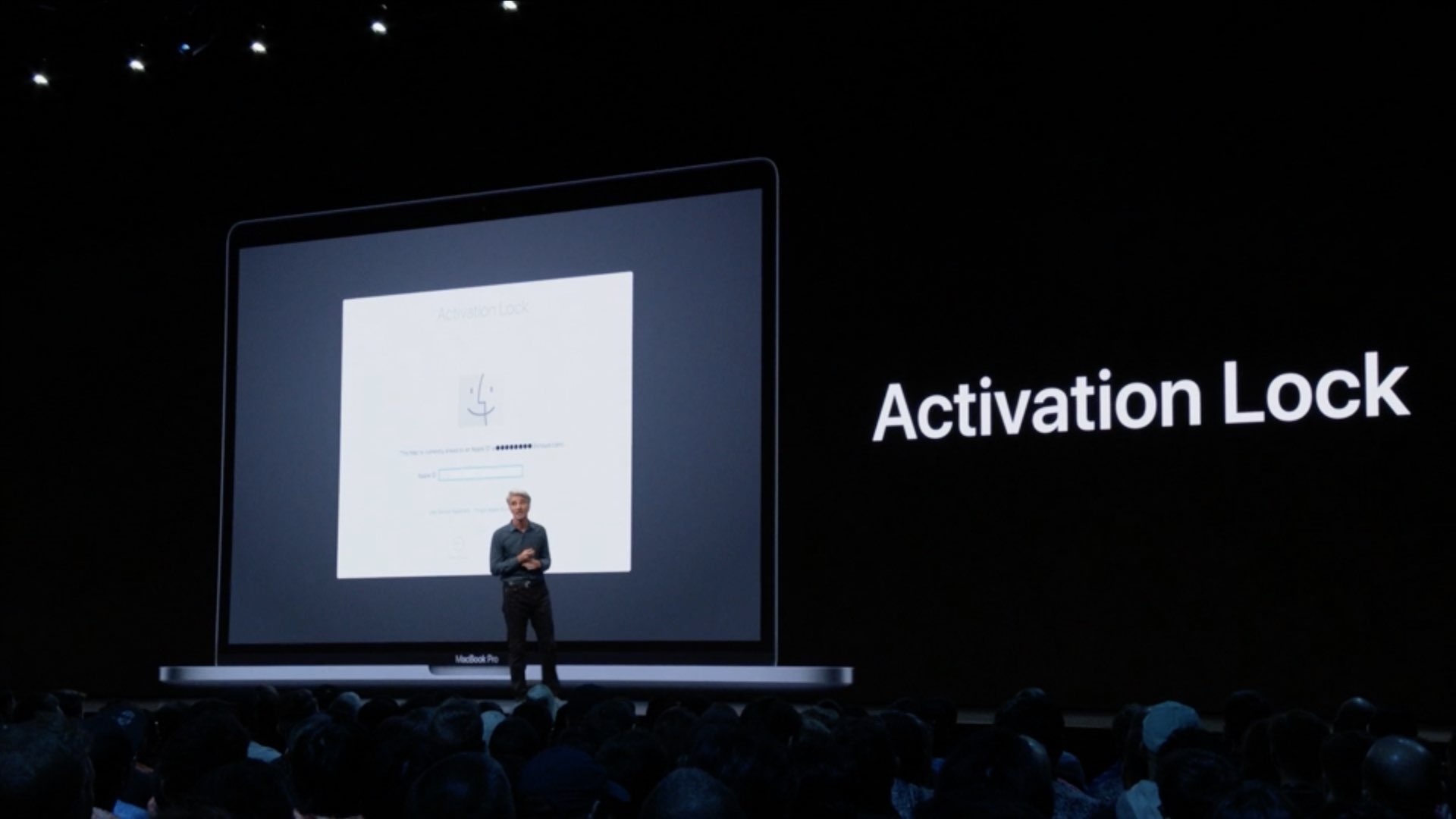

Macbook Activation Lock は、コンピュータを泥棒から守る優れた方法です。 自分の情報や Mac にあるものを保護し、他人から遠ざけることができます。
ただし、コンピューターから削除する必要がある場合もあります。 たとえば、Mac を他の人に売却する場合は、Mac を新しい所有者に譲渡できるように、macOS を再インストールした後に削除することをお勧めします。 これがあなたのように聞こえる場合は、コンピューターから削除する方法のガイドを次に示します。

MacBook アクティベーションロックとは何ですか?
まず第一に、基本を深く掘り下げて、なぜそれが必要なのか、そしてそれが私たちの利益のために何をするのかを理解しようとしましょう. アクティベーション ロックと呼ばれる安全対策により、Mac が Apple ID に関連付けられます。 この機能は、FindMy がデバイスで有効になっている場合でも、アクティベーション ロックで保護されている Apple の FindMy ネットワークと連携して動作します。 Find My が手動で無効にされていない場合、スマートフォンでアクティベーション ロックがアクティブになります。 アクティベーション ロックは、Mac の電源が入っているときに他の人が Mac を使用できないようにする機能です。 Mac をフォーマットして macOS を再インストールした後でも、保護は有効です。 簡単に言うと、Apple デバイスで最大限のセキュリティ対策を使用できます。


Mac でアクティベーション ロック サービスを利用できるかどうか疑問に思われるかもしれません。 この機能を使用するには、T2 セキュリティ チップを搭載した Mac が必要です。 2020年以降のすべてのモデルを含む、すべてのApple Siliconモデル、M1以上のチップを搭載したモデルにこの機能があります. Apple Silicon モデルだけが T2 セキュリティ チップをサポートしているわけではありません。 2020年以前に発売された一部モデルも採用しています。 2018年モデル以降のMacBook Air、MacBook Pro、Mac mini、2019年以降に発売されたMac Pro、iMac Pro。 上記の製品のいずれかをお持ちの場合は、MacBook アクティベーション ロックが適用されていることを意味します。
macOSでそれを削除する方法は?
macOS を再インストールした後、コンピューターにログインできるようにするには、Apple ID と資格情報を入力する必要があります。 それを行った後、システム設定>に向かいます [Your Name] > iCloud > Find My Mac を選択すると、[Find My Mac]設定の横に[Turn Off]ボタンが表示されます。 ボタンを押すと、コンピューターは資格情報をもう一度入力するように求めます。 Apple IDを入力すると、ミッションが完了します。 おめでとうございます。これで、MacBook アクティベーション ロックが解除されました。
iCloudを使用して削除する方法は?
MacBook アクティベーション ロックを解除する 2 つ目の方法は、iCloud アカウントを使用することです。 プロセスを実行するには、FindMy 機能を使用する必要があります。 iCloud Web サイトを使用してアカウントにログインするか、FindMy にリンクされた別の iPad または iPhone を使用することもできます。 ログイン後、デバイスのリストでお使いの Mac を探します。お使いの Mac を見つけるには、Web ページの上部にある[すべてのデバイス]リンクをクリックするか、モバイル デバイスの[デバイス]タブをクリックします。 そこに「アカウントから削除」が表示され、クリックするとMacBookが切断されます。
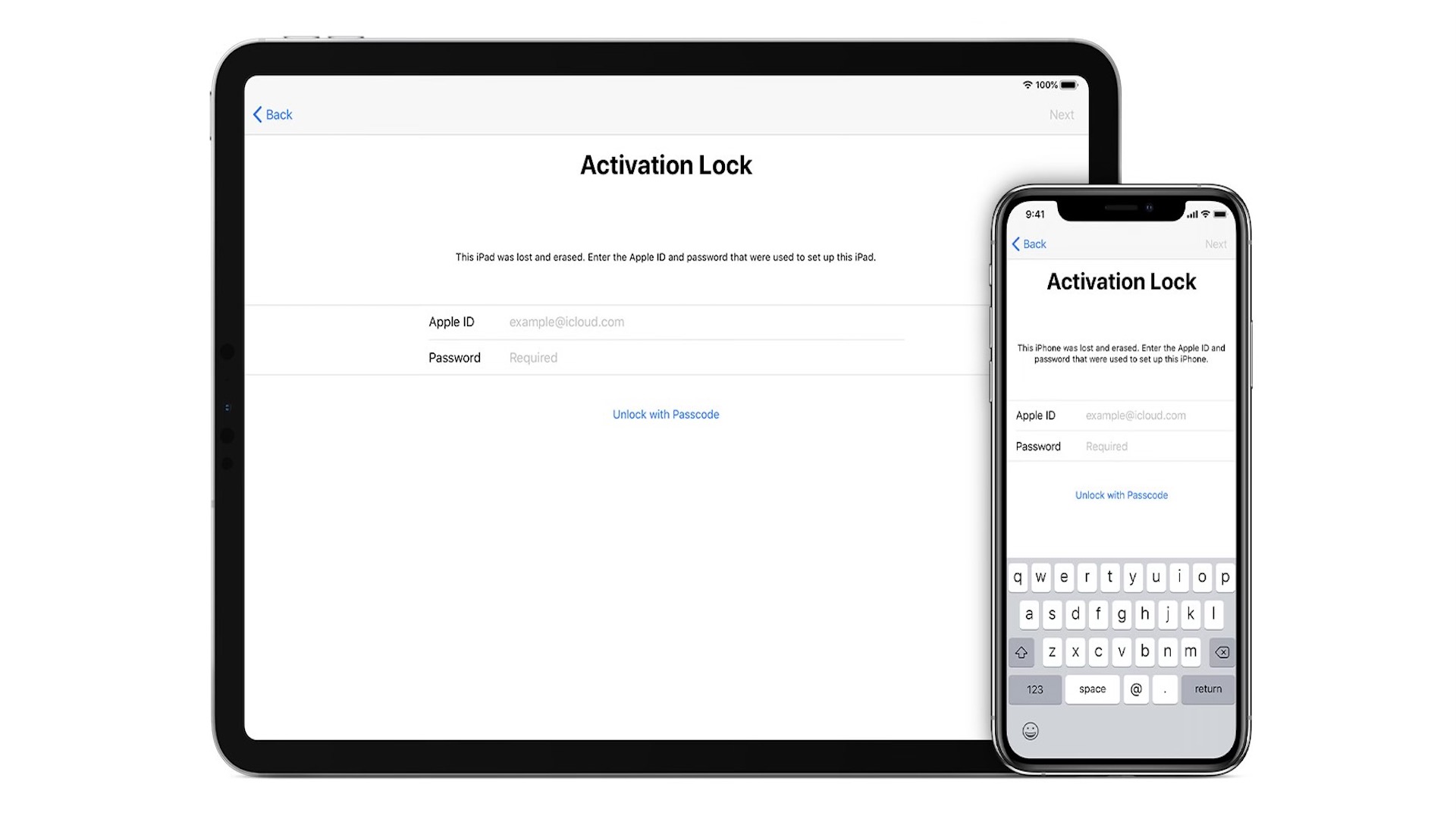
上記の手順に従えば、MacBook Activation Lock プロセスの削除は非常に簡単です。 MacBook を販売する前に、すべてのアカウントとサービスからログオフすることを忘れないでください。
Mac について詳しく知りたい場合は、次のリンクが役に立ちます。
- Macbook で iMessages をオフにする方法は?
- MacBook Pro の比較: M2 Pro と M1 Pro の比較
- 超高速の MacBook Pro があなたを待っています




