
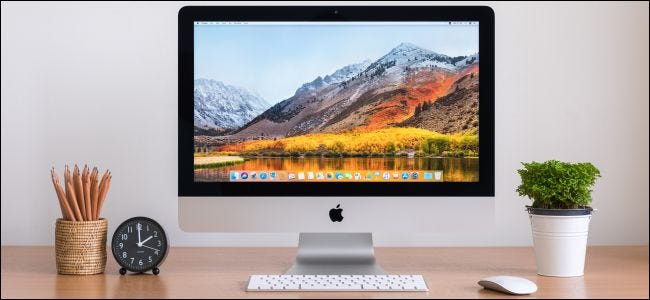

MacbookをデスクトップMacに簡単に変える方法がわからない場合は、その方法を紹介します。 Macbookはどこにでも持ち運べるので、仕事に最適です。
家にいるときは、Appleラップトップを使い続けることもできますが、長時間使用すると首や背中の痛みを感じることがあります。
ただし、MacbookをデスクトップMacbookに変えることで、自宅でMacbookを使い続けることは完全に可能です。 さまざまなオプションがありますが、以下で説明します。

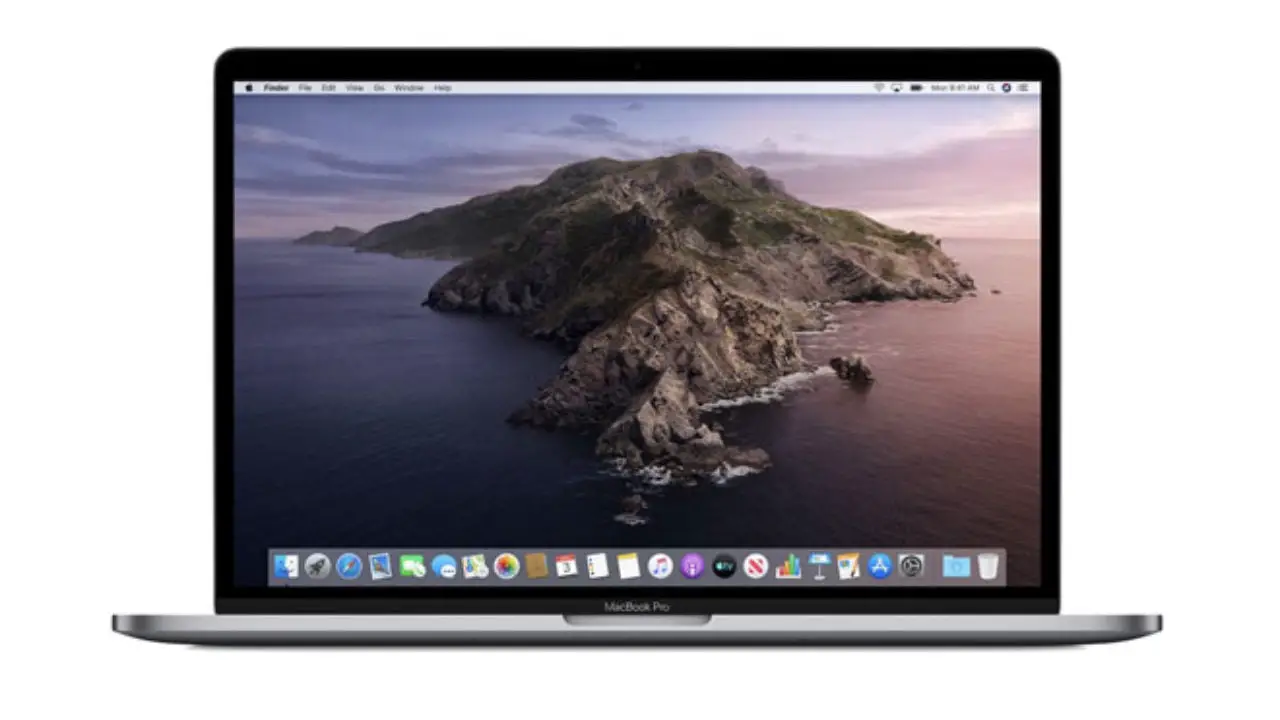
MacbookをデスクトップMacに簡単に変える方法は?
外部モニターを使用する
もちろん、外部モニターを購入する前に、Macbookにどのような制限があるかを理解する必要があります。
たとえば、HDMI接続がある場合は、HDMIと互換性のある外部モニターを探すだけで済みます。
ただし、2016年以降に購入したバージョンがある場合は、互換性のあるアダプターを探す必要があります。 一方、複数のHDMIモニターを同時に使用する必要がある場合は、複数のHDMI出力を備えたアダプターも必要になります。
外付けキーボードを使用する
もう少し進んで、Macbookに組み込まれているキーボードではなく、外部キーボードを選択したい場合は、店舗にあるBluetooth接続のキーボードを選択できます。 もちろん、AppleのMagicKeyboardを使用することもできます。
ただし、BluetoothまたはUSB接続のキーボードであれば問題は解決します。
外付けのマウスまたはトラックパッドを使用する
完全な本格的なデスクトップMacエクスペリエンスを実現するには、外部キーボードに加えて、マウスまたはトラックパッドを選択する必要があります。
Macbookのマルチタッチトラックパッドの使用経験がすでにある場合、同じ感覚と機能をエミュレートしたい場合は、AppleのMagic Trackpad 2を選択するのが最善の選択肢です。少なくとも今のところ、他に似たようなものはないからです。それは店で。
含まれているさまざまな機能の中で、ピンチしてズームするジェスチャを作成したり、指でシステムまたはWebページをスクロールしたり、要するに、他の互換性のあるジェスチャ機能を実行したりすることが完全に可能です。
より多くのストレージのために外部SSDを使用する
最近のほとんどのMacbookにはソリッドステートドライブ(SSD)が付属していますが、これは非常に高速で耐久性に優れているという特徴がありますが、余分なスペースが必要になる場合があります。
このため、自宅で完全なデスクトップエクスペリエンスを実現するには、購入することをお勧めします。




