


macOSとWindowsで紛失したWi-Fiパスワードを回復する方法がわからない場合は、私たちがお手伝いします。 Wi-Fiパスワードは、侵入者に対する主要な障壁として機能するため、ワイヤレスネットワークの最も重要なセキュリティ要素の1つです。 したがって、安全で忘れてはならないパスワードを使用する必要があります。
安全なWi-Fiパスワードを作成するには、互いに意味をなさないいくつかの単語を組み合わせ、大文字と小文字、数字、および特殊文字を使用することが不可欠です。
複雑なパスワードは常に安全ですが、覚えるのも難しくなります。 Wi-Fiパスワードを忘れた場合、それを回復するいくつかの方法があります。 それは世界の終わりではないので、心配しないでください。



macOSとWindowsで紛失したWi-Fiパスワードを回復する方法は?
いくつかのオプションから選択できます。 ほんの数分で修正できるようになります。 これがパスワードを回復する最も簡単で迅速な方法であるため、次の手順に従ってください。
- PCでお気に入りのブラウザを開き、アドレスバーに「http://192.168.0.1」と入力して、ルーターの構成メニューにアクセスします。
- 「WLAN」セクションを探し、中に入ると、Wi-Fiネットワーク名とパスワード専用のセクションを探し、「表示」をクリックします。それだけで、回復できます。
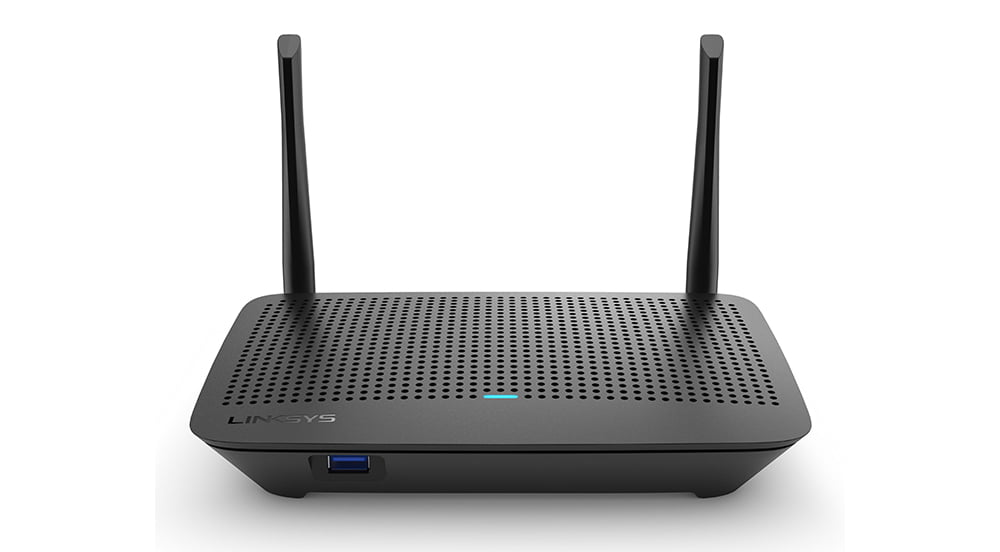
ルーターの設定メニューへのアクセスデータを忘れた場合でも、問題ありません。Wi-Fiのパスワードを回復する方法はいくつかあります。 最も役立つヒントは次のとおりです。
- デフォルトのパスワードを使用していて、それを忘れた場合は、ルーターでパスワードが記載されたステッカーを探してください。
- デフォルトのパスワードを使用しない場合は、ルーターを工場出荷時の設定に戻すことができます。 その後、ステッカーのパスワードを使用できます。 ルーターをリセットするには、マニュアルを確認してください。ルーターごとにこのタスクを実行する方法が異なる場合があるためです。
ルーターをリセットしたくない場合は、次の手順でパスワードを回復することもできます。
Windowsオペレーティングシステムの場合
- Windowsキーを押して「コントロールパネル」と入力し、最初の結果を入力して、「ネットワークと共有センター」に移動します。
- ネットワークを選択します。
- 「Wi-Fiのプロパティ」と「セキュリティ」をクリックすると、パスワードにアクセスできるようになります。
Macオペレーティングシステムの場合
- Cmd and Spaceを押して、「キーチェーンアクセス」アプリケーションに入ります。
- Wi-Fiネットワークを見つけて、情報ボタンをクリックします。
- 「パスワードを表示」オプションを選択します。




