
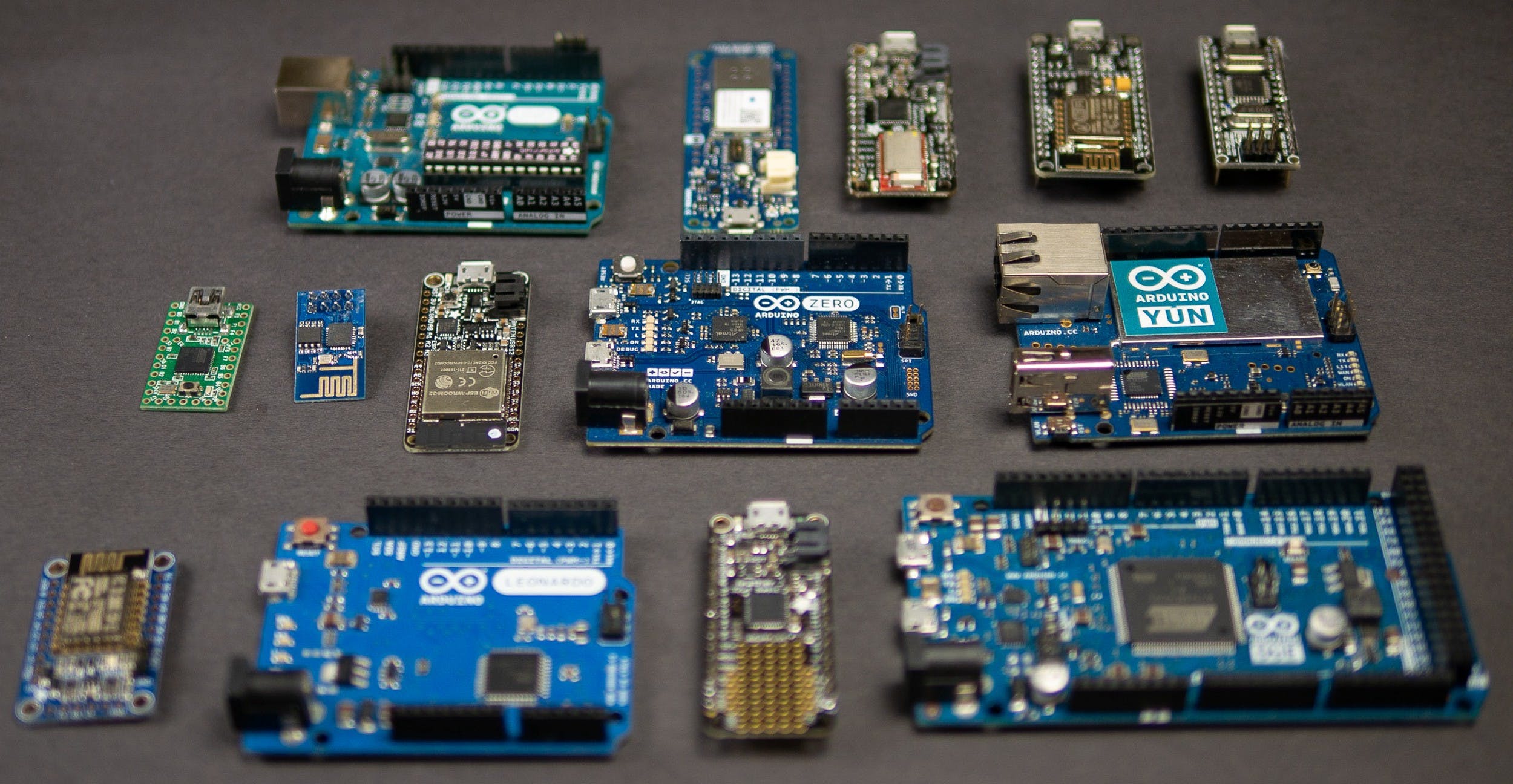

MacOSにArduinoをダウンロードしてインストールする方法がわからない場合は、このガイドを参考にしてください。 Arduinoの統合プログラミング環境は非常に用途の広いツールであり、MacOSオペレーティングシステムでも動作します。
ArduinoIDEをすばやく実用的な方法でダウンロードしてインストールするための完全なガイドを紹介します。 これにより、間違いを防ぐことができます。
- iPhone、iPad、Macから写真の日付と時刻を編集するにはどうすればよいですか?
- MacとmacOSのユーザー名を変更するにはどうすればよいですか?
- AndroidでDisney +をGoogleアシスタントにリンクするにはどうすればよいですか?
MacOSにArduinoをダウンロードしてインストールする方法は?
タスクは本当に簡単です。注意して、次の手順に従ってください。



Arduinoの公式ウェブサイトにアクセスします
まず、このリンクにアクセスする必要があります。 次に、[ソフトウェア]タブをクリックする必要があります。 ダウンロードボタンを見つけてクリックします。
IDEをダウンロードする
このステップでは、[Arduino IDEのダウンロード]をクリックしてから、画面の右側にあるmacOS X10.10以降のオプションを選択する必要があります。 次に、Arduinoソフトウェアをサポートするかどうかを選択する必要があります。この場合、「投稿してダウンロード」オプションをクリックする必要があります。 何も支払わずにプログラムをダウンロードすることもできます。 これを行うには、「ダウンロードのみ」をクリックする必要があります。
プログラムをインストールします
数秒後、Macにプログラムをインストールする場所を選択する必要があるフォルダが開きます。[保存]をクリックしてから、インストーラーを実行する必要があります。 この最後のステップでは、ファイルarduino-1.8.13-macosx.zipを解凍し、ウィザードの指示に従ってインストールプロセスを開始する必要があります。 プログラムのソースが信頼できることをオペレーティングシステムに通知する必要があることを忘れないでください。
ポートとArduinoボードのタイプを構成します
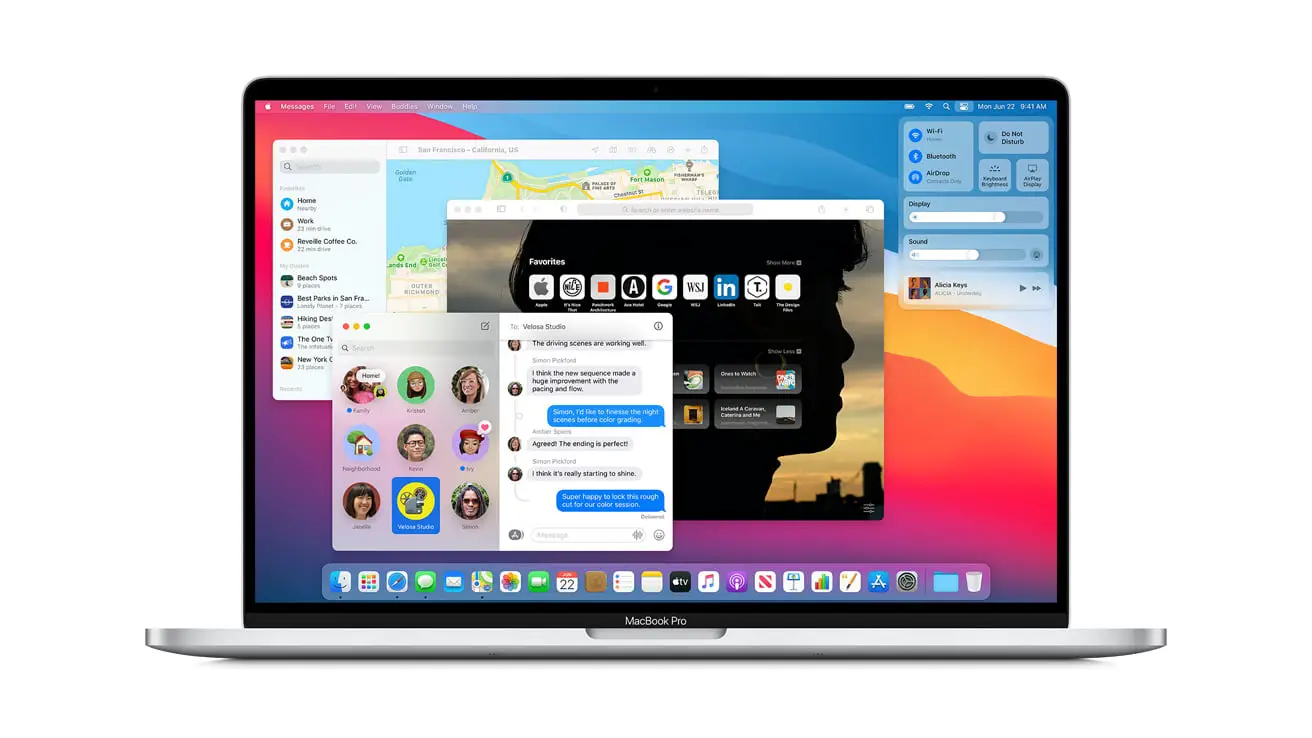
プログラムをインストールしたら、どのポートが接続され、どのArduinoボードが使用されているかをソフトウェアに伝えるためのパラメータを設定する必要があります。 これを行うには、プログラムを開き、[ツール]タブに移動して、[ボード]をクリックする必要があります。 これにより、お持ちのArduinoのタイプを選択できます。 次に、ボードをMacのUSBポートに接続し、[ツール]タブに戻ります。 ポートツールをクリックして、ボードを接続したポートを選択します。
それでおしまい! このようにして、macOSにArduinoをダウンロードしてインストールする方法を学びました。 これらの手順を正しく実行した場合、これは非常に簡単な作業です。




