
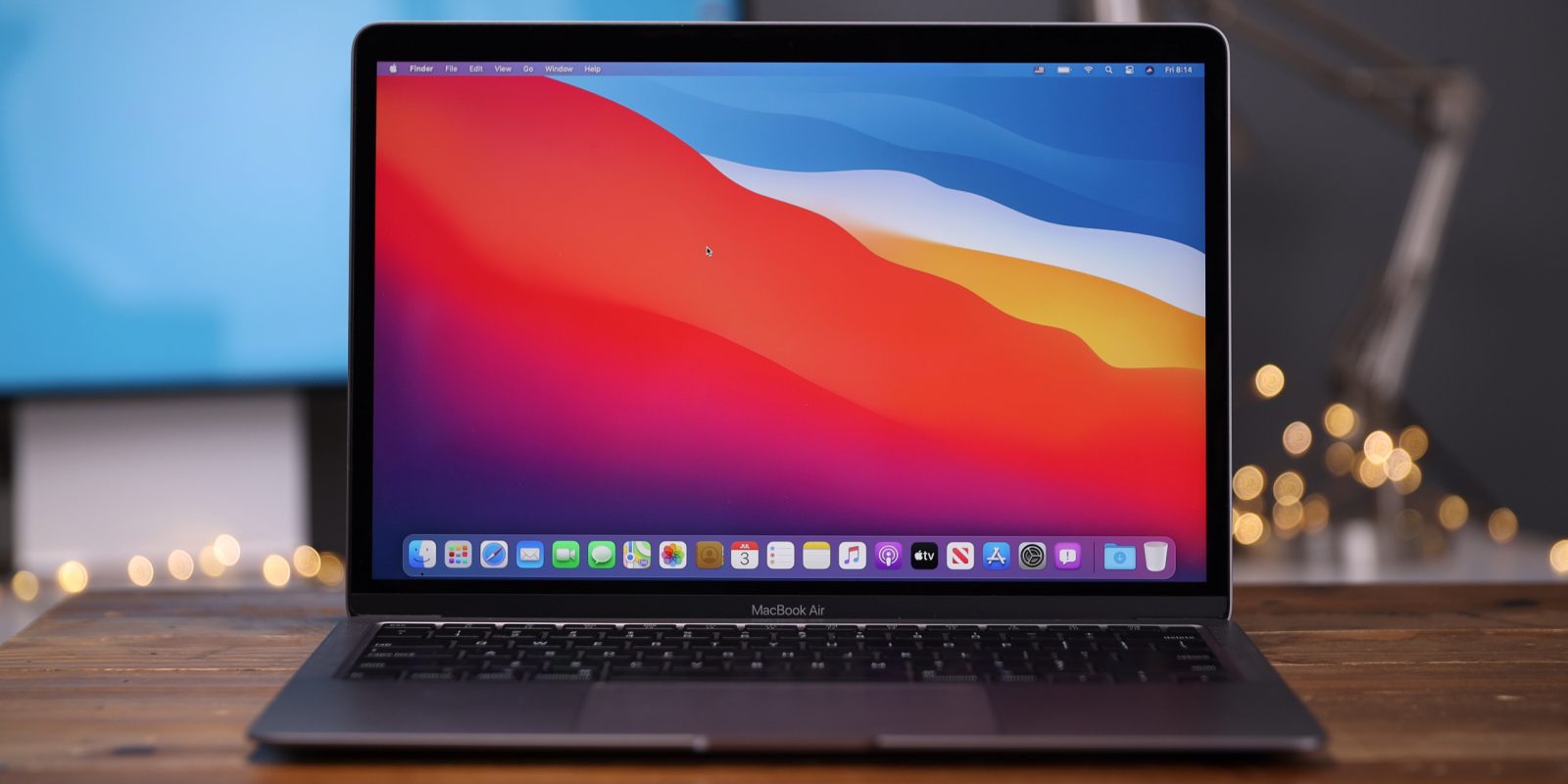

macOS Big Surにウィジェットを追加する方法は? ウィジェットはますますファッショナブルになりつつあり、Appleデバイスでは、ようやく道を見つけたようです。 多くのユーザーはそれらを二次的なものと見なしていますが、真実は、他のユーザーにとってウィジェットは非常に便利な要素になる可能性があるということです。
- 簡単なトリックでAndroidのファイルとフォルダーを非表示にする方法は?
- iPhoneでカメラの音をオフにする方法は?
- iOSとAndroidで車のGoogleマップの矢印を変更するにはどうすればよいですか?
macOS Big Surにウィジェットを追加する方法は?
要件
macOSの古いバージョンでは、いわゆるダッシュボードに統合された時計付きのステッカー、デジタルポストイット、およびその他の非常に類似した要素以外にウィジェットはありません。 ただし、実際のウィジェットと更新されたウィジェットに完全にアクセスするには、macOS11以降のバージョンが必要です。 互換性のないデバイスへのBigSurのインストールに関する記事も確認する必要があります。 互換性のあるデバイス:
- MacBook(2015以降)
- MacBook Air(2013以降)
- MacBook Pro(2013年後半以降)
- Mac mini(2014以降)
- Mac Pro(2013以降)
- iMac(2014以降)
- iMac Pro(2017以降)
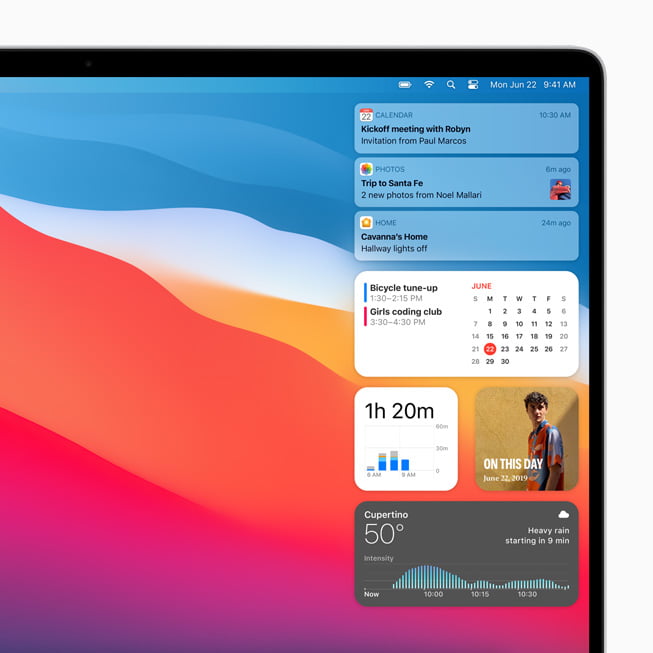
上記の要件を満たしている場合は、これらのウィジェットに完全にアクセスできます。 次の手順に従うだけでよいので、Macでそれらを構成するのは本当に簡単です。
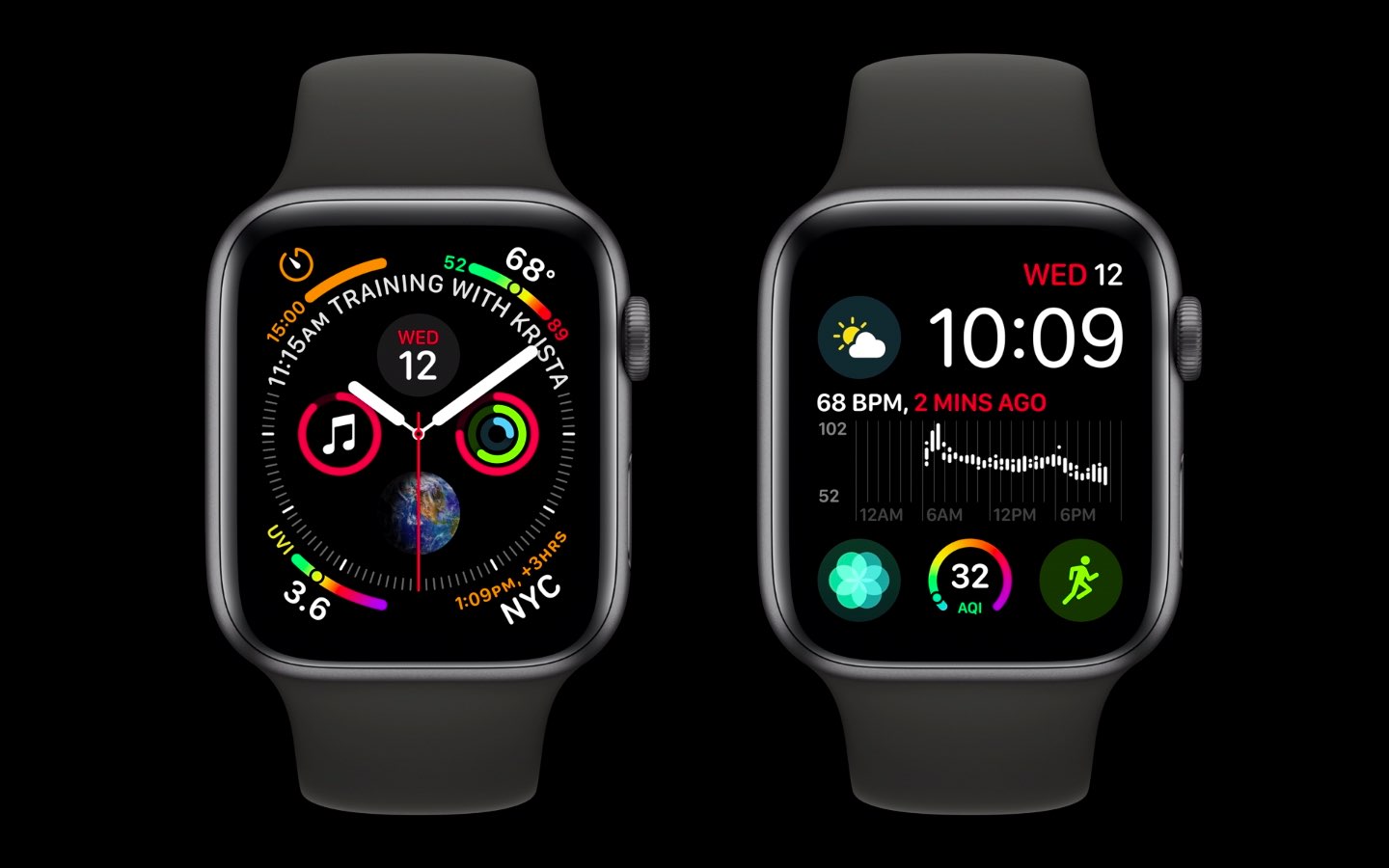


- 通知パネルを開きます。 (右上の日時をクリックしてください)。
- 下部にある「ウィジェットの編集」をクリックします。
- 通知パネルにウィジェットが表示されている可能性があります。デフォルトでは、一部のウィジェットが表示されますが、気に入らなくても削除できます。
- このパネルの左側には、macOS用のウィジェットを備えたすべてのアプリケーションに加えて、特定のアプリケーションを検索する場合に手動で検索を実行するための検索エンジンがあります。
- 中央部にウィジェットが表示されます。 あなたはそれらをクリックすることによってそれらを選択することができます。 ウィジェットの下部に「P」、「M」、「G」(小、中、大)と表示されているので、ほとんどの場合、ウィジェットのサイズを選択できます。 ウィジェットをクリックして配置する前に、このサイズを選択する必要があります。
- 自動的に、配置したウィジェットは下部に配置されますが、ドラッグすると好きな場所に配置されます。
- 終了したい場合は、右下の「OK」ボタンをクリックしてください。
このようにして、macOS BigSurにウィジェットを追加する方法を学びました。




