
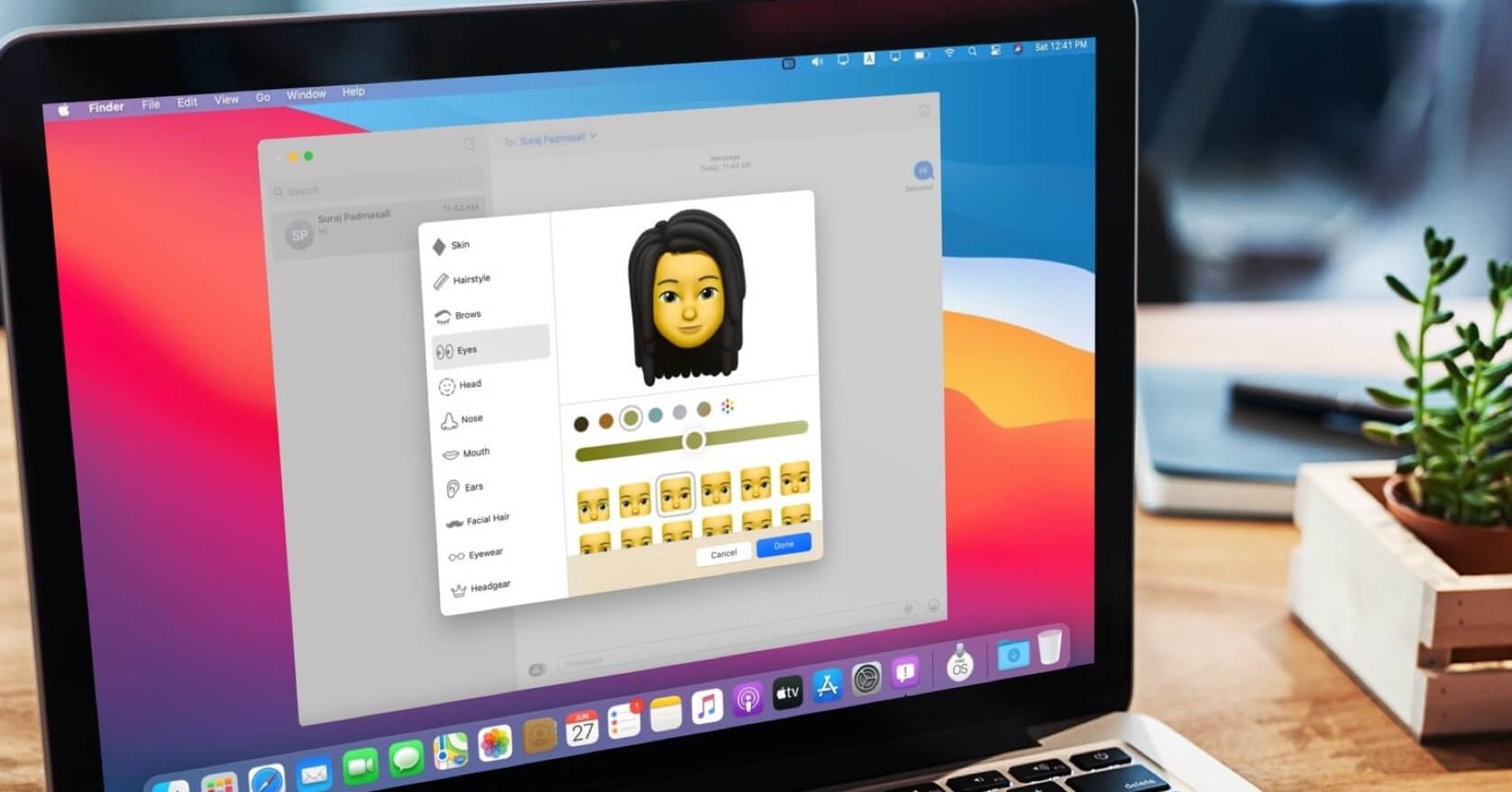

macOS Big SurでMemojiを作成するにはどうすればよいですか? Memojiに最初に会ったとき、それらはiPhone Xに固有のものでした。Memojiの優れた点は、動きに応じて相互作用する能力でした。これには、FaceIDに命を吹き込むTrueDepthシステムが必要でした。 少し後、Memojiステッカーの登場により、Memojiの作成、エディション、および使用がすべてのデバイスに届きました。 Big Sur MacOSを使用すると、Mac上でそれらを作成することができます。
- iPhoneでアプリ内評価リクエストを無効にする方法は?
- iPhoneにカスタム着信音を追加するにはどうすればよいですか?
- お気に入りの連絡先ウィジェットをiPhoneのホーム画面に追加するにはどうすればよいですか?
macOS Big SurでMemojiを作成するにはどうすればよいですか?
MacのMemojiは、(少なくとも今のところ)Face IDがないため、Memojiステッカーの形式で提供されます。つまり、Memojiのミニ画像が、アプリのメッセージを介して送信できるいくつかの表現を作成します。 手順は本当に簡単です:
- Macでメッセージアプリを開きます。
- テキストボックスの左側にあるAボタンをタッチします。
- Memojiステッカーを選択します。
- 既存のものを編集したい場合は、それを選択して3つのドットをタッチし、[編集]をタップします。 新しいものを作成したい場合は、3つのドットをタッチして、[新しいメモジ]を選択します。
ここで、カスタマイズから始めることができます。 プロセスは非常にシンプルで、iPhoneやiPadですでに知っているのと同じです。 左側のバーにはさまざまな機能(たとえば、肌、髪型、眉毛、目、頭、眼鏡など)があり、右側の部分にはさまざまなバリエーションがあります。 各セクションの上部には、選択できるいくつかの色があります。


macOS Big SurでMemojiを使用するにはどうすればよいですか?
私たちは続けます。 手順は非常に簡単です、私たちは常に同じアプリからそれを行います:メッセージ
- Macでメッセージアプリを開きます。
- テキストボックスの左側にあるAボタンをタッチします。
- Memojiステッカーを選択します。
- 使用するメモジを選択します。
- 必要なステッカーをタッチします。
- Enter(↵)を押して送信します。
- Macでは、送受信したステッカーをデスクトップにドラッグして、png画像として保存することもできます。 このシステムのおかげで、他の画像と同じように、送信するメッセージアプリでこれらのステッカーを使用できます。
それはそれと同じくらい簡単です。 既存のMemojiへの変更と新しいMemojiへの変更は、iCloudを介して同期され、iPhone、iPad、またはAppleWatchに表示されることに注意してください。 Face IDのデバイスをお持ちの場合は、Memojiステッカーに加えて、Memoji自体をアニメーション化して話したり移動したりできます。 このようにして、macOS BigSurでMemojiを作成する方法を学びました。




