

今日は、macOSでアプリを安全にアンインストールする方法を紹介します。 Windowsデバイスの使用に慣れている場合、このプロセスにより問題が発生する可能性があります。 しかし、心配はいりません。詳細なチュートリアルを提供します。
今日は、macOS Big Surでアプリケーションをアンインストールするさまざまな方法を確認しますが、以前のシステムには完全に適用できます。 ただし、続行する前に、アンインストーラーが付属していないアプリケーションのアンインストールについて説明することを指摘しておく必要があります。その場合は、それらを使用するのが適切だからです。 たとえば、Adobeはパッケージのインストール時にアンインストーラーをコピーしますが、Officeは現在コピーしていません。 Microsoftスイートに適用できるケースを確認します。
macOSのAppStoreからインストールされたアプリをアンインストールする方法は?
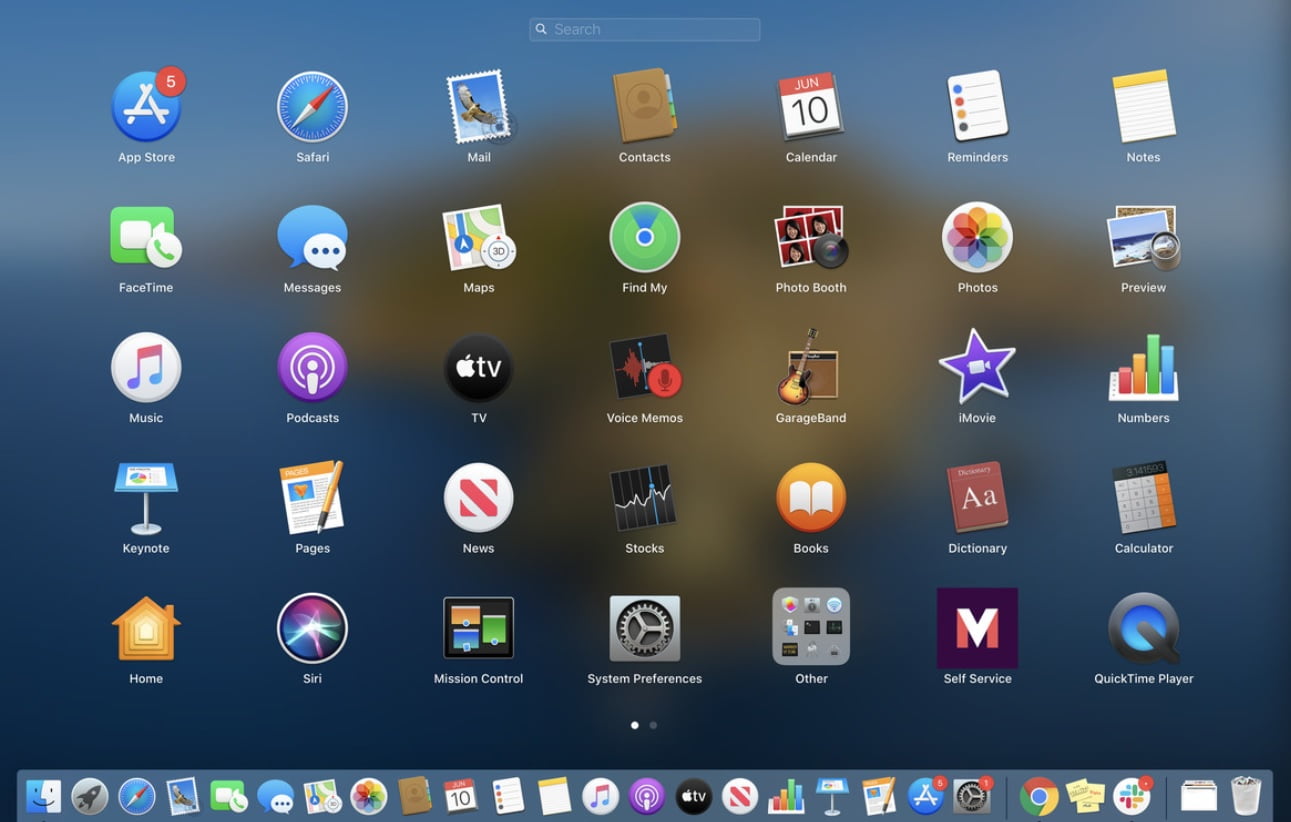
専用のWebページで、Appleはこの目的のためにLaunchpadを提供しています。 Launchpadは、システムがインストールするアプリケーションを追加するグリッドメニューです。 また、一見したところアンインストールオプションがないため、アプリのアンインストールは混乱を招く可能性があります。



その意味では、iPhoneでiOSアプリをアンインストールするのと同じように機能すると言わざるを得ません。アプリのアイコンを長押しすると、アイコンが動き始めます。 App Storeからインストールされたアプリには、アプリをアンインストールするためにクリックする必要がある十字アイコン(X)が表示されます。 以上です。
macOSの別のストアからインストールされたアプリをアンインストールする方法は?
Mac App Storeが登場する前は、アプリケーションをインストールする最も一般的な方法は、実行可能ファイルをシステムの「アプリケーション」フォルダにコピーすることでした。 これは、たとえば、VLCが今日インストールされている方法です。 もう1つの一般的な方法は、インストールパッケージ(通常は.pkg形式)を介してインストールすることでした。 この別の方法は、Chrome、Edge、またはOfficeのインストールに使用される方法です。
この場合、Appleは、前述のすべての場合のように、アプリケーションにアンインストーラーがない場合、実行可能ファイルを「アプリケーション」フォルダーからゴミ箱にドラッグすることをお勧めします。 Officeの場合、Microsoftは同じことをお勧めします。アプリケーションを手動でゴミ箱にドラッグします。
ただし、Appleがアドバイスするこの手順では、アプリケーションが操作のためにコピーするライブラリファイルの多くが削除されないという問題が発生します。 これらのファイルは、一部のスペースをカバーするだけでなく、システムフォルダーを散らかし、長期的には誤動作を引き起こす可能性があります。 したがって、この場合は、専用のアンインストールアプリケーションを使用することをお勧めします。 AppCleanerはシンプルで無料なので、優れたオプションです。
インストール後の操作は簡単です。リストからアンインストールするアプリケーションを選択するか、アプリケーションフォルダからドロワーにドラッグして[削除]をクリックします。




