


今日は、macOSでスクリーンショットを撮る方法を紹介します。 macOSでスクリーンショットを撮るのは、Windowsよりもはるかに簡単です。 キーボードには「PrintScreen」ボタンはありませんが、画像を保存するためにペイントに移動する必要もありません。 すべてはキーボードショートカットで実質的に行うことができ、多くの異なるオプションがあります。
macOSでスクリーンショットを撮る方法は?
macOSでは、さまざまなタイプのスクリーンショットを撮ることができます。 すべての可能性を見てみましょう。
macOSで画面全体のスクリーンショットを撮る方法は?
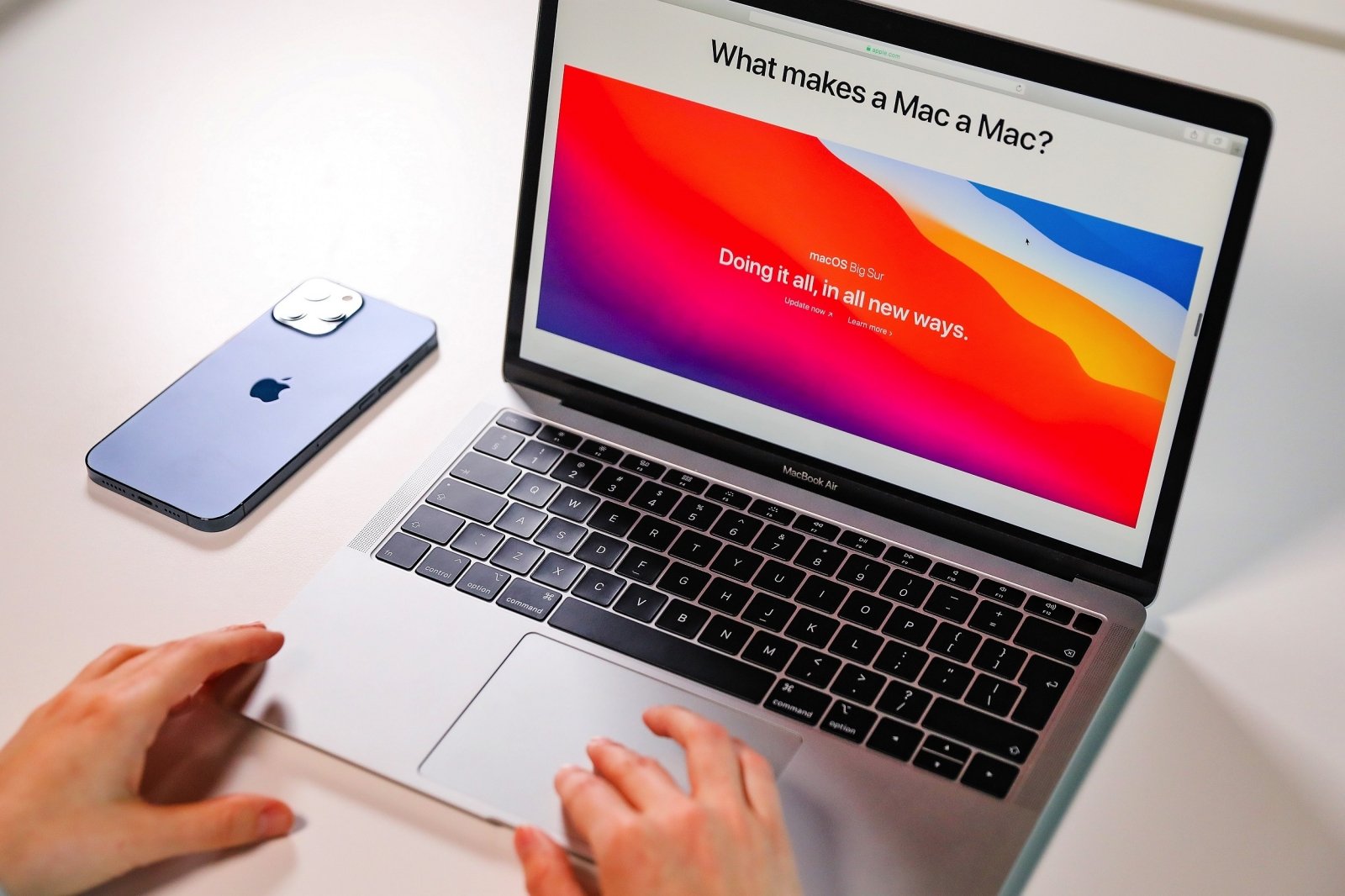
これは最も簡単で最も一般的な方法です。 このスクリーンショットを使用すると、コンピューター画面全体の画像を保存できます。 キーボードの組み合わせCmd-Shift-3を押すだけです。 画面全体のスクリーンショットが自動的に取得され、デスクトップまたはデフォルトの場所に保存されます。



macOSで画面の一部のみのスクリーンショットを撮るにはどうすればよいですか?
画面全体をキャプチャする必要はありません。ほとんどの場合、特定の側面を表示するために画面のごく一部にのみ関心があります。 このため、macOSではカーソルをドラッグして関心のある領域を選択できます。 キーボードの組み合わせCmd-Shift-4を押すと、カーソルが自動的に十字線に変わり、ドラッグして画面の関心のある部分を選択し、離してスクリーンショットを保存します。
正しく選択していませんか? 問題ありません。カーソルを離す前に、選択した領域を変更できます。 選択中に押すキーに応じて、異なるアクションを実行します。
- シフト:水平または垂直の制限がある領域を変更します。
- オプション:選択した領域を中心から外側に変更します。
- スペースバー:これにより、選択した領域を移動できます。
macOSで単一ウィンドウのスクリーンショットを撮る方法は?
macOSを使用すると、デスクトップで開いているウィンドウの1つのスクリーンショットを撮ることができます。 非常に簡単です。Cmd-Shift-4を押してからスペースバーを押します。 カーソルが十字線からカメラアイコンに変わり、スクリーンショットを作成したいウィンドウを選択してクリックします。 キャプチャは自動的に保存され、選択したウィンドウのみが白/透明の背景と陰影で表示されます。
これは、アプリウィンドウだけでなく、たとえばメニューバー、またはアプリに表示されるポップアップメニューやダイアログボックスにも当てはまります。 クリックする前にカーソルを移動して、キャプチャする領域を強調表示し、簡単に見分けられるようにします。 最後のトリックとして、Optionキーを押しながらクリックしても、スクリーンショットに影付きの白い背景は適用されません。
macOSでタッチバーのスクリーンショットを撮る方法は?
タッチバー付きのMacBookProの登場により、コンピュータに2番目の画面が到着しました。これもキャプチャできます。 この場合のキーの組み合わせは、Cmd-Shift-6です。
macOSでロック画面のスクリーンショットを撮る方法は?
macOSのロック画面は、ログイン前またはスリープ状態から抜け出した後に表示されます。 このインターフェースのスクリーンショットを撮る理由はいくつかありますが、そうしたい場合は可能です。 ログアウトするか、ショートカットCtrl-Cmd-Qを使用して画面をロックします。その後、キーボードの組み合わせCmd-Shift-3を押します。 画面のロックを再度解除すると、スクリーンショットがデスクトップまたはデフォルトの場所に表示されます。
macOSでタイマー付きのスクリーンショットを撮る方法は?
スクリーンショットを撮るには、Appleの公式アプリであるSnapshotを使用する必要があります。 ユーティリティフォルダからスナップショットアプリを開きます。 次に、メニューで[スクリーンショット]>[タイマー付きスクリーンショット]を選択します。 10秒のタイマーが開始し、その後スクリーンショットが撮影されます。
macOSでマウスポインタを含むスクリーンショットを撮る方法は?
画面上で強調表示したい要素をマークするには、最も論理的な方法はマウスポインタを使用することです。 ただし、マウスポインターは通常スクリーンショットには表示されませんが、表示させることはできます。 この場合、プレビューアプリを使用する必要があります。 アプリで、メニューは[ファイル]>[スクリーンショット]>[フルスクリーン]に移動します。 小さなタイマーが起動し、興味のあるインターフェースに移動する時間が与えられます。画像はカーソルで保存され、プレビューで直接編集できます。
macOSのスクリーンショットをさらに活用するための5つの秘訣
これらはmacOSでスクリーンショットを撮るすべての方法ですが、Appleのオペレーティングシステムのスナップショットの専門家になりたい場合は、覚えておくべきことがもっとあります。 これらのトリックのほとんどでは、ターミナルを使用する必要がありますが、心配しないでください。ハッカーである必要はありません。
macOSでスクリーンショットのデフォルト名を変更するにはどうすればよいですか?
「Screenshot2018-05-18at 12.35.02」は、画像の名前としてはあまり適切ではありません。説明的ですが、スクリーンショットを他のスクリーンショットと区別するために、よりシンプルなものが必要な場合があります。 デフォルトの名前を変更できます。
- ターミナルを開きます。
- 次のコマンドをコピーして貼り付けます。デフォルトでは、com.apple.screencapture名「Techbriefly」を書き込みます。
- 引用符の中にあるものを、表示したいものに置き換えます。
- 次のコマンドをコピーして貼り付けます:killall SystemUIServer
- 画面キャプチャからデフォルトの日付と時刻を削除します
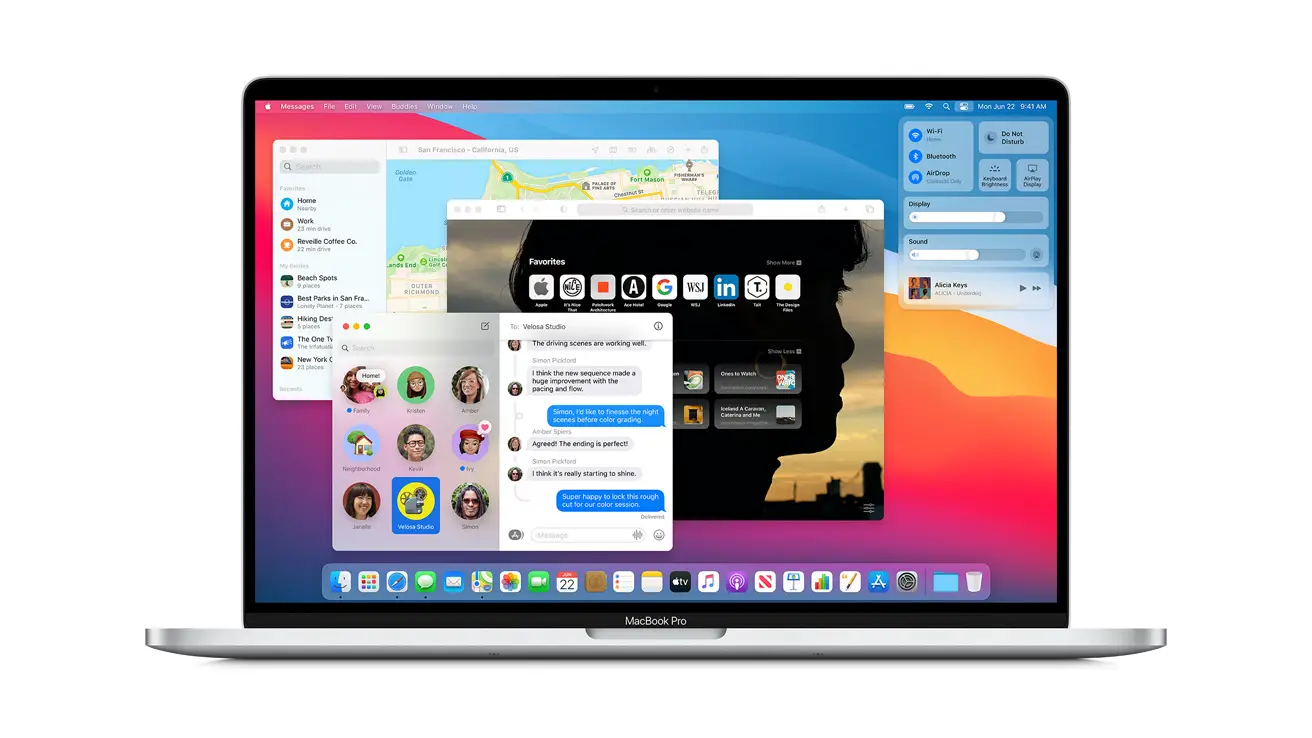
前のトリックで名前を変更できましたが、スクリーンショットに日付と時刻が表示されているので、それを取り除くこともできます。
- ターミナルを開きます。
- 次のコマンドをコピーして貼り付けます。defaultswritecom.apple.screencapture“ include-date” 0
- 次のコマンドをコピーして貼り付けます:killall SystemUIServer
- 日付と時刻を再度含める場合は、同じ手順を実行しますが、コマンドの最後で「0」を「1」に変更します。
macOSでスクリーンショットのデフォルトの場所を変更するにはどうすればよいですか?
デフォルトでは、スクリーンショットはmacOSデスクトップに保存されます。 これを変更するターミナルコマンドがあります:
- ターミナルを開きます。
- 次のコマンドをコピーして貼り付けます。defaultswritecom.apple.screencapturelocation〜 / Documents / Captures
- 次のコマンドをコピーして貼り付けます:killall SystemUIServer
- この場合、コマンドは、それらが「Documents」フォルダーとこのフォルダー内の「Captures」フォルダーに保存されることを示します。 独自のカスタムロケーションを作成できます。
macOSでスクリーンショットのフォーマットを変更するにはどうすればよいですか?
デフォルトでは、オペレーティングシステムはスクリーンショットをPNG画像として保存します。 それらはより高い品質を持ち、透明性を可能にしますが、それらはまたはるかに多くのスペースを占有し、時には私たちは何かを素早く共有することに興味があるだけです。 ターミナルからフォーマットを変更して、JPEGファイルにすることができます。
- ターミナルを開きます。
- 次のコマンドをコピーして貼り付けます。defaultswritecom.apple.screencapturetype jpg; killall SystemUIServer
JPEGが欲しくないですか? さらにいくつかのオプションがあります。次のコマンドのいずれかを使用するだけです。
- JPEG:デフォルトの書き込みcom.apple.screencapture type jpg; killall SystemUIServer
- GIF:デフォルトでcom.apple.screencaptureタイプgif; killallSystemUIServerを書き込みます
- PNG:デフォルトはcom.apple.screencapture type png; killallSystemUIServerを書き込みます
- PDF:デフォルトでcom.apple.screencaptureタイプを書き込みますPDF; killall SystemUIServer
- TIFF:デフォルトはcom.apple.screencaptureタイプtiff; killallSystemUIServerを書き込みます
スクリーンショットをmacOSのクリップボードに直接コピーするにはどうすればよいですか?
最後に、画像をどの場所にも保存したくない場合や、名前や日付を付けたくない場合は、クリップボードに直接保存できます。 これを行うために、上記のスクリーンショットの組み合わせは、Ctrlキーが付いている場合、クリップボードに直接保存されます。




