
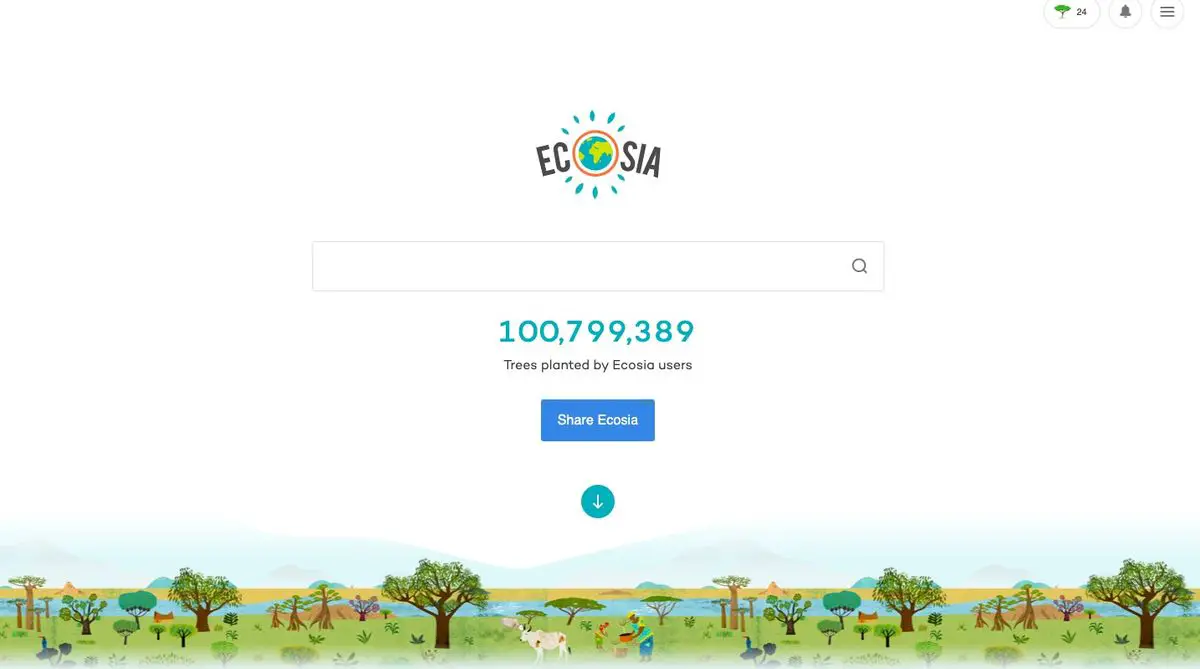

今日はMacでEcosiaを使用する方法を紹介します。Safari、Chrome、Firefox、Edge、Brave、Vivaldiのどれを使用してもかまいません。 お好みのブラウザをEcosia検索エンジンで使用できます。
MacでEcosiaを使用する方法は?
Ecosiaは、収益の100%を気候変動対策に寄付する検索エンジンです。 同社によれば、すべての収益は、プライバシーを維持しながら、世界中で何百万本もの樹木を植えるために使用されます。 MacでEcosiaを使用するにはさまざまな方法がありますが、以下ですべてを詳しく説明します。
SafariのEcosia
これはEcosiaに切り替える最も簡単な方法であり、MacでSafariを使用したい場合に理想的です。 SafariはすでにすべてのMacにプリインストールされているため、何もダウンロードする必要はありません。



- まず、Safariを開きます
- 「設定」セクションに進みます。
- 次に、[検索]をクリックします
- ドロップダウンメニューから「Ecosia」を選択します。
ChromeのEcosia
ChromeでEcosiaを使用するには、拡張機能をダウンロードしてインストールする必要があります。
次の手順に従ってください。
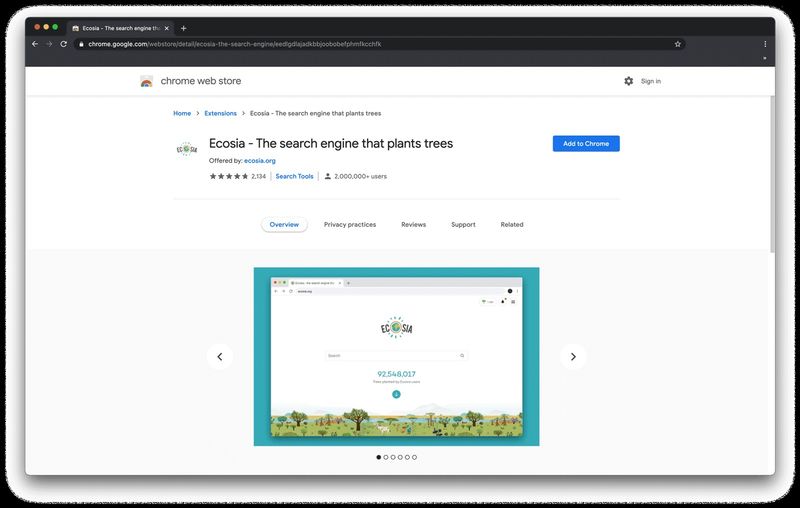
- EcosiaのChrome拡張機能のページにアクセスしてください。
- 「拡張子を追加」をクリックします。
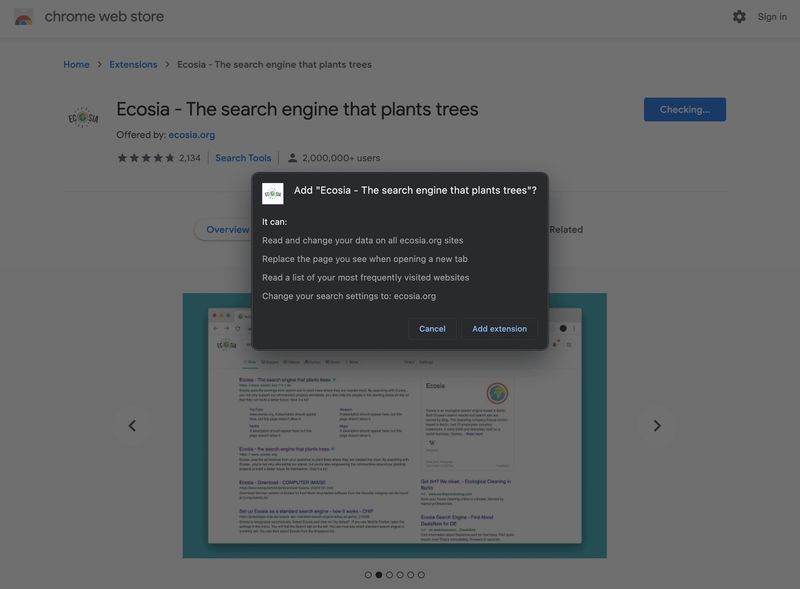
- 必要な権限を確認します。
FirefoxのEcosia
FirefoxでEcosiaを使用するには、拡張機能をダウンロードしてインストールする必要があります。
次の手順に従ってください。
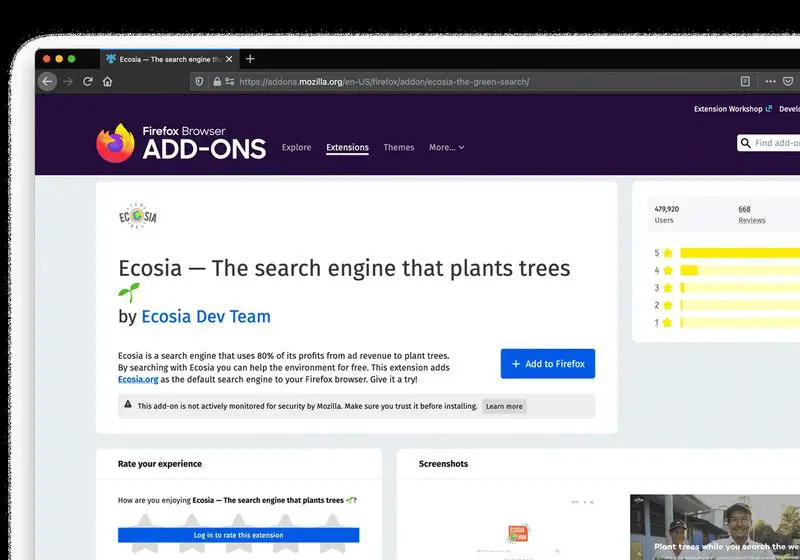
- EcosiaのFirefox拡張機能ページにアクセスしてください。
- 「追加」をクリックします。
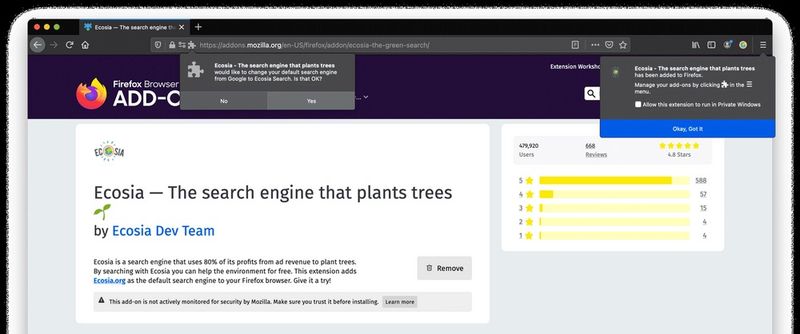
- 「はい」をクリックして確定します。
勇敢なエコシア
ブレイブブラウザを使用したい場合は、次の手順に従ってください。
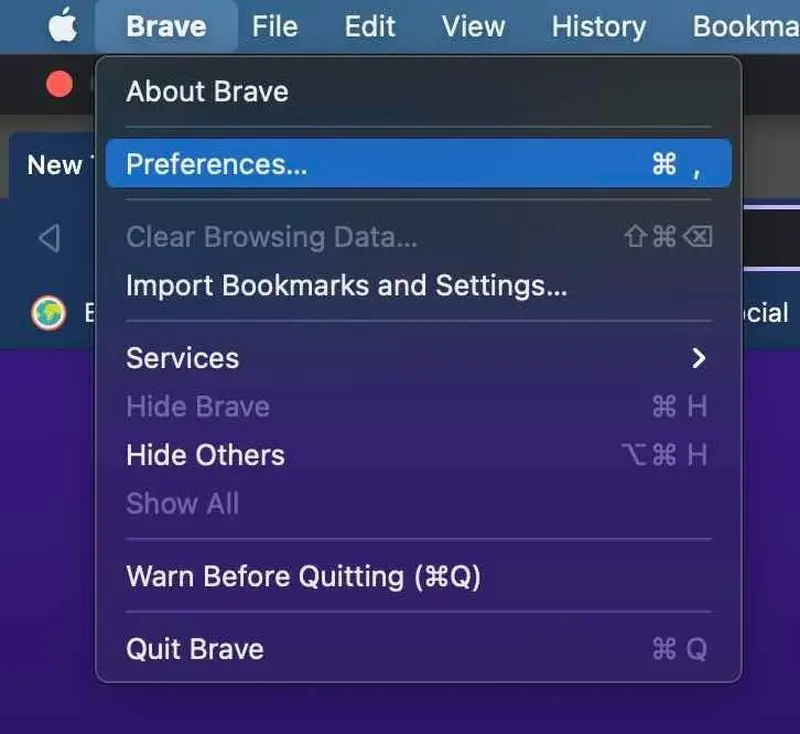
- 検索ボックスに「brave:// settings / search」(引用符は含みません)と入力して、設定を入力します。
- 次に、「検索エンジン」まで下にスクロールします。
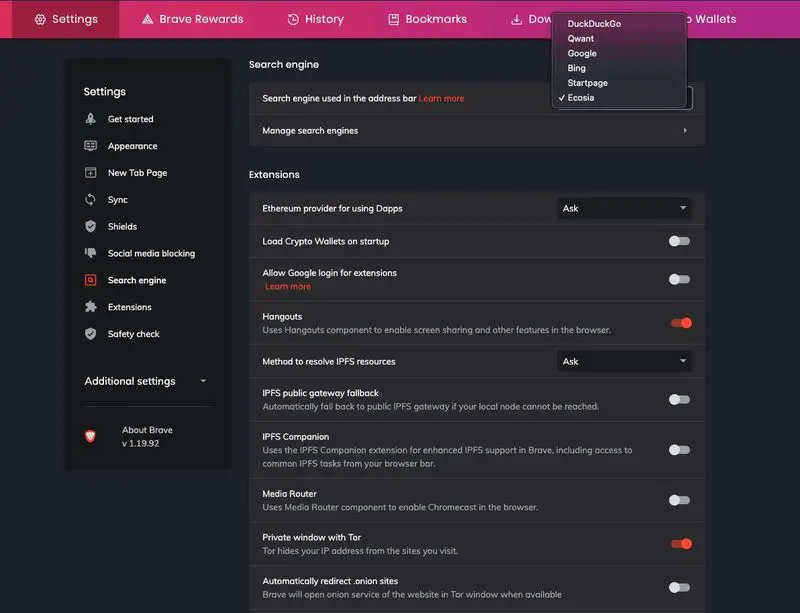
- 「Ecosia」を選択します。
VivaldiのEcosia
VivaldiブラウザでEcosiaを使用する方法がわからない場合は、次の手順に従ってください。
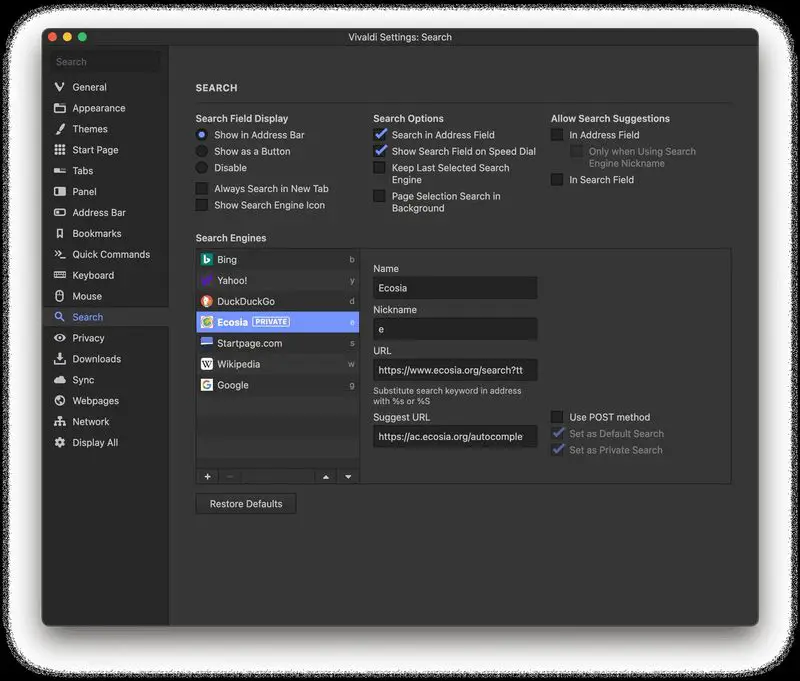
- 設定を入力してください
- 次に、「検索」をクリックします。
- 次に、「Ecosia」を選択します。
エッジのエコシア
Ecosia on Edgeを使用するには、拡張機能をダウンロードしてインストールする必要があります。
次の手順に従ってください。
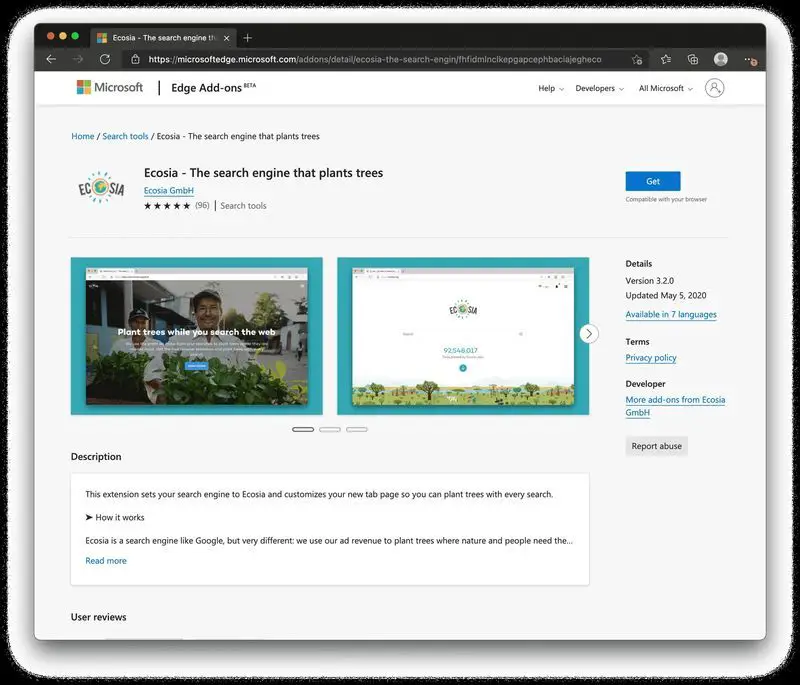
- EcosiaのEdge拡張機能ページに移動します。
- 次に、「edge:// extends /」に移動します(引用符は含みません)。
- 「Ecosia」を有効にします。
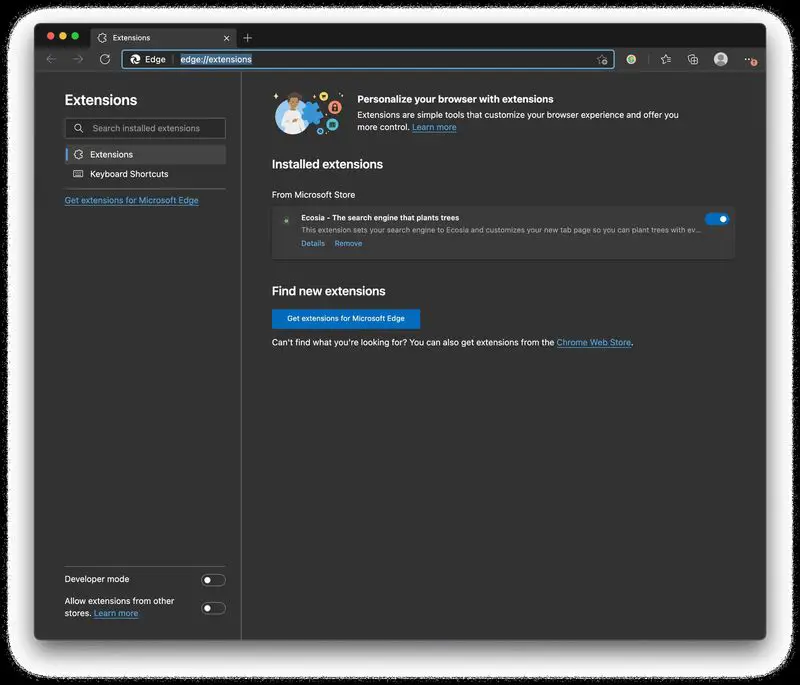 このようにして、MacでEcosiaを使用する方法を学びました。 お好みのブラウザでこの検索エンジンを簡単に楽しむことができます! DuckDuckGoをデフォルトの検索エンジンとして設定する方法がわからない場合は、ガイドをご覧ください。




