
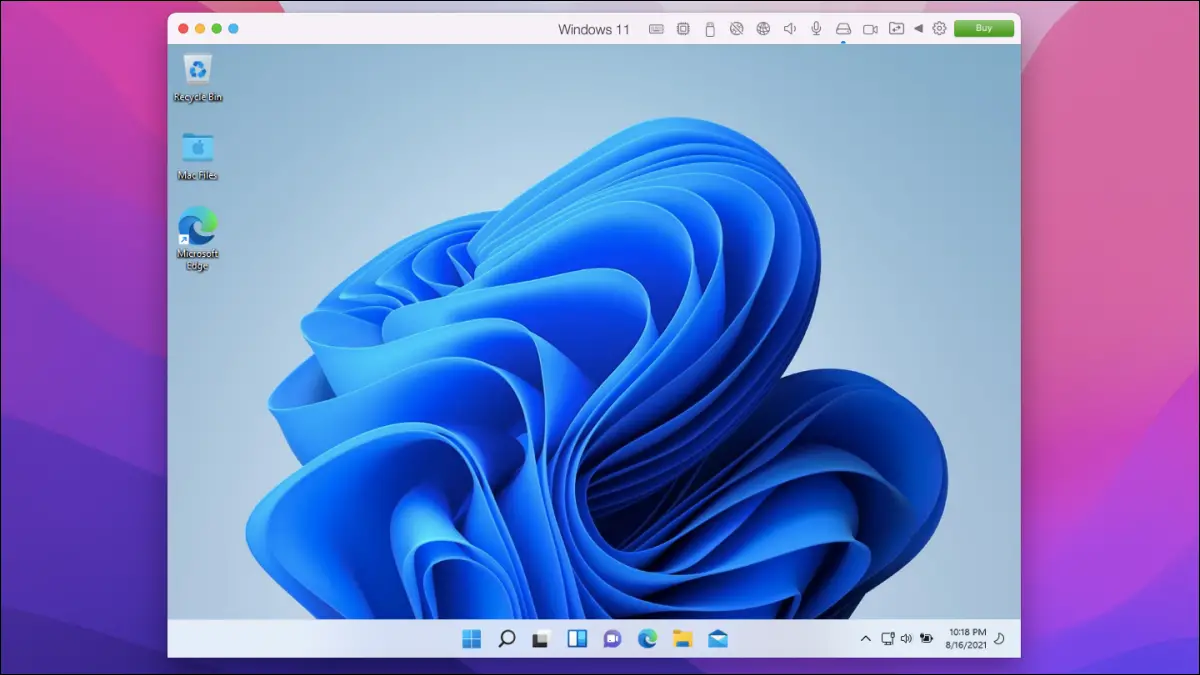

Windows 11の最終バージョンは、2021年末までにリリースされますが、プレビュー版はすでにアクセス可能です。 これで、Parallels 17を使用して、IntelおよびM1MacにWindows11をインストールして実行できます。 これがその方法です。
MacでWindows11を実行するには何が必要ですか?
仮想マシンソフトウェアであるParallels17は、macOSMontereyのWindows11プレリリースバージョンと互換性があります。 このアプリは、iOSおよびAndroidプラットフォームでダウンロードできます。 Standard Editionの価格は80ドルですが、すでに古いエディションを所有している場合は、50ドルでアップグレードを入手できます。
IntelMacにWindows10 Insider Previewビルドをインストールした後、Windows 11を使用できます。これを完了するには、Windows InsiderProgramに登録されているMicrosoftアカウントが必要です。


M1 MacはWindowsソフトウェアを実行できますが、標準のWindows11バージョンを実行することはできません。 したがって、Windows 11に移行する前に、まずWindows10をARMにインストールする必要があります。
Parallelsを使用する理由
MacでWindowsを実行する方法はいくつかあります。 Boot Campを使用することもできますが、macOSでデュアルブートし、ストレージスペースを放棄し、一度に1つのオペレーティングシステムのみを使用する必要があります。 ただし、Parallelsなどの仮想マシンソフトウェアを使用している場合は、Windows11に切り替えるたびにMacをデュアルブートまたは再起動する必要はありません。
MacのParallelsにWindows11をインストールするにはどうすればよいですか?
開始するには、MacにParallels17以降をダウンロードしてインストールする必要があります。
Parallels DesktopがMacのデスクトップ、ドキュメント、およびダウンロードフォルダにアクセスする権限を持っていることを確認することも重要です。
Parallelsアプリを開き、仮想マシンウィザードを実行します。 次に、「MicrosoftからWindows 10を入手する」をクリックし、「続行」ボタンを選択します。
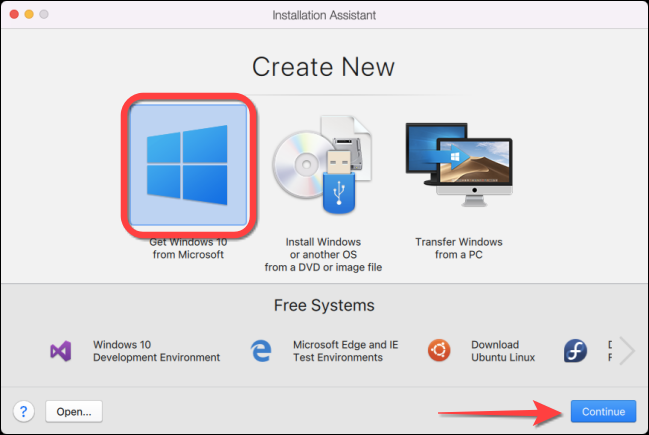
MacでWindows10を実行するには、ARM InsiderBuildでWindows10のコピーを入手し、Parallelsのインストールウィザードでインストールする必要があります。
「Windows10のダウンロード」を選択し、「続行」ボタンをクリックします。
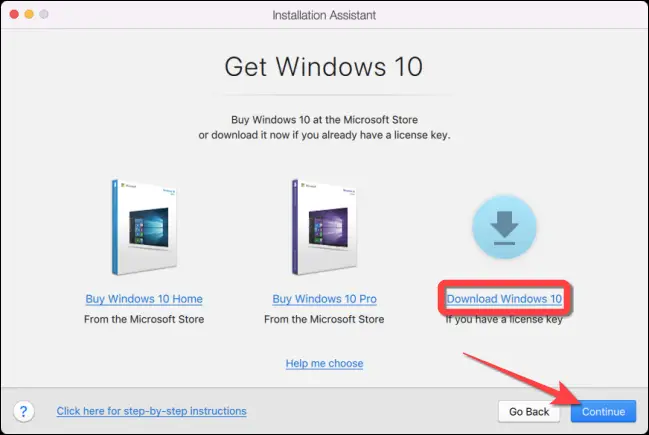
ウィザードは、最新バージョンのWindows10をダウンロードしてインストールします。このプロセスには数分かかる場合があります。
メールを送信すると、利用規約とプライバシーポリシーに同意したことになります
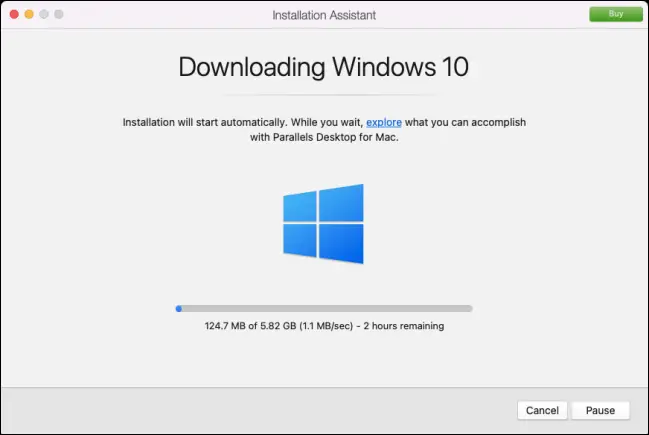
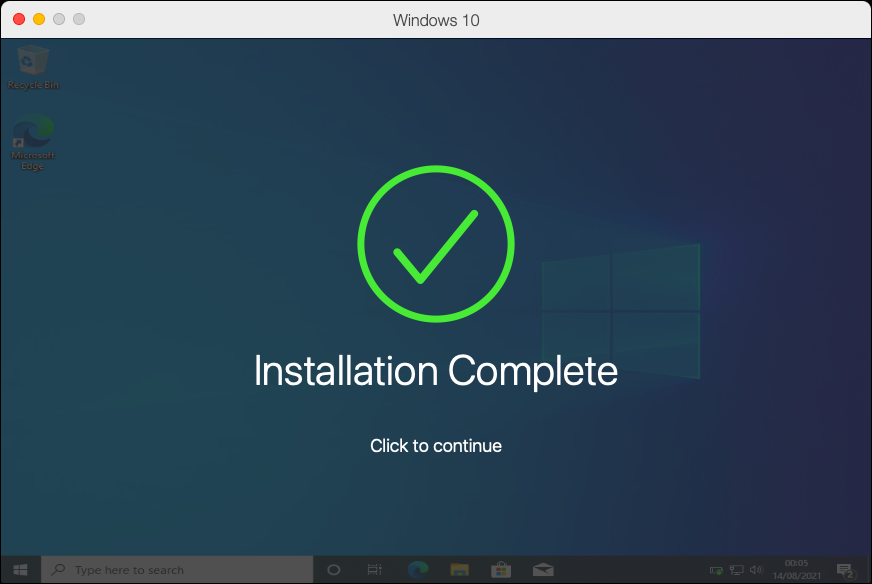
Parallels Wizardが終了したら、「ClicktoContinue」を選択します。
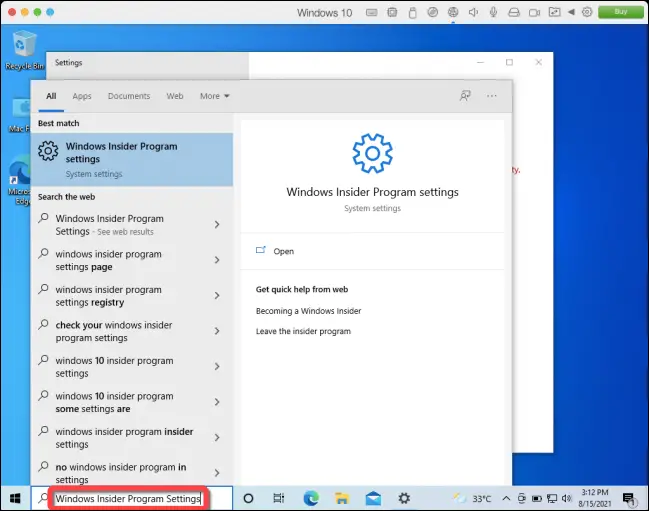
Windows 10仮想マシンで、「Windows Insider Program Settings」を検索し、Enterキーを押します。
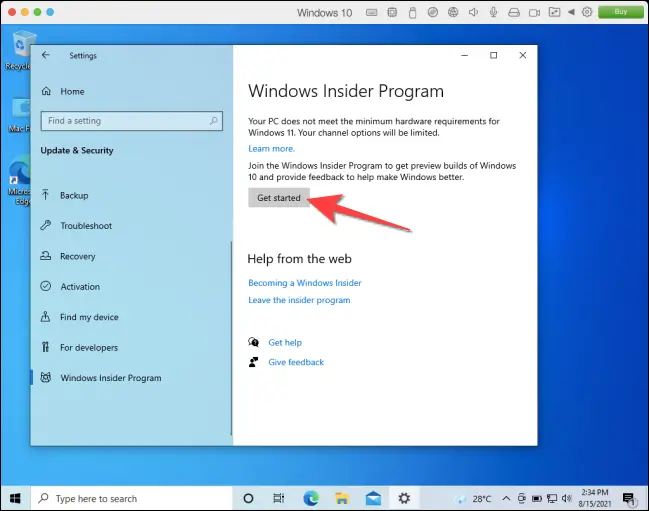
左側の列にある設定アプリのWindowsInsiderProgramセクションで[GetStarted]ボタンを選択します。
次に、Windows InsiderProgramにリンクされているMicrosoftアカウントをリンクします。
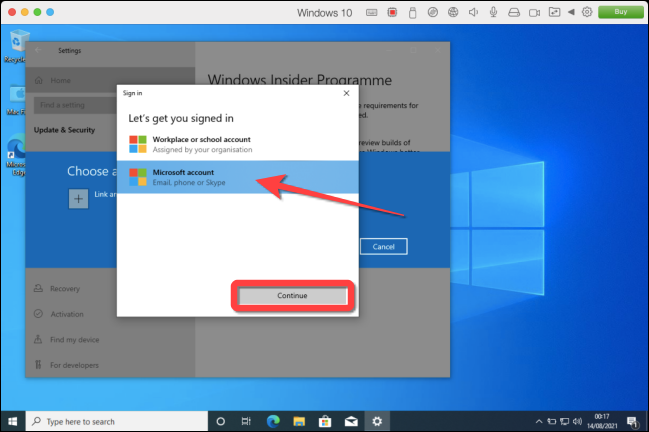
その後、Windows 10 Insider PreviewChannelにWindows10 InsiderProgramアカウントからアクセスできるようになります。 その後、特定のレジストリ設定を変更し、リリースプレビューチャネルから開発プレビューチャネルに移動する必要があります。
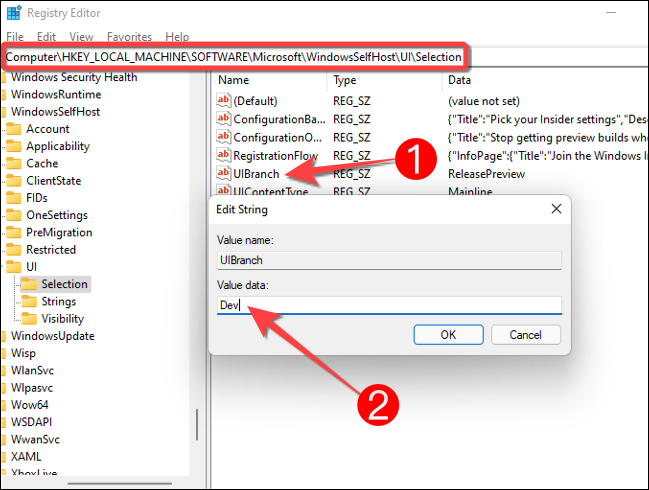
管理者権限でWindows10レジストリエディターを開くことから始めます。 変更を許可した後、次のキーに移動するか、レジストリエディタのアドレスバーにコピーして貼り付けることができます。
HKEY_LOCAL_MACHINE SOFTWARE Microsoft WindowsSelfHost UI Selection
右側のペインで、「UIBranch」キーをダブルクリックし、「値データ」ボックスに「Dev」と入力します。
次に、レジストリエディタに切り替えて、次のキーをコピーするか、アドレスバーに貼り付けます。
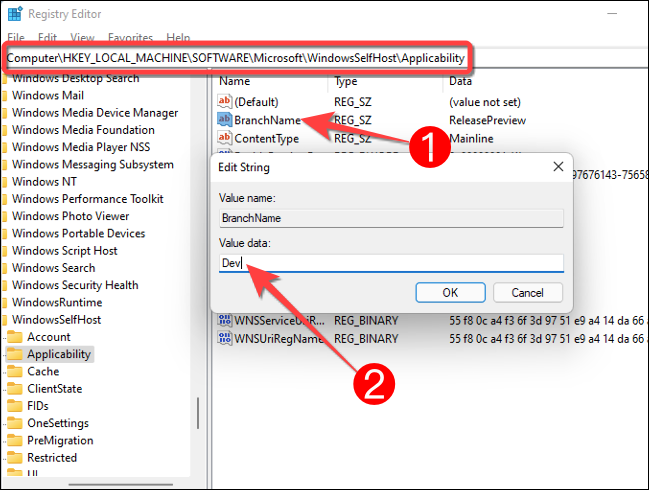
HKEY_LOCAL_MACHINE SOFTWARE Microsoft WindowsSelfHost Applicability
右側のペインで、「BranchName」キーをダブルクリックし、「Valuedata」ボックスに「Dev」と入力します。
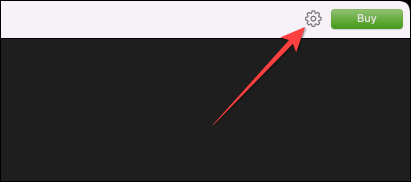
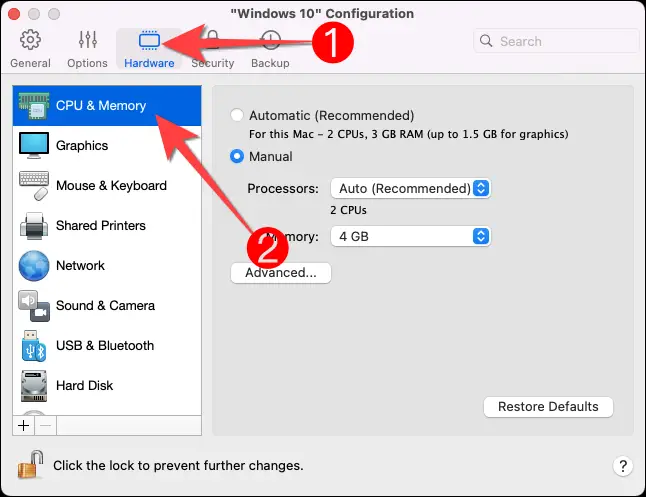
それでも問題が解決しない場合は、Parallelsに少なくとも4GBのRAMを割り当ててください。 Parallelsウィンドウの右上隅にある歯車の形をした「構成」アイコンをクリックして検査します。
ドロップダウンメニューから「CPUとメモリ」を選択します。 そのオプションを選択すると、割り当てられたメモリが表示されます。 RAMが不足している場合は、値を4GB以上に更新してください。
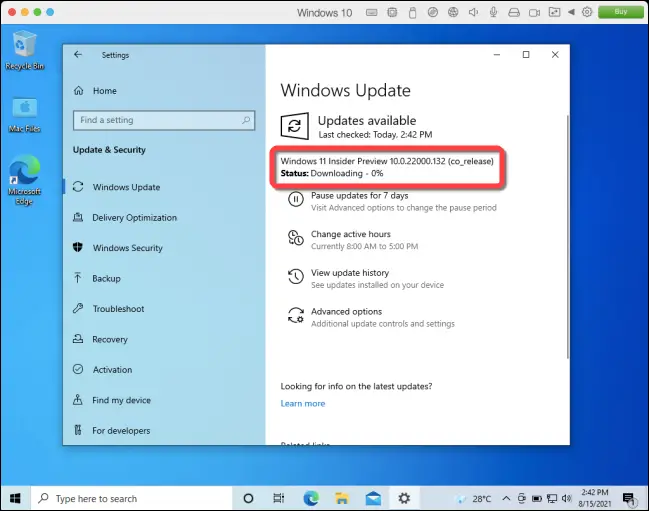
最後に、Windows 10仮想マシンを再起動し、Windows Updateに移動して、最新のパッチを入手します。 これで、Windows 11 InsiderPreviewビルドが利用可能になります。
Windows 11のセットアップが完了したら、コンピューターを再起動して変更を適用します。
これですべてです。 Parallels Desktop 17以降のバージョンを使用すると、MacでWindows11を実行できます。




