


ミュージングを聞くのが好きで、MacまたはWindows 10 PCでSpotifyのキーボードショートカットを使用する方法がわからない場合は、私たちがお手伝いします。 仕事をしながら音楽を楽しむユーザーはたくさんいます。 そのため、Spotifyは、ブラウザから音楽を聴くことができる無料バージョンを備えているため、世界中で最も人気があり、使用されている音楽サービスの1つです。
デスクトップ版のSpotifyでは、あらゆる種類の音楽を聴いたり、独自のリストを作成したりできます。生活を楽にするために、キーボードショートカットを使用してSpotifyを制御する方法を紹介します。これは非常に便利です。 このようにして、一時停止、再生、音量の制御などをはるかに高速に行うことができます。
Spotifyは、Windows、Mac、Android、iOS、さらにはXboxやPlayStationなどのコンソールのすべてのタイプのシステムに加えて、市場に出回っている事実上すべてのモデルのスマートTVにサービスを提供しています。 今日は、WindowsおよびMacPCで使用できるWebバージョンとデスクトップバージョンに焦点を当てます。

Windows 10 PCでSpotifyのキーボードショートカットを使用するにはどうすればよいですか?
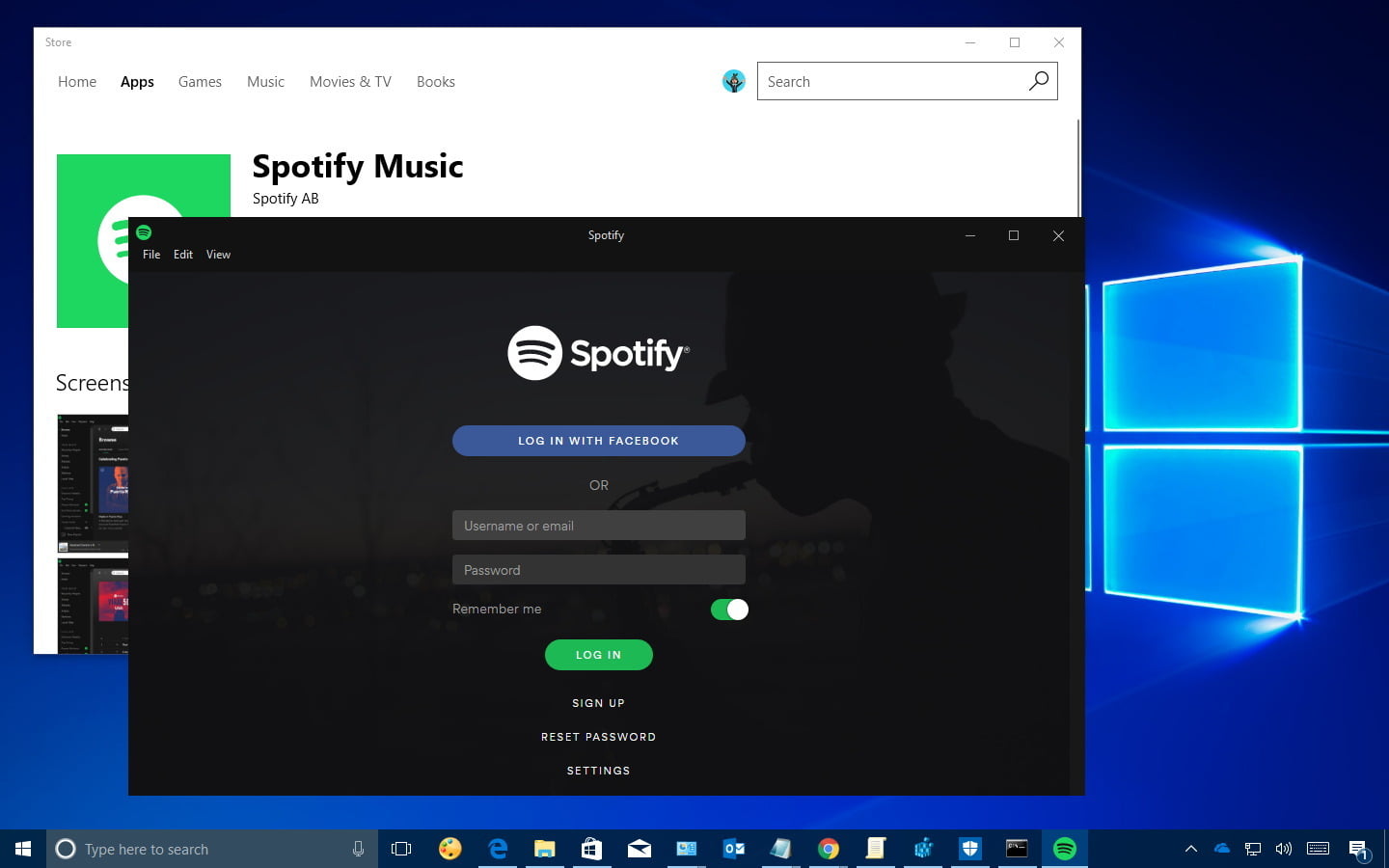
WindowsでSpotifyを使用する場合、Webバージョンまたはデスクトップバージョンのいずれかで、はるかに簡単な方法でアプリを制御できるようにするいくつかのキーボードショートカットを使用できます。
これらは、Windows10のショートカットです。
- プレイリストを作成する:Control + N
- カット:コントロール+ X
- コピー:コントロール+ C
- コピー(代替リンク):Control + Alt + C
- 貼り付け:コントロール+ V
- 削除:削除
- すべて選択:コントロール+ A
- 曲の再生または一時停止:スペースバー
- 曲を繰り返す:Control + R
- シャッフル:コントロール+ S
- 次の曲:コントロール+右矢印
- 前の曲:コントロール+左矢印
- 音量を上げる:コントロール+上矢印
- 音量ダウン:コントロール+下矢印
- ミュート:Control + Shift +下矢印
- 最大音量:コントロール+シフト+上矢印
- ヘルプを表示:F1
- フィルタ(曲とプレイリスト):コントロール+ F
- 検索フィールドを選択します:Control + L
- 戻る:Alt +左矢印
- 進む:Alt +右矢印
- 選択した行を再生:入力
- 設定:コントロール+ P
- アクティブなユーザーセッションを閉じる:Control + Shift + W
- 終了:Alt + F4
これらすべてのキーボードショートカットを使用して、WindowsでSpotifyを問題なく制御できるようになりました。
MacでSpotifyのキーボードショートカットを使用するにはどうすればよいですか?
MacでSpotifyを使用している場合は、これらのキーボードショートカットも使用できますが、もちろん、いくつかの違いがあります。
Macのショートカットは次のとおりです。
- プレイリストを作成する:コマンド+ N
- カット:コマンド+ X
- コピー:コマンド+ C
- コピー(代替リンク):コマンド+ Alt + C
- 貼り付け:コマンド+ V
- 削除:削除、バックスペース
- すべて選択:コマンド+ A
- 曲の再生または一時停止:スペースバー
- 曲を繰り返す:コマンド+ R
- シャッフル:コマンド+ S
- 次の曲:コントロール+コマンド+右
- 前の曲:コントロール+コマンド+左
- 音量を上げる:コマンド+音量を上げる
- 音量ダウン:コマンド+ダウン
- ミュート:コマンド+ Shift +下
- 最大音量:コマンド+シフト+上
- ヘルプを表示:Command + Shift +?
- フィルタ(曲とプレイリスト):コマンド+ F
- 検索フィールドを選択します:Command + Alt + FまたはCommand + L
- 戻り値:Command + Alt + LeftまたはCommand +[[
- 前に進む:Command + Alt + RightまたはCommand +[[
- 選択した行を再生:入力
- 設定:コマンド-
- ログアウトアクティブユーザー:Command + Shift + W
- 終了:コマンド+ Q
- ウィンドウを非表示:コマンド+ H
- 他のアプリケーションのウィンドウを非表示にする:Command + Alt + H
- ウィンドウを閉じる:コマンド+ W
- ウィンドウの最小化:コマンド+ M
- 最小化されたウィンドウを復元する:Command + Alt + 1
ご覧のとおり、Macコンピューターでも使用できるショートカットがたくさんあります。
WebブラウザでSpotifyのキーボードショートカットを使用するにはどうすればよいですか?
特定のブラウザでいくつかの拡張機能を使用して、SpotifyのWebバージョンでキーボードショートカットを使用できるようにすることができます。 これらの拡張機能は、GoogleChromeを使用している場合はSpotifyWeb Player Hotkeysであり、Mozillaブラウザーを使用している場合はSpotifyHotkeysです。 どちらも、ChromeウェブストアとMozillaFirefoxの公式アドオンページから無料でダウンロードできます。
デフォルトでは、両方の拡張機能には、一時停止、再生、次の曲、前の曲への移動、または音楽の音量を制御するための事前定義されたショートカットが付属していますが、キーボードショートカットをカスタマイズすることもできます。 ただし、システムまたはブラウザ自体からキーボードショートカットを使用できないことを考慮に入れる必要があります。
キーボードショートカットを構成するには、ブラウザの拡張機能ページに移動して、[キーの組み合わせ]または[キーボードショートカット]オプションにアクセスする必要があります。 そこで、インストールしたばかりの拡張機能に移動し、キーボードショートカットに関連付けることができる機能を確認します。




