

Xbox で Madden 24 ゲーム パスが機能しないという問題が発生すると、特に仮想グリッドアイアン アクションに熱中したい場合にはイライラすることがあります。 幸いなことに、これらの問題に対処し、ゲーム体験を楽しむために実行できるトラブルシューティング手順がいくつかあります。
このガイドでは、Madden 24 がゲーム パスで適切に動作するのを妨げる問題の解決に役立ついくつかの一般的な解決策を説明します。 サインアウトしてゲーム アドオン設定の管理に戻るまで、トラブルシューティングと問題の解決に実行できる手順を説明します。
Madden 24 ゲームパスが機能しない: 修正方法
Madden 24 ゲーム パスが機能しないという問題が発生した場合は、次のトラブルシューティング手順をお試しください。
- サインアウトして再度サインインする
- ローカル Xbox 360 ストレージをクリアする
- ネットワーク設定でオフラインにしてからゲームをロードしてください
- ゲームのアドオン設定の管理とセーブデータの削除
では、手順を詳しく見てみましょう。
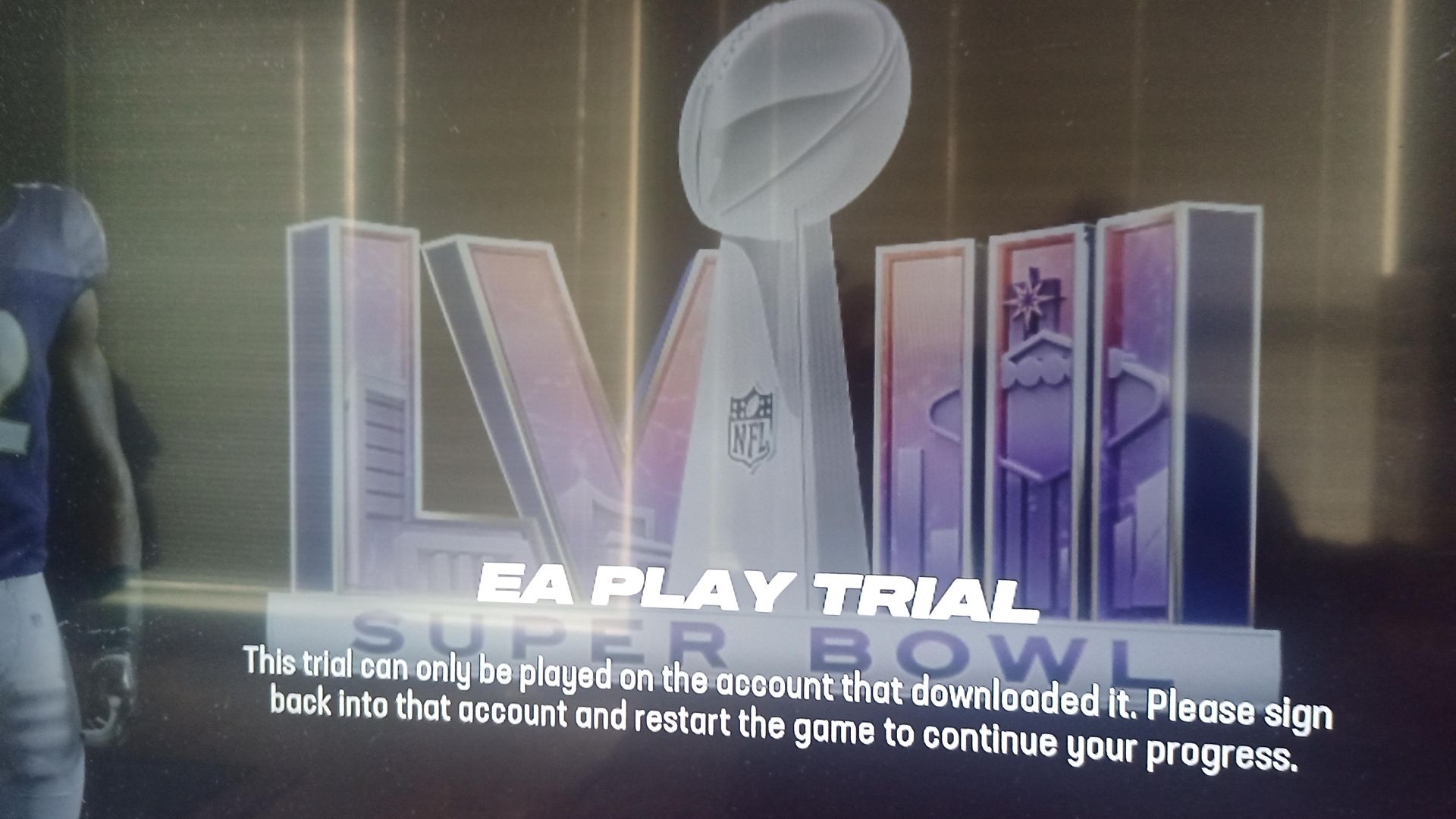
サインアウトして再度サインインする
Madden 24 ゲーム パスが機能しない場合、最初に試せるトラブルシューティング方法の 1 つは、Xbox アカウントからログアウトしてサインインし直すことです。 サインアウトして再度サインインすると、アカウント情報が更新され、問題の原因となっている可能性のある一時的な問題を修正できます。
Xbox からサインアウトして再度サインインする方法は次のとおりです。:
- を押します。 Xbox ボタン コントローラーで。
- 「」に進みます。プロフィールとシステム” タブ。
- 選択する “設定」を選択し、「アカウント”。
- アカウント設定メニューで「」を選択しますサインアウト”。
- アカウントからサインアウトすることを確認します。
- サインアウト後、「サインイン」をクリックし、Xbox アカウントの資格情報を入力して再度サインインします。
再度サインインしたら、Madden 24 を再度起動して、問題が解決するかどうかを確認してください。 それでも問題が発生する場合は、次のトラブルシューティング手順を試すことができます。

ローカル Xbox 360 ストレージをクリアする
Madden 24 ゲーム パスが機能しない問題を解決するもう 1 つの考えられる解決策は、ローカルの Xbox 360 ストレージをクリアすることです。 このストレージをクリアすると、ゲームの機能を妨げる可能性のある破損したデータや古いデータを削除できます。
ローカルの Xbox 360 ストレージをクリアする方法は次のとおりです。:
- を押します。 Xbox ボタン コントローラーで。
- 「」に進みます。プロフィールとシステム” タブ。
- 選択する “設定」を選択し、「システム”。
- システム設定メニューで「」を選択します。ストレージ”。
- Madden 24 がインストールされているストレージ デバイスを選択します。
- 選択する “ゲームとアプリ」をクリックし、インストールされているゲームのリストで Madden 24 を見つけます。
- Madden 24 をハイライト表示し、コントローラーの Y ボタンを押してオプション メニューを開きます。
- 選択する “消去」をクリックして、ストレージデバイスからゲームを削除することを確認します。
- Madden 24 が削除されたら、Xbox 本体を再起動します。
- 再起動後、ゲーム ライブラリまたはディスクから Madden 24 を再インストールします。
Madden 24 を再インストールしたら、ゲームを再度起動して問題が解決したかどうかを確認してください。 それでも問題が解決しない場合は、次のトラブルシューティングの手順に進むことができます。
ネットワーク設定でオフラインにしてからゲームをロードしてください
それでも Madden 24 ゲーム パスが機能しないという問題が解決しない場合は、ゲームをインストールする前にネットワーク設定でオフラインにしてみてください。 これは、問題を切り分けて、オンライン接続の問題に関連しているかどうかを判断するのに役立ちます。
Xbox のネットワーク設定でオフラインにする方法は次のとおりです:
- を押します。 Xbox ボタン コントローラーで。
- 「」に進みます。プロフィールとシステム” タブ。
- 「設定」を選択し、「ネットワーク」を選択します。
- ネットワーク設定メニューで、「」を選択します。ネットワーク設定”。
- 選択する “オフラインにする」をオプションのリストから選択します。
- オフラインにすることを確認します。
- オフラインの場合は、Xbox ダッシュボードに戻ります。
- ゲーム ライブラリまたはディスクから Madden 24 を起動します。
オフライン時に Madden 24 をインストールすると、インターネットに接続していなくても問題が解決しないかどうかを判断できます。 オフライン時にゲームが正常に読み込まれる場合は、問題がインターネット接続または Xbox Live サービスに関連している可能性があります。 それでも Madden 24 がオフラインで動作しない場合は、次のトラブルシューティング手順を試すことができます。

ゲームのアドオン設定の管理とセーブデータの削除
それでも Madden 24 ゲーム パスが動作しない問題を解決できない場合は、ゲームのアドオン設定を管理し、競合の原因となっている可能性があるセーブ データを削除してみてください。
Xbox でゲームのアドオン設定を管理し、セーブデータを削除する方法は次のとおりです。:
- を押します。 Xbox ボタン コントローラーで
- 「」に進みます。プロフィールとシステム” タブ。
- 選択する “設定」を選択し、「システム”。
- システム設定メニューで「」を選択します。ストレージ”。
- Madden 24 がインストールされているストレージ デバイスを選択します。
- 選択する “ゲームとアプリ」をクリックし、インストールされているゲームのリストで Madden 24 を見つけます。
- Madden 24 をハイライト表示し、コントローラーの A ボタンを押すと、さらにオプションが表示されます。
- 選択する “ゲームとアドオンを管理する”。
- 「ゲームとアドオンの管理」メニューで、「セーブデータ” タブ。
- Madden 24 に関連するすべての保存データをハイライト表示し、コントローラーの A ボタンを押して選択します。
- 選択する “コンソールから削除」を選択し、保存データを削除することを確認します。
- 保存データが削除されたら、Xbox 本体を再起動します。
- 再起動後、ゲーム ライブラリまたはディスクから Madden 24 を起動します。
ゲームのアドオン設定を管理し、問題のあるセーブ データを削除することで、Madden 24 がゲーム パスで適切に動作するのを妨げている問題を修正できるはずです。 これらの手順を実行しても問題が解決しない場合は、Xbox サポートに問い合わせてサポートを受ける必要がある場合があります。
最終的な考え
Madden 24 ゲーム パスが機能しないことに対処すると、ゲームの楽しみが妨げられる可能性がありますが、適切なトラブルシューティング手順を実行すれば、多くの場合、問題を解決してすぐにプレイに戻ることができます。 サインアウトとサインイン、ローカル Xbox 360 ストレージのクリア、ネットワーク設定でのオフライン化、ゲーム アドオン設定の管理など、このガイドで概説されている手順に従うことで、問題の原因となっている可能性のある一般的な問題に対処できます。 これらの手順を試しても問題が解決しない場合は、遠慮なく Xbox サポートにお問い合わせください。 忍耐と粘り強さがあれば、どんな障害も乗り越えて、Madden 24 の仮想グリッドに戻ることができます。





