


この記事では、Mastodon Too Many Requests エラーを修正する方法を学ぶことができます。 Mastodon Too Many Requests エラーは、エラー 429 および Mastodon Fehler 403 とも呼ばれ、基本的に、ユーザーまたはコードの一部がサーバーに過負荷のリクエストを送信したときに表示されるエラーです。 場合によっては、問題が自然に解決することがあります。
プラグイン関連の問題やサービス拒否 (DDoS) 攻撃によって引き起こされたものなど、他の状況ではエラーを事前に修正する必要があります。
Mastodon Too Many Requests エラーを修正するには?
Elon Musk が Twitter を乗っ取り、何百万人ものユーザーが Mastodon に切り替え始めて以来、多くのユーザーが Mastodon too many requests エラーを経験しており、これによりサイトがクラッシュし、確認メールが送信されないという問題さえ発生しています。 その問題はすでに解決されています。


「Mastodon Too Many Requests」エラーの解決をお手伝いします。

解決策 1: リクエストを一時的にする
- マストドンを開く
- 設定に移動
- アカウント設定に移動
- メールアドレスとパスワードを入力してください
- プライバシーとセキュリティをクリック
- リクエストを選択
- タイムラインを選択して一時保存
解決策 2: アプリのキャッシュをクリアする
Mastodon は Web サービスであるため、Chrome プラグインが原因で Mastodon のリクエストが多すぎるというエラーが表示される可能性があります。 そのため、Mastodon の閲覧履歴とキャッシュを削除することをお勧めします。
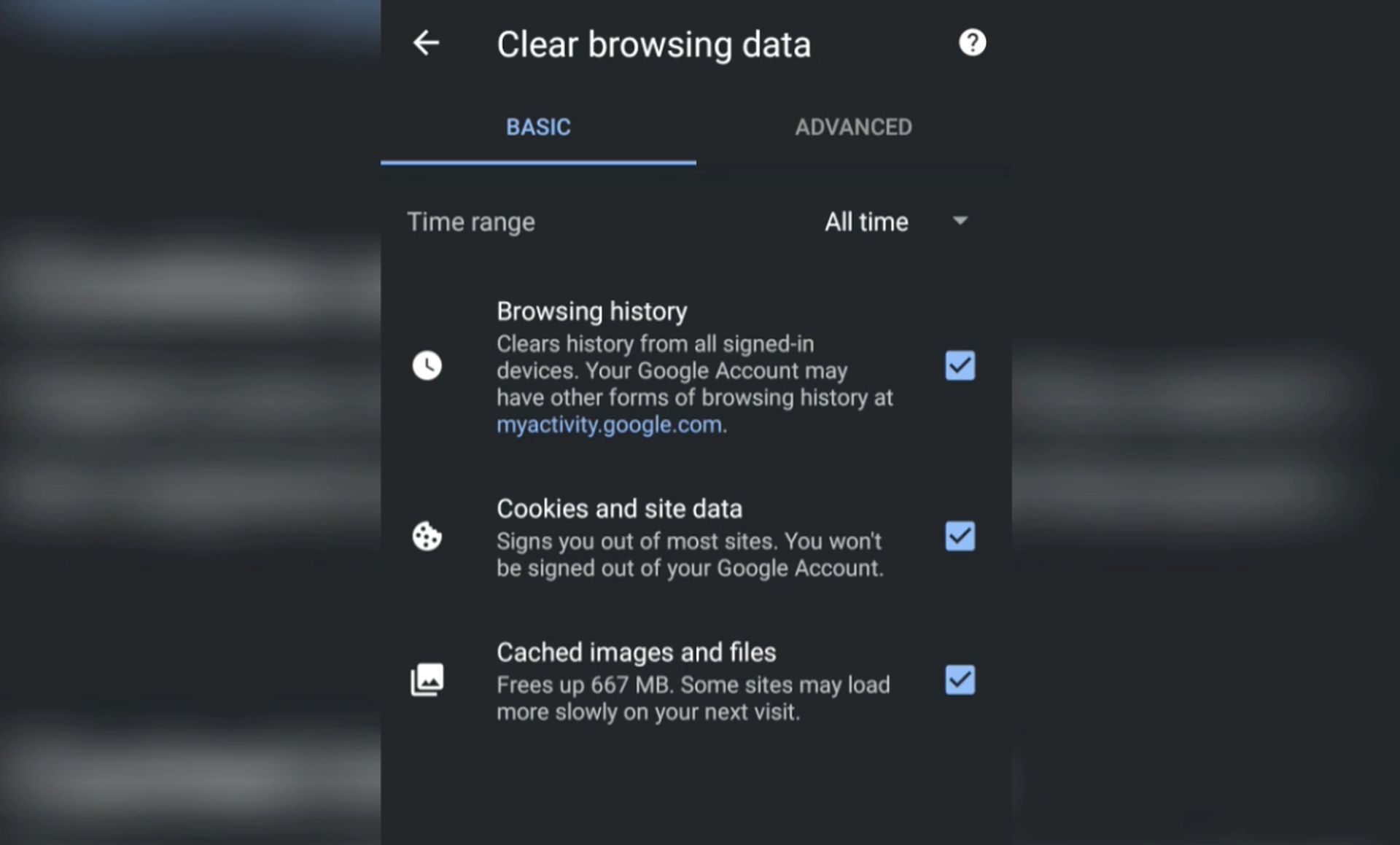
Chrome キャッシュをクリアするには:
- Chrome を開く
- 右上隅にある 3 つの縦の点をクリックします。
- [設定]をクリックします
- プライバシーとセキュリティをクリック
- クリアな閲覧データを選択し、時間範囲を「すべての時間」に設定します
- [データを消去]をクリックします
- マストドンを開く
- 設定に移動
- [メディア キャッシュをクリア]を選択します
解決策 3: Mastodon サーバーを変更する
- マストドンを開く
- 新しいサーバーに登録する
- アカウントから別のアカウントからの移動を選択します
- 古いアカウントのハンドルを入力してください
- [アカウントにアクセス]を選択し、古いサーバーの別のアカウントに移動します
- 新しいアカウントのハンドルを入力して送信します
解決策 4: マストドンに連絡する
まれに、サーバーが 429 Mastodon too many requests エラーの原因である可能性があります。 これがあなたに当てはまる場合、あなたの側の努力では問題を完全に解決することはできません.
マストドンが水門を開くまで待ってから、マストドンに助けを求める必要があります。 彼らは、Mastodon too many requests エラーのサポートを提供します。
マストドン FAQ
マストドンのオーナーは?
ここ数週間で絶大な人気を博した Twitter の代替手段である Mastodon は、29 歳のドイツ人プログラマー Eugen Rochko によって作成されました。
マストドンのユーザー数は?
Musk が Twitter を買収して以来、Mastodon は急速に成長しました。 Twitter の買収が完了した日の 381,000 人から、今では 240 万人のアクティブな月間ユーザーがいる。 まだ組織化されていませんが、プラットフォームへの関心は雪崩のように高まっています。
Mastodon Signup Forbidden とはどういう意味ですか?
マストドンのサインアップが禁止されているというエラーは、招待制サーバーでアカウントを作成しようとすると表示されるエラーです。
このガイドが「Mastodon Too Many Requests」エラーの修正に役立つことを願っています。 このようなエラーは、プラットフォームの人気が高まるにつれて修正されると確信しています. Mastodon 500 エラーも発生している場合は、「Mastodon 500 エラーを修正する方法」というタイトルの記事でお手伝いします。 または、Mastodon を初めて使用する場合は、以下をチェックしてください。Mastodon の有名人: Mastodon でフォローする人




