
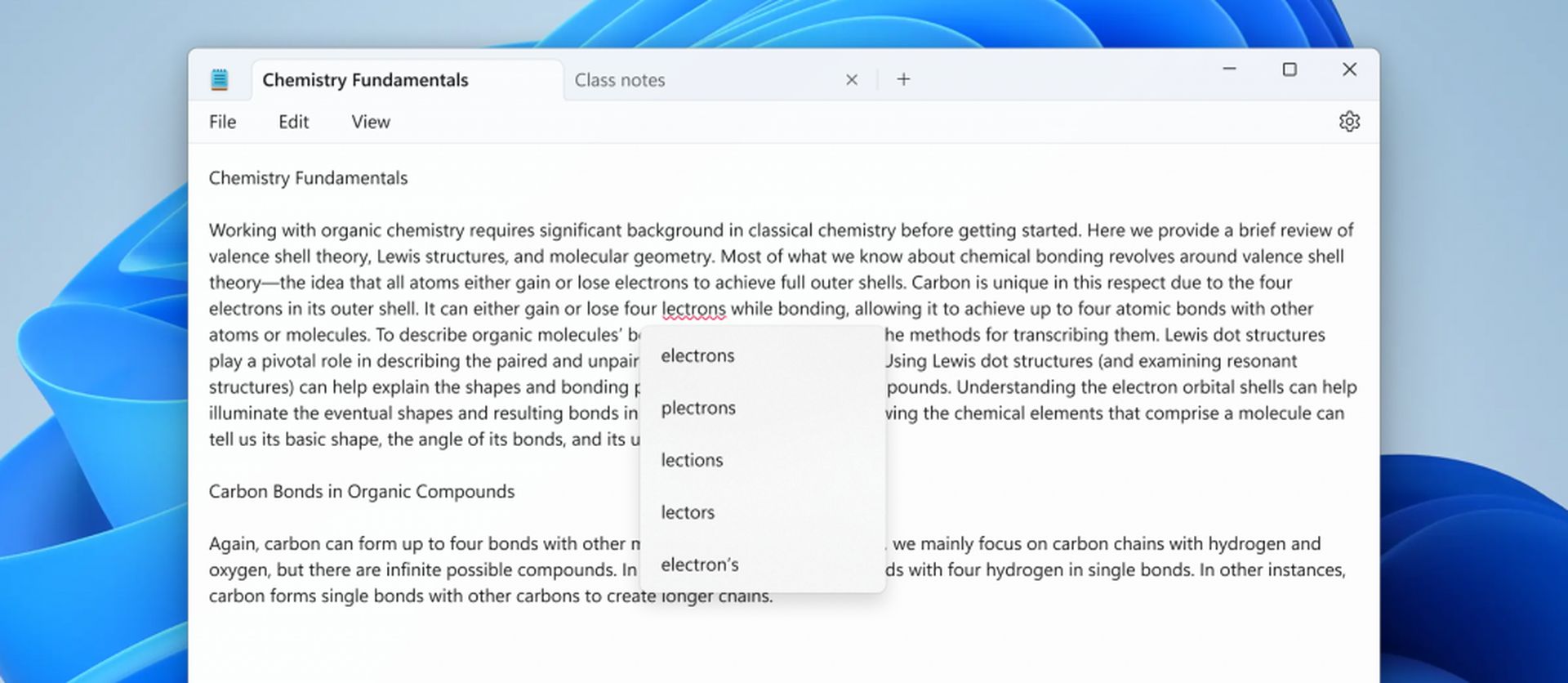

1983 年に MS-DOS に初めて導入されたメモ帳には、スペルチェッカー機能が追加されました。
Windows の忠実なテキスト エディタとして 40 年以上使用されてきたメモ帳は、このシンプルでありながら強力なツールをさらに便利にすることを目指しています。 これにより、ユーザーはタイプミスを排除し、テキスト入力を高速化できます。
メモ帳でのスペルチェック: どのように機能しますか?
スペルチェックが有効になっている場合、スペルミスのある単語には赤い下線が付きます。 単語を右クリックするか、 Shift + F10 キーボード ショートカットを使用して修正候補を表示します。 オートコレクトは、よくあるスペルミスを即座に修正します。




一方、新しいメモ帳のアップデートでは多言語サポートも提供されるため、異なる言語で執筆するユーザーはスペルミスを避けることができます。
必要に応じて、スペルチェックと自動修正の設定を構成できます。 特定のファイルの種類に対して異なる設定を行うこともできます。
どこでメモ帳を使用できますか?
- 簡単なメモを取る
- 単純なコードの断片を書く
- テキストファイルを編集するには
- 買い物リストなどの毎日のメモに

メモ帳のスペル チェッカーを使用すると、メモ、コード、その他のテキストがよりプロフェッショナルに見えるようになります。
ちなみに、この新機能は現在、Windows 11 Insider プログラムのユーザーが利用できるようになっており、間もなくすべての Windows 11 ユーザーが利用できるようになる予定だ。
私が子供の頃からメモを取るために使ってきたメモ帳にこの機能が登場するのは素晴らしいことです。 他のプログラムを必要とせずに、メモ帳でやりたいことをすべて簡単に実行できることに興奮しています。
注目の画像クレジット: Windows
Source: Microsoftの41年前のメモ帳にスペルチェック機能が追加




