
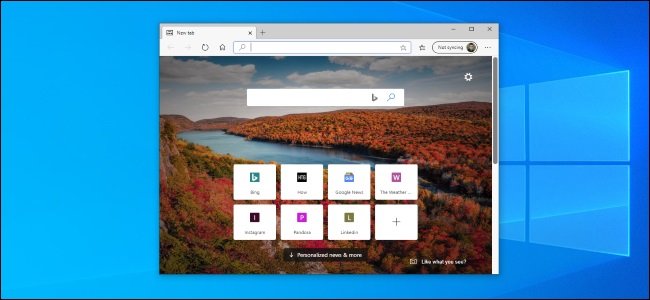

Microsoft Edgeでテーマを変更する方法を学びたい場合は、私たちがお手伝いします。 Chromiumをベースにした新しいEdgeが提供する多くの可能性の中に、カスタマイズのための新しいオプションがあります。 Chromeテーマを頼りに、カスタムテーマを作成して外観を変更できます。
そして、これらの変更に伴い、Microsoftは新しいインターフェイスセットをEdgeに導入しました。 これらのオプションは、いくつかの簡単な手順に従ってテストできます。
Microsoft Edgeでテーマを変更するにはどうすればよいですか?
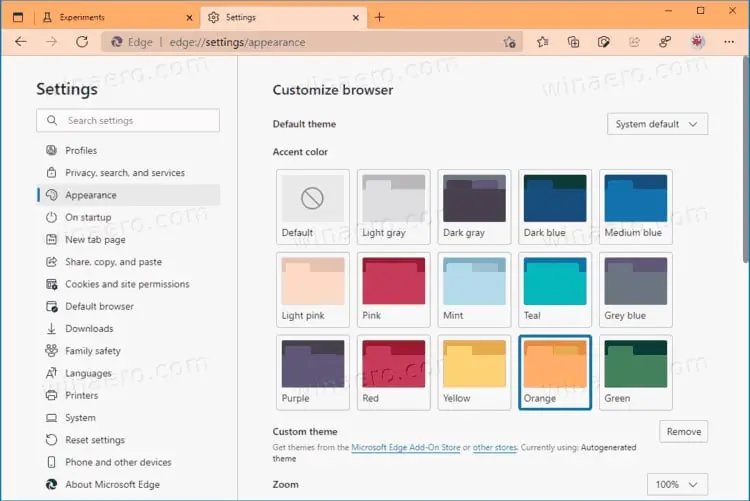
新機能は、おなじみの「フラグ」メニューから使用できます。 タスクバーに「edge:// flags」と入力し、検索ボックスに「カラーベースのテーマのピッカーを有効にする」と入力します。 アクティベーションボックスで、「有効」にチェックを入れます。



新しいテーマは完全に変更され、合計14のオプションがあります。
- 朝の霧
- アイシーミント
- アイランドゲートウェイ
- 涼しいそよ風
- 愚かなピンク
- バブルガム
- 晴れた日
- マンゴーパラダイス
- ダーク&ストーミー
- クールな状態
- 月光の輝き
- ジューシーなプラム
- スパイシーレッド
- 神秘的な森
事前定義されたテーマに加えて、Chromeストアからテーマをダウンロードするためのリンクも表示され、EdgeDevとEdgeCanaryの最新バージョンで利用できます。 今のところ、Edgeの安定バージョンがいつになるかはわかりません。




