


MicrosoftEdgeのイマーシブリーダー機能の使用方法がわからない場合は、サポートさせていただきます。 没入型リーダーは非常に便利なツールです。 品詞を異なる色で強調したり、音節を分離したりするなど、文法的な補助を含む多くの機能があります。
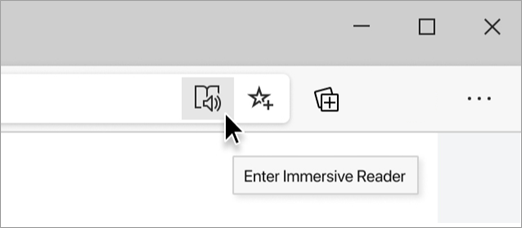
Microsoft Edgeのイマーシブリーダーにアクセスするには、アドレスバーをクリックしてから右側の特定のアイコンをクリックするか、F9キーを押します。 Microsoft Edgeは、多くの興味深い機能を備えた非常に高速な開発を行っています。
Microsoft Edgeのイマーシブリーダー機能を使用するにはどうすればよいですか?
Microsoft Edge Immersive Readerにアクセスするには、アドレスバーをクリックしてから右側の特定のアイコンをクリックするか、F9キーを押します。 4つのオプションを含む水平ドロップダウンメニューが表示されます。



イマーシブリーダーを使用してテキストを聞く方法は?
- 最初のオプションをクリックして、声を出して読んでください
- 読み取りはすぐに開始されます。 音声や読み上げ速度に満足できない場合は、右上隅にある[音声]オプションをクリックしてに変更することもできます。 読んだ単語が強調表示されていることに気付くでしょう。
イマーシブリーダーの設定を変更するにはどうすればよいですか?
- 2番目のオプションである[テキスト設定]では、テキストのサイズ、単語間のスペース、およびページのテーマを変更できます。 最も興味深いのは、ページテーマの変更オプションです。
- それらをクリックして背景の変化を見るだけで、読書中に目を保護することができます。
文法ツールの使い方は?
- [文法ツール]ボタンをクリックすると、音節を区切ったり、テキストのさまざまな部分を強調表示したりするためのオプションが表示されます。
- デフォルトではオフになっていますが、アクティブにすることができます。 もちろん、これは子供や英語の文法を学ぼうとする人にとって素晴らしいツールです。
イマーシブリーディングを使用してテキストを翻訳するにはどうすればよいですか?
おそらく、イマーシブリーダーの最も便利な機能は、テキストを利用可能な言語に翻訳するオプションです。
- イマーシブリーダーをオンにした後、読み上げ設定をクリックします。
- [言語の選択]バーをクリックして、言語設定を選択します。
- メニューの下部にある[全ページを翻訳]ボタンをクリックします。 それでおしまい。




