
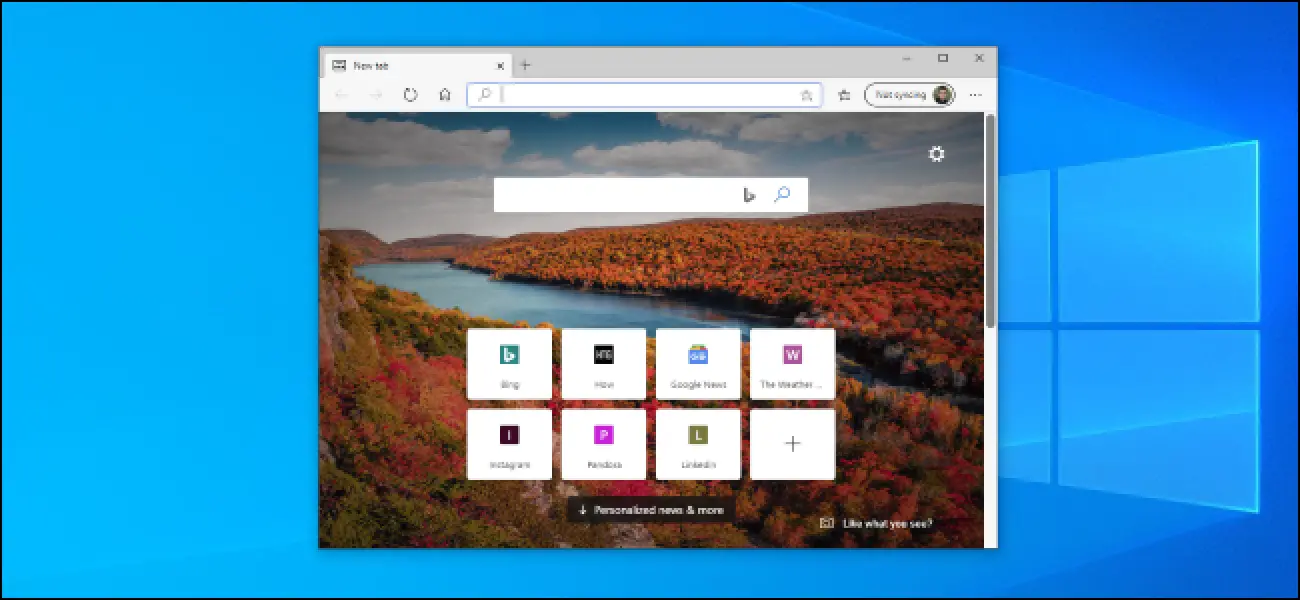

Microsoft Edgeの閲覧データをクリアする方法は? MicrosoftEdgeはWindows10の公式ブラウザーです。最新の更新により、Edgeははるかに高速になり、読み取りモード、テキストを読み上げる機能、Cortanaとの統合などの興味深い機能も提供します。 Xbox One、iOS、Android用のバージョンもあります。
- Google Chromeでタブグループを使用するにはどうすればよいですか?
- Safariの背景を変更するにはどうすればよいですか?
- 互換性のないサイトでInternetExplorerがMicrosoftEdgeにリダイレクトされないようにするにはどうすればよいですか?
Microsoft Edgeの閲覧データをクリアする方法は?
Microsoft Edgeの右上隅にあるメニュー(3つの水平ドット)から、このブラウザーの設定にアクセスする必要があります。 表示されるメニューで、[プライバシーとセキュリティ]に移動し、[選択]というボタンをクリックします。
Microsoft Edgeを使用すると、一度に複数のものを簡単に削除できます。 Cookieのみを削除する場合は、他のオプションのチェックを外しますが、さらにトレースを削除する場合は、閲覧履歴、Cookie、保存されたデータとキャッシュファイル、ダウンロード履歴、フォームの自動入力、パスワードなどを削除できます。権限など。次に、[削除]をクリックします。これで完了です。 キャッシュされた証跡、パスワード、履歴、Cookieなどに別れを告げます。


MicrosoftEdgeですべてのナビゲーションデータを削除する方法についてはすでに説明しました。 これには閲覧履歴も含まれます。 ただし、これを削除するには、履歴に直接移動することをお勧めします。
エッジ履歴は、CTRL + Hを押すか、[その他]>[履歴]メニューから見つけることができます。 以前にアクセスしたサイトが新しい順に表示されます。 一方では、個々のページまたはWebサイトを削除できます。 さらに、履歴内のリンクを右クリックすると、そのドメインに関連付けられているすべてのページを削除することもできます。 ただし、履歴全体を一度に終了する場合は、[履歴の削除]リンクをクリックします。
とても簡単です。 このようにして、MicrosoftEdgeの閲覧データをクリアする方法を学びました。




