


Microsoft Teams のカメラが機能しない問題を解決するのはイライラするかもしれませんが、心配する必要はありません。試すことができる解決策がいくつかあります。 ビデオを再び使えるようにするためのトラブルシューティング ガイドは次のとおりです。
Microsoft Teams は、チームの仮想本社のような、オールインワンのデジタル オフィス ハブです。 同僚とチャットしたり、ビデオ会議を主催したり、リアルタイムでファイルを一緒に編集したり、デジタル ホワイトボードでアイデアを共有したり、プロジェクトを管理したりすることがすべて 1 か所で行えます。 Slack と Word ドキュメント、さらに Zoom がさらに強化され、リモートでもオフィスでも、チームのつながりと生産性が維持され、同じ認識を保つことができます。
このアプリケーションはビジネス ソリューションに最適ですが、Microsoft Teams のカメラが動作しない問題により、非常に重要な会議に参加できない場合があります。 それで、どうすればいいでしょうか?


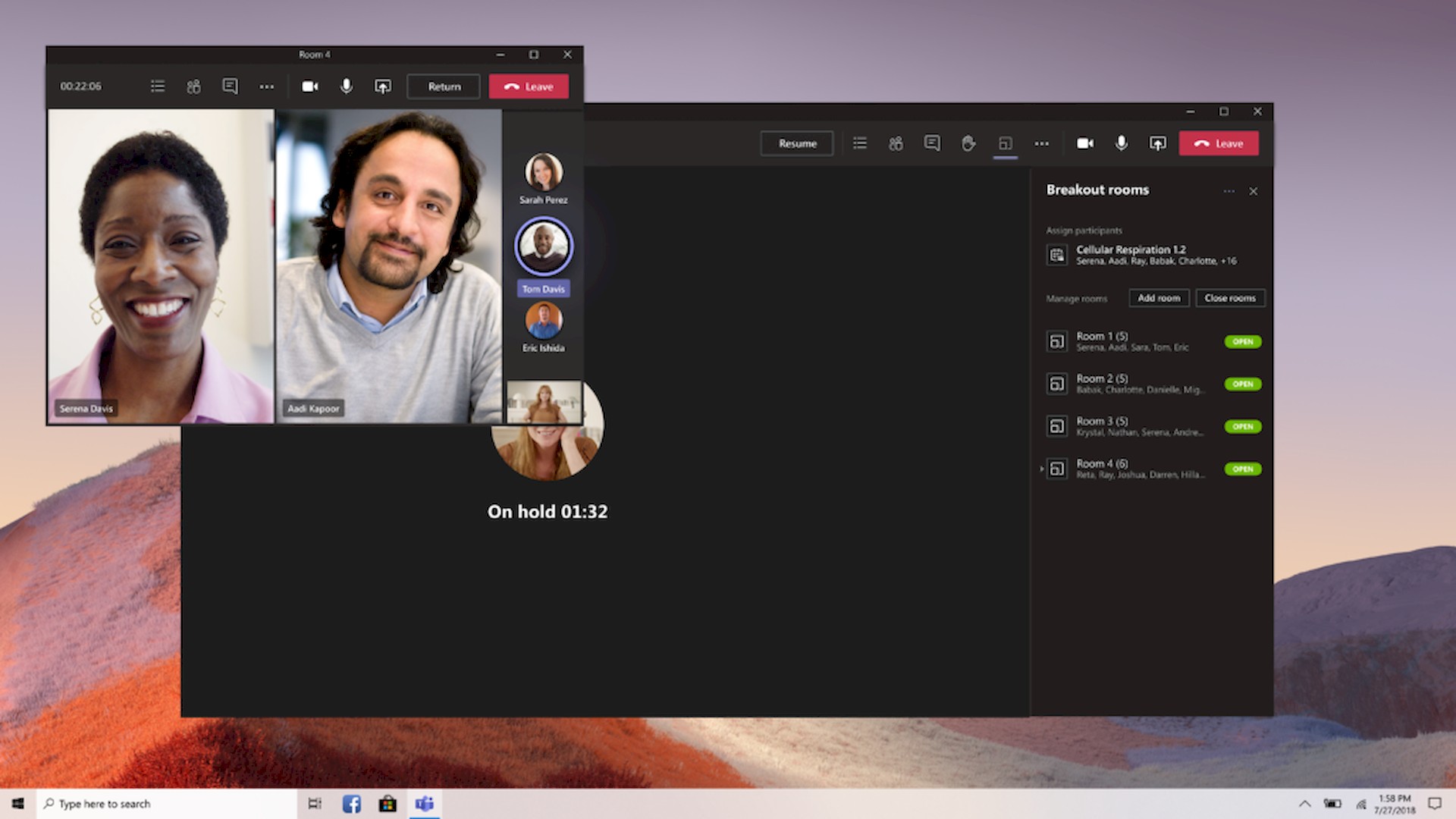
Microsoft Teamsのカメラが機能しない問題を解決する方法
Microsoft Teams のカメラが機能しない問題を修正する方法ガイドで説明する高度な手順に進む前に、実行する必要がある基本的なチェックがいくつかあります。
- コンピューターと Teams を再起動します: 単純な再起動で一時的な問題を解決できる場合があります。
- カメラが別のアプリケーションで使用されていないか確認してください: Skype や Zoom など、カメラを使用している可能性のある他のプログラムを閉じます。
- カメラが正しく接続されていることを確認してください: 外部カメラを使用している場合は、しっかりと接続され、適切に電源が供給されていることを確認してください。
- 別のアプリケーションでカメラをテストする: Windows カメラ アプリなど、カメラを使用する別のアプリを開いて、そこで機能するかどうかを確認します。
上記をすべて確認しても、Microsoft Teams のカメラが機能しない問題が解決しない場合は、次のことを行う必要があります。
- Teams にカメラへのアクセスを許可する
- アプリの権限をリセットする
- カメラドライバーを更新する
- ハードウェアとデバイスのトラブルシューティング ツールを実行する
- チームを再インストールする
Teams にカメラへのアクセスを許可する
Microsoft Teams のカメラが機能しない問題を解決する前に、アプリがカメラにアクセスできることを確認してください。
あなたがすべきことは次のとおりです。
- Windowsの設定を開く
- [プライバシーとセキュリティ]>[カメラ]に移動します。
- 「アプリがカメラにアクセスできるようにする」をオンにします
- 下にスクロールして、「Microsoft Teams (職場または学校)」もオンになっていることを確認します。
- すべてのアプリを閉じて、コンピューターを再起動します

アプリの権限をリセットする
Microsoft Teams のカメラが機能しない問題は、アプリ自体に原因があるのではなく、カメラのアクセス許可の問題が原因で発生している可能性があります。 行う必要があるのは次のとおりです。
ウィンドウズ:
- [設定]>[プライバシーとセキュリティ]>[カメラ]を開きます
- 「アプリがカメラにアクセスできるようにする」がオンになっていることを確認します
- 下にスクロールして、「Microsoft Teams (職場または学校)」もオンになっていることを確認します。
マック:
- 「システム環境設定」>「セキュリティとプライバシー」>「プライバシー」を開きます。
- 左側のサイドバーで「カメラ」を選択します
- 「Microsoft Teams」の横にあるチェックボックスをオンにします
カメラドライバーを更新する
ドライバーが古いか破損していると、問題が発生する可能性があります。 デバイスの製造元の Web サイトからカメラ ドライバーを更新します。
ハードウェアとデバイスのトラブルシューティング ツールを実行する
ハードウェアとデバイスのトラブルシューティング ツールを実行するには、次の手順に従います。
ウィンドウズ:
- Windows + Xを押して、「Windows PowerShell (管理者)」を選択します。
- 次のコマンドを入力します。
- Get-AppxPackage Microsoft.WindowsCamera | {Add AppxPackage -DisableDevelopmentMode -Register “$($_.InstallLocation)AppxManifest.xml”)} をそれぞれ入力し、Enter キーを押します
- デバイスを再起動します
- [設定]>[更新とセキュリティ]>[トラブルシューティング]を開きます
- 「追加のトラブルシューティング」をクリックし、「ハードウェアとデバイス」を選択します。
- トラブルシューティング ツールを実行し、画面上の指示に従います

チームを再インストールする
最後に、Microsoft Teams カメラが機能しない問題を解決するには、次の方法でアプリを再インストールすることを検討してください。
- Windows + Rを押して「ファイル名を指定して実行」ダイアログを開きます
- 「appwiz.cpl」と入力して Enter キーを押します
- リストから「Microsoft Teams」を見つけて右クリックし、「アンインストール」を選択します。
- 公式 Web サイトから最新バージョンの Teams をダウンロードして再インストールします。
これらの解決策のいずれも Microsoft Teams カメラが機能しない問題を解決できない場合は、Microsoft サポートに問い合わせてサポートを求めることを検討してください。 彼らは問題の診断に役立ち、個別の解決策を提供します。
注目の画像クレジット:マイクロソフト。




