

Microsoft は、ユーザーがシームレスな仮想背景を作成するのに役立つ、まったく新しい Microsoft Teams グリーン スクリーン機能をリリースしました。
Microsoft Teams は、そのコラボレーション機能と多様な機能により、多くの組織で広く使用されているビデオ会議サービスです。 Teams で人気のある機能の 1 つは、仮想背景を使用する機能です。これにより、ユーザーは選択した画像またはビデオで背景をマスクできます。 ただし、この機能では背景が混み合っていると問題が発生する可能性があり、エッジを正確にマスクするのに苦労する可能性があります。
Microsoft Teams でグリーン スクリーン機能を使用するには、満たす必要のある要件がいくつかあります。
- ユーザーは持っている必要があります Microsoft Teams パブリック プレビューへのアクセス
- あ 仮想背景 すでに適用されている必要があります
- ユーザーは 平らなステンレスの背景、できれば緑色
Microsoft Teams のグリーン スクリーンを使用して背景を非表示にする方法
これらの要件が満たされると、Microsoft のグリーン スクリーン機能を使用するのは簡単なプロセスになります。 ユーザーは、通常どおりミーティングに参加し、ミーティング ツールバーの[その他]アイコンをクリックするだけです。 そこから、ビデオ効果を選択し、画面の右側でグリーン スクリーン設定を選択できます。
これにより、ユーザーはデバイス設定に誘導されます。 Microsoft Teams のグリーン スクリーン機能のトグルをオンにできます。.
ユーザーは、「」の横にあるボックスをクリックして、背景の色を選択する必要があります。あなたの背景は何色ですか?」ビデオプレビューの下。 これを行うには、カーソルを背景に移動してクリックします。
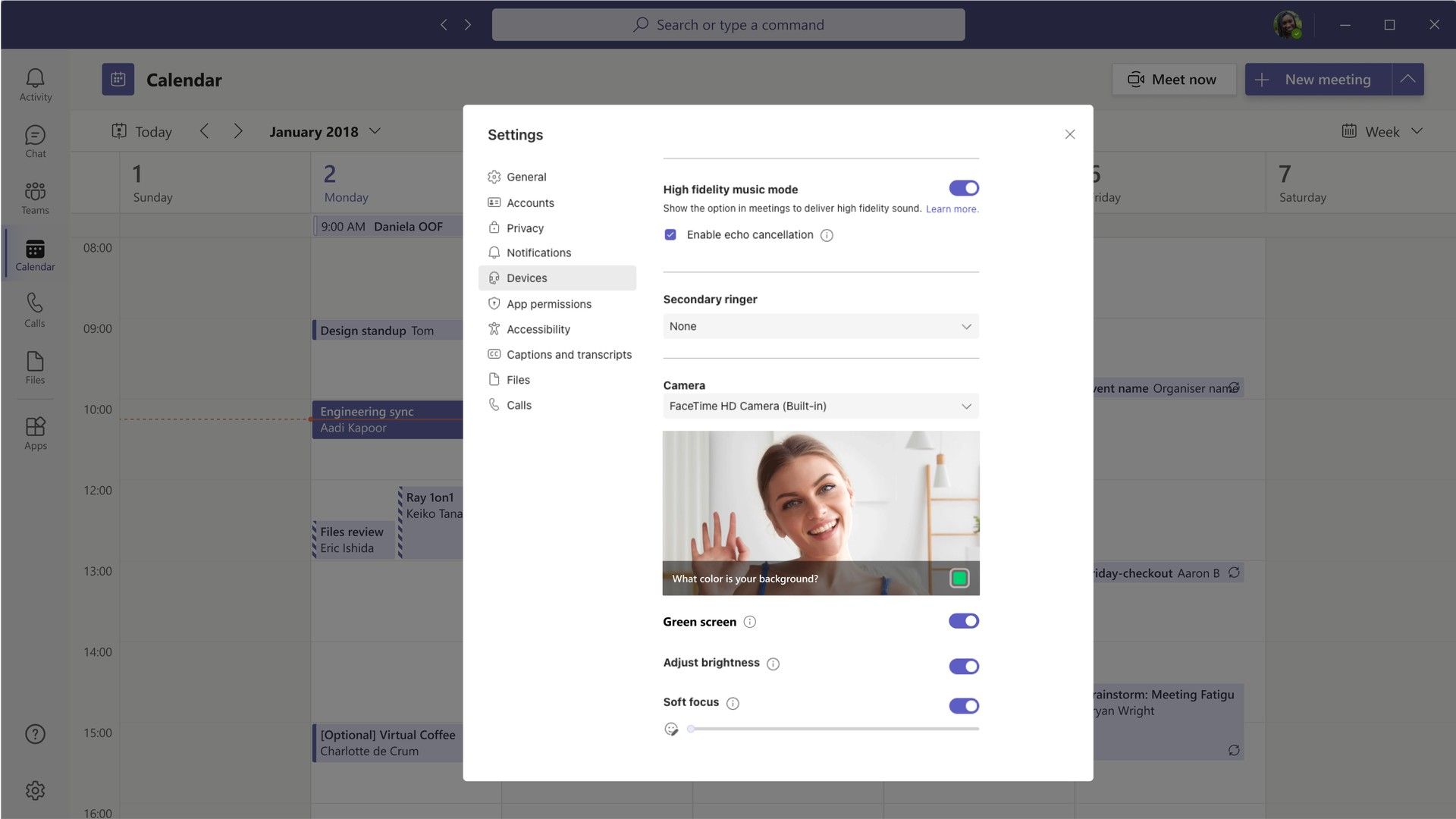
色を選択すると、ユーザーは通常どおり Microsoft Teams のグリーン スクリーン機能を使用できるようになります。 ここのリンクを使用してダウンロードできるアプリ バージョンの Teams が必要であることを忘れていました。
会議の前に Microsoft チームの背景を変更するには?
Microsoft Teams では、ユーザーは背景の効果をカスタマイズして、会議中に自分に集中できるようにすることができます。 基本的に背景を変更すると、Microsoft Teams のグリーン スクリーン機能と同じように機能します。
これを行うには、Teams アプリを開き、ミーティングを開始または参加します。 参加前画面で、[背景フィルター]または[背景効果]ボタンを選択します。
そこから、ユーザーは新しい背景を追加するか、背景効果を選択しないか、背景をぼかすか、使用可能な背景から選択するかを選択できます。 新しい背景を追加して利用可能な背景から選択することは、 Microsoft Teams では現在利用できません Windows 11 用。
選択したら、ユーザーは[今すぐ参加]を選択して会議に参加できます。 Microsoft Teams (無料) ミーティング中に、ユーザーは[その他のオプション]ボタン メニューから背景効果をカスタマイズまたは削除することもできます。
マイクロソフトと AI テクノロジ
Microsoft Copilot により、Microsoft は AI をサポートするビジネス ライフの扉を開き、テクノロジーのあらゆる側面を利用して優れた作業環境エクスペリエンスを提供するために袖をまくり上げました。
Microsoft Teams の新しいグリーン スクリーン機能を含む新しい Microsoft Teams 機能に関する Microsoft のビデオをご覧ください。
Microsoft Teams では、AI コパイロット機能が提供されるようになりました。この機能は、会議を書き起こしたり、見逃した可能性のある重要な情報を思い出させたり、会議全体のアクション アイテムを要約したりできます。 この機能は Outlook でも利用できるようになり、ユーザーはメールを削除してメッセージに返信する時間を節約できます。 Copilot は、メール スレッドを要約したり、メールのトーンや長さを調整するトグル付きのドラフト応答を作成したりすることもできます。
Spataro によると、Copilot の開発には、ChatGPT を Microsoft 365 に接続するだけではありません。代わりに、Microsoft 365 Copilot は、Word、Excel、PowerPoint などの Microsoft 365 アプリと Microsoft Graph を組み合わせた Copilot システムと呼ばれるシステムを利用しています。データとインテリジェンスの GPT-4。
このガイドが、Microsoft Teams のグリーン スクリーン機能の使用方法の説明に役立つことを願っています。 これらの簡単な手順に従うことで、ユーザーは Teams 会議中にシームレスな仮想バックグラウンド エクスペリエンスを楽しむことができます。
Source: Microsoft Teams のグリーン スクリーンの使用方法




