

今日は、Microsoft Wordで目次を作成、削除、更新する方法を説明します。 ドキュメントで目次を使用すると、読者が自分の道を見つけやすくなります。 テキストで使用されている見出しからWordに目次を追加し、変更を加えてから更新することができます。 これがその方法です。
目次を追加するにはどうすればよいですか?
目次は、ドキュメントのサイズに関係なく、読者が必要な場所を正確に見つけるのに役立ちます。 目次を使用すると、資料が読みやすくなるだけでなく、必要に応じて戻って資料を追加または削除するのも簡単になります。
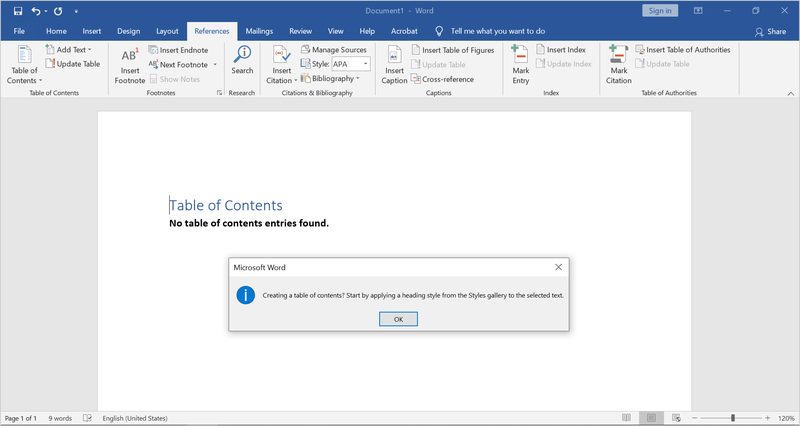
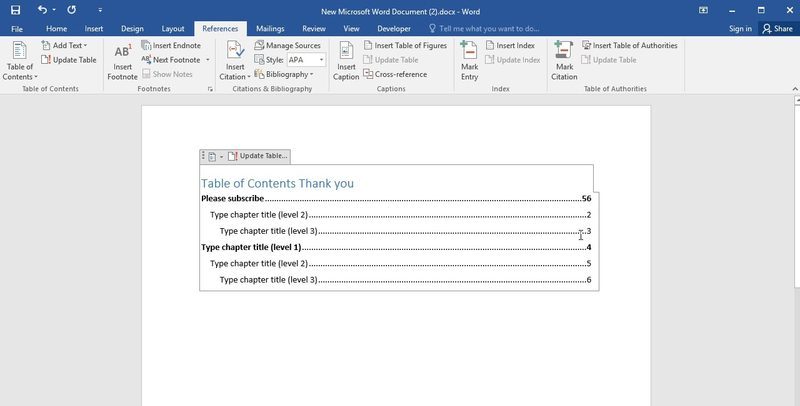 デフォルトでは、Wordは最初の3つの組み込みの見出しスタイル(見出し1、見出し2、および見出し3)に基づいて目次を作成します。 見出しスタイルを使用するには、[ホーム]タブに移動し、ドロップダウンメニューから選択します。 最初の3つの組み込みの見出しスタイルを使用したくない場合は、デフォルトの見出しスタイルを変更することもできます。 これを行うには、[ページレイアウト]タブに移動し、[見出し1]または[見出し2]の下のメニューから見出しスタイルを選択します。 ツールバーの「フォーマット」をクリックし、ドロップダウンメニューから「段落」を選択して、段落ダイアログボックスを開くこともできます。[段落]ダイアログボックスの[入力時にオートフォーマット]で、[見出し1]または[見出し2]というラベルの付いたフィールドから見出しスタイルを選択します。


1. MicrosoftWordで新しいドキュメントを開きます。
2.ツールバーの「参照」タブから「目次」を選択します。
3.[目次]ダイアログボックスで、目次のタイトルを付けて、[挿入]をクリックします。
4.更新後、[参照]メニューオプションから[テーブルの更新]を選択するか、F9キーを押して新しい見出しで更新するか、見出しを削除します。
5.目次にセクションを追加または削除するには、[目次]ダイアログボックスで[管理]を選択し、それに応じて見出しを変更します。
6.コピーを印刷するには、ツールバーに移動して[印刷プレビュー]を選択し、[印刷]をクリックします。
7.[閉じる]をクリックして、[目次]ダイアログボックスを閉じます。
8.必要に応じてファイルを保存します。
目次を更新するにはどうすればよいですか?
論文のセクションを追加または削除したい場合は、目次を更新してそれらの変更を反映してください。
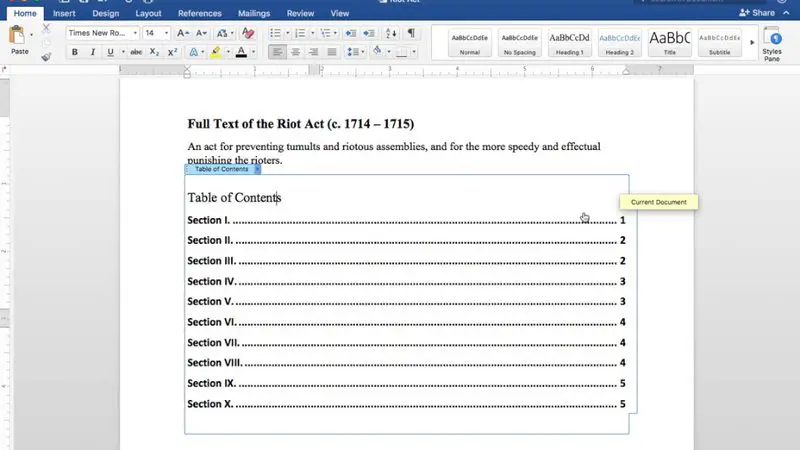
- 目次を変更するには、目次を選択し、表示されるポップアップメニューの[テーブルの更新]をクリックします。
- 次に、ページ番号のみを更新するか、テーブル全体を更新するかを選択します。
- 「OK」をクリックして変更を適用します。
目次は自動的に更新されます。 これは、目次にヘッドを追加または削除する場合に特に役立ちます。
目次を削除するにはどうすればよいですか?
目次の削除は非常に簡単です。 次の手順に従ってください。
- あなたがしなければならないのはそれを選択した後に表示されるメニューの矢印をクリックすることです。
- ドロップダウンメニューの下部にある[目次の削除]を選択します。
これで、目次がドキュメントから削除されます。




