

Midjourney Cheat Sheet をお探しですか? このガイドはあなただけのために書かれています!
Midjourney は、最近開発されたバージョン 5 の結果として人気を博した AI 画像ジェネレーターです。 ミッドジャーニー v5 プロンプトの視覚的な品質、画像サイズ、および一般的なスタイルを向上させます。 最近 Midjourney を使用している場合は、写真の複数のバリエーションやバージョンを作成するためのオプションがいくつかあることに気付いたでしょう。
テキストから AI アートへのアプリケーションによって生成された画像をよりクリエイティブに制御するために、複数の Midjourney バージョン、精巧なプロンプト、追加設定などを利用できます。 ただし、すべての特徴とニュアンスを追跡することは、始めたばかりの場合は難しい場合があります。

そのため、Midjourney を使用して提案を強化し、非常に複雑で魅力的な写真を作成するのに役立つ包括的な Midjourney チート シートを次に示します。
また、ここをクリックして Midjourney Cheat Sheet とコマンド リストにアクセスできます。
ミッドジャーニーチートシート
ミッドジャーニーチートシートのプロンプトを最大限に活用して、ニーズに合わせた美しい写真を作成するための最良のヒントと戦術を次に示します. パーティを始めましょう:
- 利用する 順列.
- あなたはあなたの 言葉の重み。
- 仕様 あなたの相棒です!
- 使用 “/説明」 アルゴリズムについて学ぶ
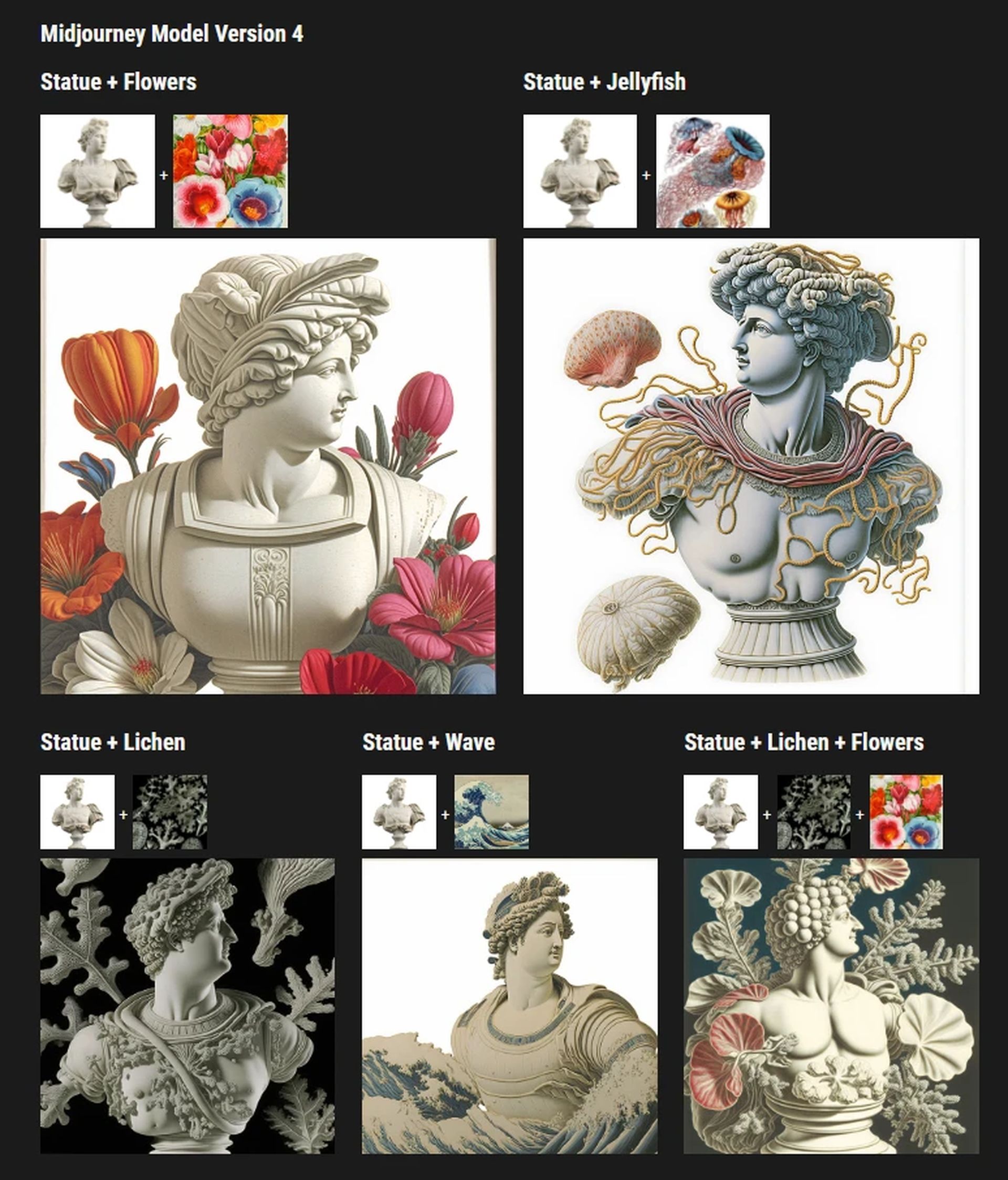
- 使用 “/ブレンド」 アートスタイルや主題を組み合わせて一致させる.
- ビジュアルを含める 可能な限り。
- 利用する 側面比率.
- 最大限に活用する アップスケーリング
- 気をつけて あなたのことを説明してください 点灯
掘り下げてみましょう!
順列を利用する
順列は、1 つのクエリからさまざまなビジュアルを作成することに重点を置いた、Midjourney のもう 1 つの新しい機能です。 必要な最終的なイメージがわからない場合がありますが、適切な出発点を念頭に置いている場合があります。
このような状況では、順列を利用して同じ単語プロンプトから多数のバージョンを生成し、最終的なイメージをすばやく選択して、それに基づいて構築することができます。
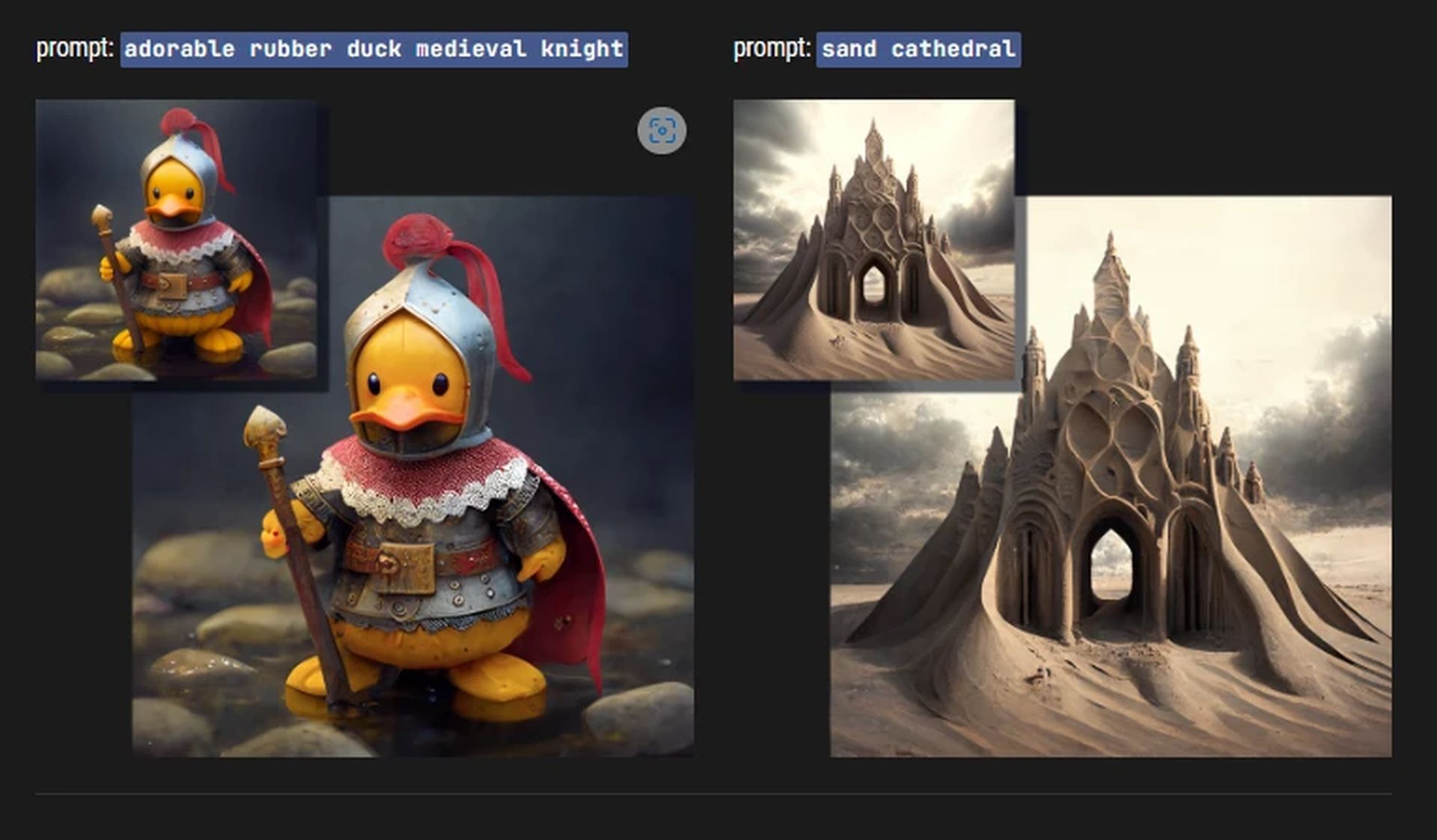
テキスト プロンプトで順列を利用するには、バリアントを中括弧で囲みます。 たとえば、レッサー パンダに 3 つの異なる果物を食べさせる場合は、次のプロンプトを使用できます。
/ヤマハに乗っているレッサーパンダが{バナナ、イチゴ、ナシ}を食べていると想像してください
これにより、バナナ、イチゴ、ナシを食べているレッサー パンダを描いた 3 つの異なる最終セットの写真が得られます。 ただし、順列はテキスト プロンプトに限定されません。 また、アスペクト比などの他の特性と組み合わせて使用することもできます。 したがって、同じクエリで他のアスペクト比を試す必要がある場合は、このように表示されます。
/レッサー パンダが {バナナ、イチゴ、ナシ} を食べながらヤマハに乗っているところを想像してみてください –ar {3:2, 1:2, 16:9}
これにより、3 つの異なる写真のセットが 3 つ作成されます。 側面比率、合計 9 つの異なる写真セット。 同様に、Midjourney の複数のバージョンをテストして、どのバージョンが自分のニーズに最適な画像を生成するかを確認したい場合は、順列を使用できます。 以下のようにプロンプトが表示されます。
/レッサー パンダが {バナナ、イチゴ、ナシ} を食べながらヤマハに乗っていると想像してみてください –{v5, v4b, niji}
これにより、Midjourney v5、v4b、および Fiji で作成された 3 つの異なる写真セットが作成されます。 現在のニーズに最適な画像を選択するために複数の画像を瞬時に生成したい場合は、順列が最適なソリューションです。
あなたは自分の言葉に重きを置いてもよい
以前、Midjourney に写真をアップロードするときに画像の重みを適用する方法について説明しました。 画像の重みは、アップロードした写真が最終的な写真に与える影響に影響します。 しかし、テキスト プロンプトに追加コンポーネントの重みを追加して制御することもできることをご存知でしたか?
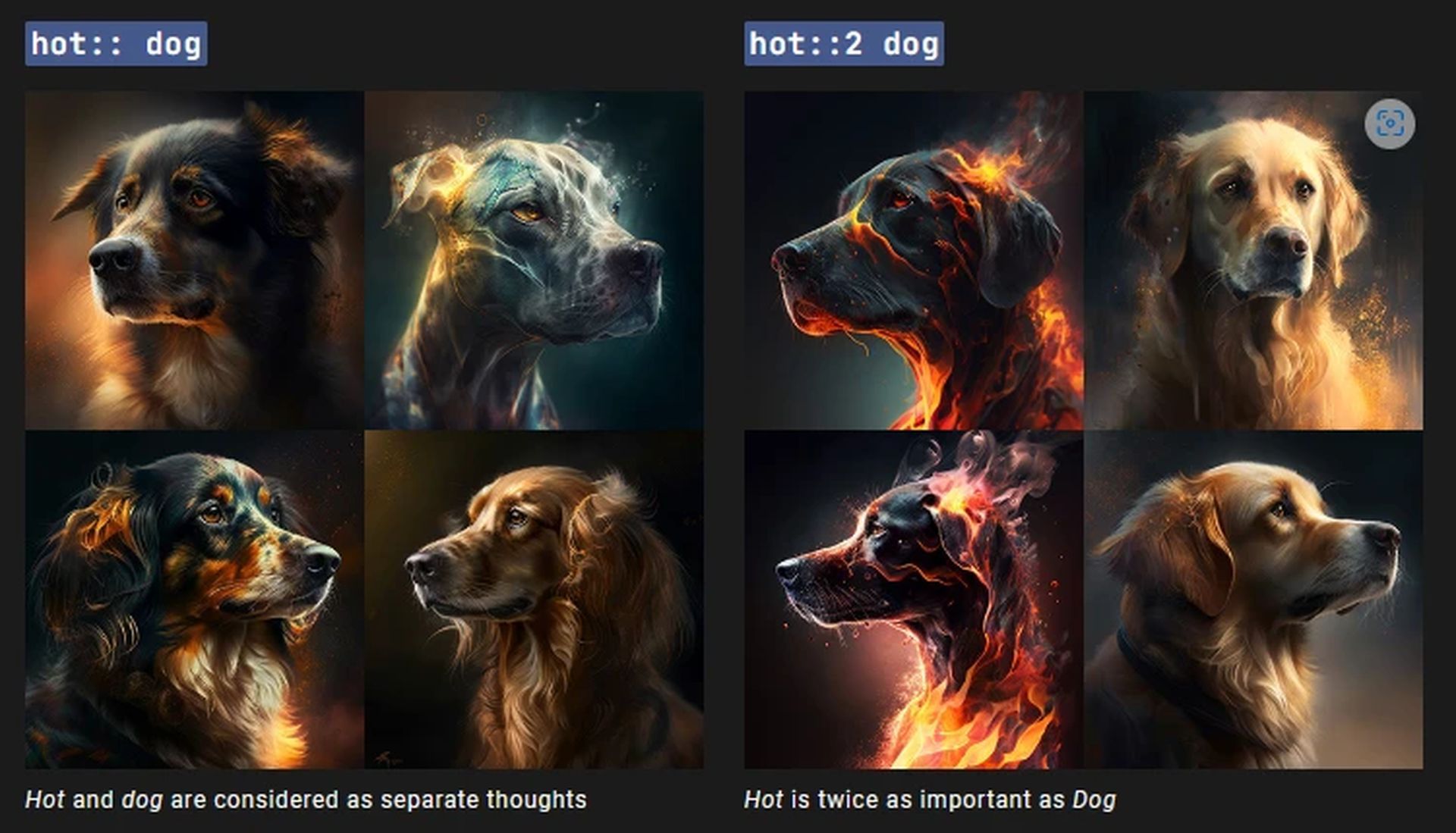
テキスト プロンプトでは、照明、主題、スタイルなどのさまざまな要素の重みを指定できます。 これにより、最終的な写真をよりクリエイティブにコントロールできるようになり、イメージに必要な正確なスタイルを指定できるようになります。
「::」セパレーターを使用すると、コンポーネントに重量を追加できます。 たとえば、「ビーチ バギーに乗っている間に宇宙でバナナを食べるレッサー パンダ」というコマンドで写真を作成する場合、重みパラメーターを使用して、宇宙やビーチ バギーなどの主要な特徴を強調することができます。 最終的なプロンプトは次のようになります。
「宇宙でバナナを食べるレッサー パンダ::1.5 ビーチ バギーに乗っている間::2.0」
ウェイト パラメータは、あらゆる場所で使用でき、他のコマンドと組み合わせて、ニーズに合った独自のグラフィックスを生成できます。
詳細はあなたの相棒です!
媒体、描画スタイル、期間、感情、色、環境を採用して、作品のトーンと制約を設定することを検討してください。 これについての詳細は、例とともに以下に記載されています。
Midjourney Cheat Sheet でテキスト プロンプトを使用する場合は、具体性が重要です。 状況を説明するために抽象的な用語や名詞を使用すると美的なイメージを生み出すのに役立つと思うかもしれませんが、そのような言葉やフレーズは主観的なものです。 アルゴリズムは、ユーザーが望む方法で提案を理解するかもしれませんが、反対のルートで進むこともあります。
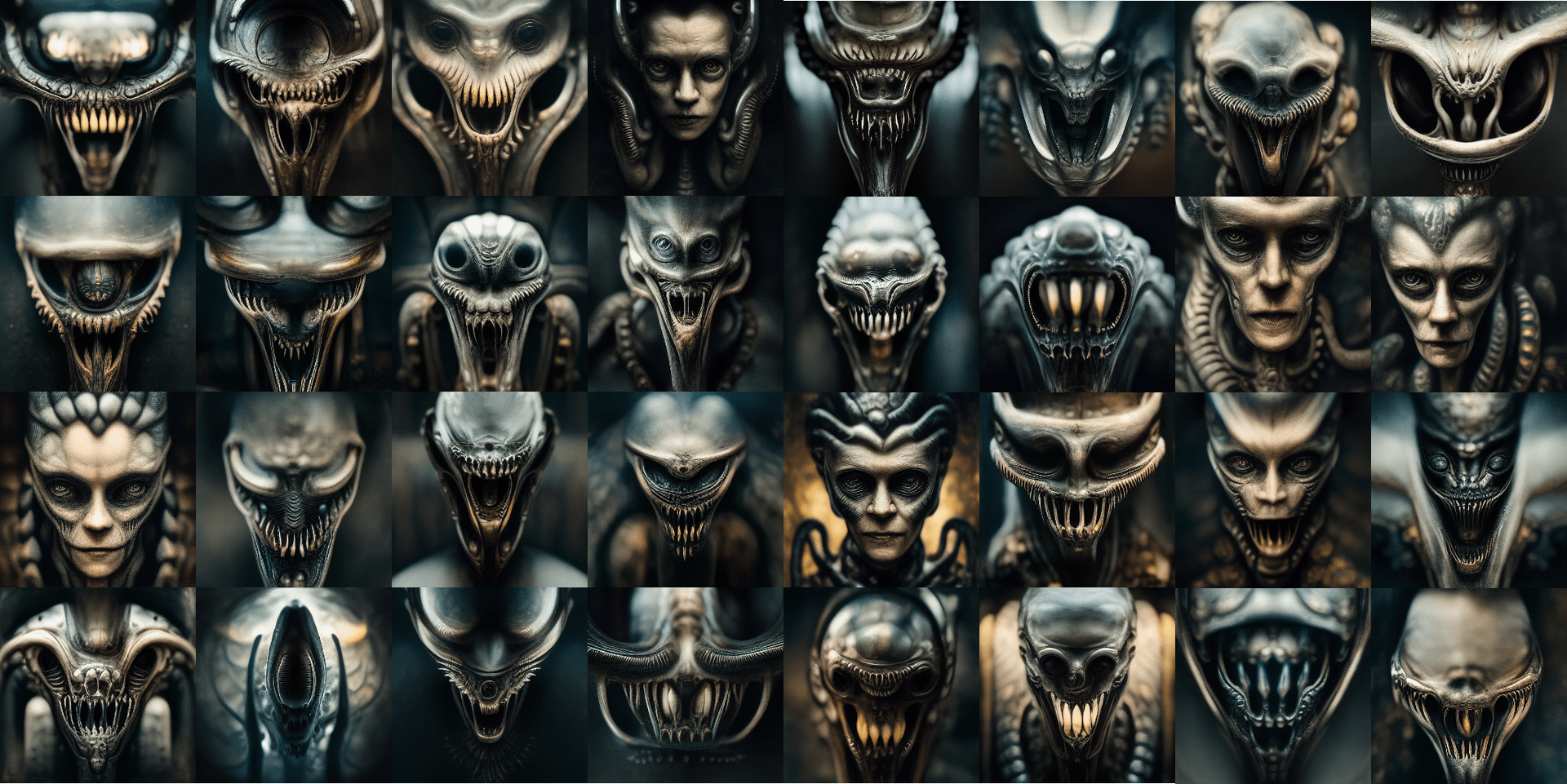
できるだけ説明的であることは、アルゴリズムを必要に応じて制限し、必要な写真を生成するのに役立ちます。 ニーズに合った最高の最終イメージを受け取ることができるように、より具体的にするためにプロンプトに追加する必要があるコンポーネントを次に示します。
「/describe」を使用してアルゴリズムについて学習します
Midjourney Cheat Sheet は最近、「/describe」コマンドなど、いくつかの新しく魅力的なコマンドでアップグレードされました。 このコマンドは、「/imagine」コマンドとは正反対の効果があります。 テキスト プロンプトを画像に変換する /imagine コマンドとは異なり、/describe コマンドは画像をテキスト プロンプトに変換します。 / を使用する場合説明 コマンドを実行するには、Midjourney に画像を提供する必要があります。
その後、システムは画像を評価し、4 つのテキストベースのプロンプトを表示します。 これらの各手順を使用して、新しい写真を作成できます。 プロンプトに問題がある場合は、/describe コマンドが役立つ場合があります。
これを使用して、アルゴリズムがプロンプトをどのように解釈するか、および将来のプロンプトを整理してより良い結果を得る方法を学習および評価できます。 たとえば、画像を提供してから 4 つのプロンプトを生成すると、Midjojurney が類似の画像を作成するために何を使用する必要があったかがわかります。
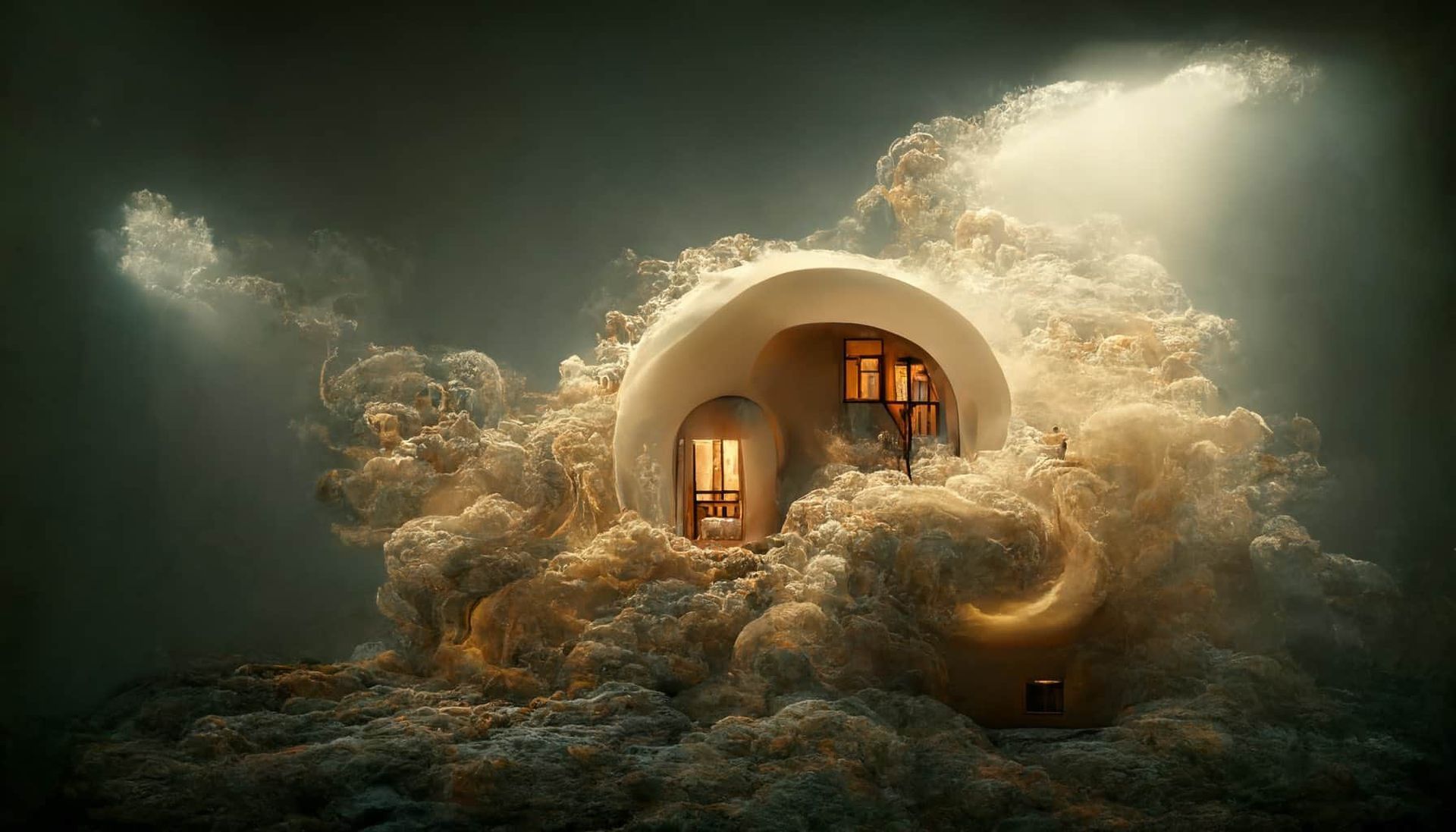
同様に、これら 4 つのプロンプトを使用して写真を作成する場合は、ニーズに最も適した画像を選択し、関連するプロンプトを調べて、最終的な結果につながる微妙な点や詳細を明らかにすることができます。
その後、同等の仕様と詳細を使用してニーズに合ったビジュアルを作成することで、今後のプロンプトを改善し続けることができます。
「/blend」を使用して、アート スタイルや主題を組み合わせて一致させます
/ブレンド は、互いに影響を受けるグラフィックを組み合わせて作成するためのもう 1 つの便利なコマンドです。 / の代わりに想像 コマンドを使用すると、画像を入力して、それに触発された最終的な画像を作成できます。 /ブレンド は 2 枚から 5 枚の写真を混ぜ合わせて、それらすべての影響を受けた最終的な画像を生成します。
Midjourney で特定の写真の影響を受けた最終的なイメージをスタイルすることで、これを利用することができます。
/も使用できますブレンド 2 つの別々のテーマまたは風景を組み合わせて、独自の最終イメージを作成します。 / を含む写真を 5 枚まで混在させることができます。ブレンド、各画像の画像の重みを指定することもできます。
可能な限りビジュアルを含める
Midjourney では、プロンプトで使用する写真をアップロードすることもできます。 写真の重みは、あなたのニーズに基づいて定義される場合があります。
また、イメージに付随する書面による質問を添付して、要件に関してより明確にすることもできます。 プロンプトで使用するために写真を Midjourney にアップロードすると、スタイルを設定したり、特定のテーマを選択したり、画像でアートを作成したりすることもできます。
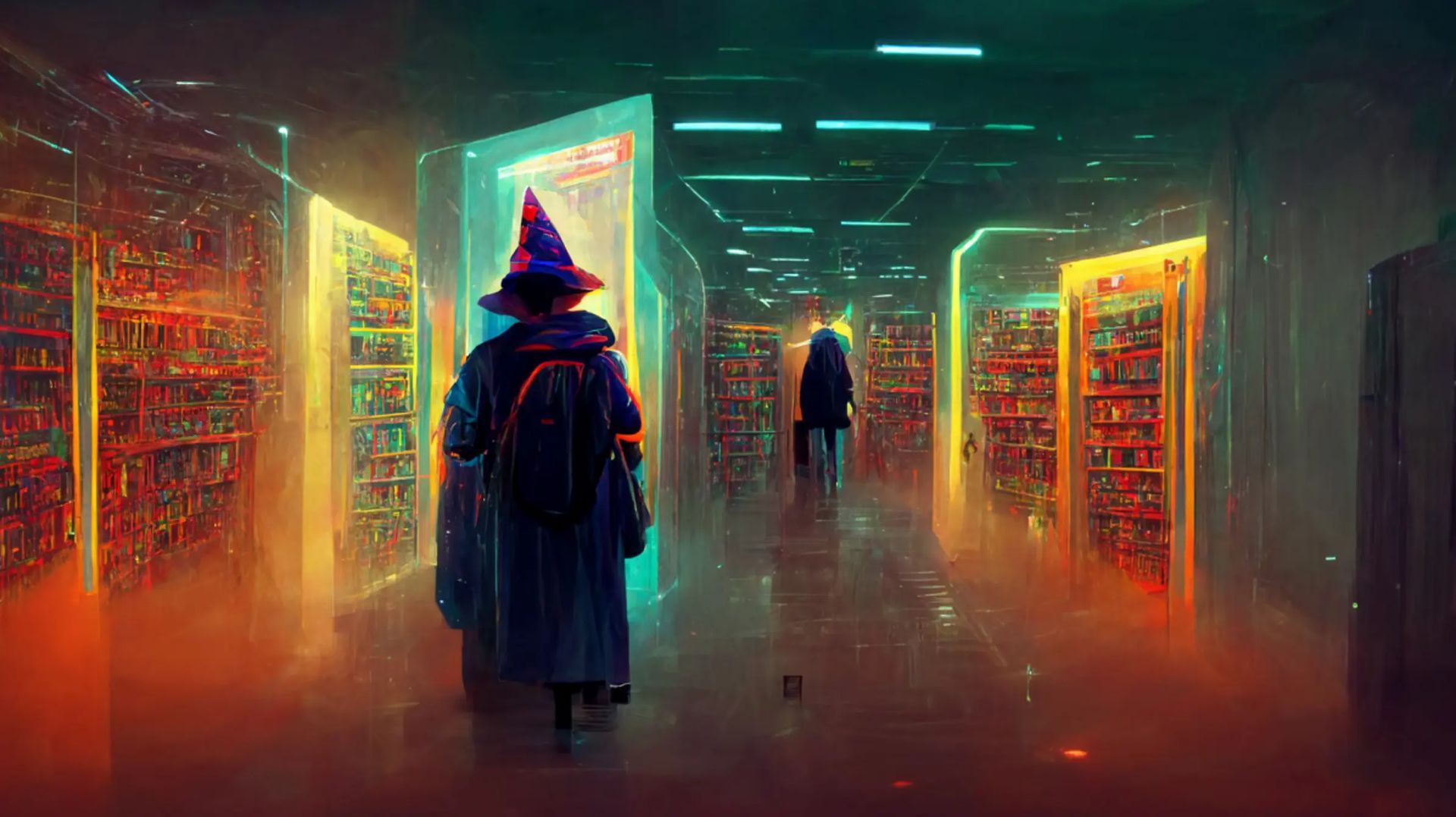
また、仕様に応じて、旅の途中の現実の状況を編集および様式化するために提供することもできます。 そのため、次回、実生活で記録したものからスタイルを設定したり、ビジュアルを作成したりしたい場合は、忘れずに写真を投稿してプロンプトに組み込んでください。
アスペクト比を利用する
ミッドジャーニーはアスペクト比の選択に従うこともできるため、最終的な写真をトリミングしたりサイズを変更したりする必要がなくなります. これは、Midjourney バージョン 5 を実行している場合に特に便利です。正確な縦横比を入力することで、バナー、ビルボード、ポスターなどを作成できます。 バージョンによっては、Midjourney は縦横比を維持できます。
次の構文を使用して、質問に縦横比を追加できます。 (アスペクト比) は、現在使用している Midjourney バージョンでサポートされている適切なアスペクト比に置き換える必要があります。
/想像 [Your text prompt] –ar (アスペクト比)
アップスケーリングを最大限に活用する
画像を作成して選択したら、アップスケールする必要があります。 写真の最終的なセットにはアップスケールが指定されていますが、アップスケールされたときに画像を改善する方法がいくつかあります。 まず、ライトアップスケールを使用できます。
このアップスケールは、最終的な画像に特徴をほとんど追加せず、顔や人物の被写体に最適です。 Midjourney で画像をデフォルトでアップスケールすると、詳細なアップスケールが採用されます。 このアップスケールは、最終結果に多くの細かい機能を追加しながら、画像をアップスケールします。
これには、へこみ、擦り傷、HQ テクスチャ、およびその他の詳細が含まれる場合があります。 ただし、最終的な画像に細かいディテールを追加したり、テクスチャを柔らかくしたりしたくない場合もあります。これは、人間と作業するときに役立つ場合があります。 そんな時に活用できるのがライトアップスケールです。 ライト アップスケールは、次の形式で使用できます。
/想像 [Your text prompt] –アップライト
あなたの照明を注意深く説明してください
Midjourney から素晴らしい写真を得るには、シーンをできるだけ正確に説明することが重要です。 ほとんどのユーザーは被写体を非常に詳細に説明していますが、照明は誰もが見落としていることに注意してください。 写真や芸術作品と同じように、適切な写真を作成するには照明が不可欠です。
被写体の照明、シーン内の光源の数、影の相互作用の仕方はすべて、見事なショットを作成するための重要な要素です。
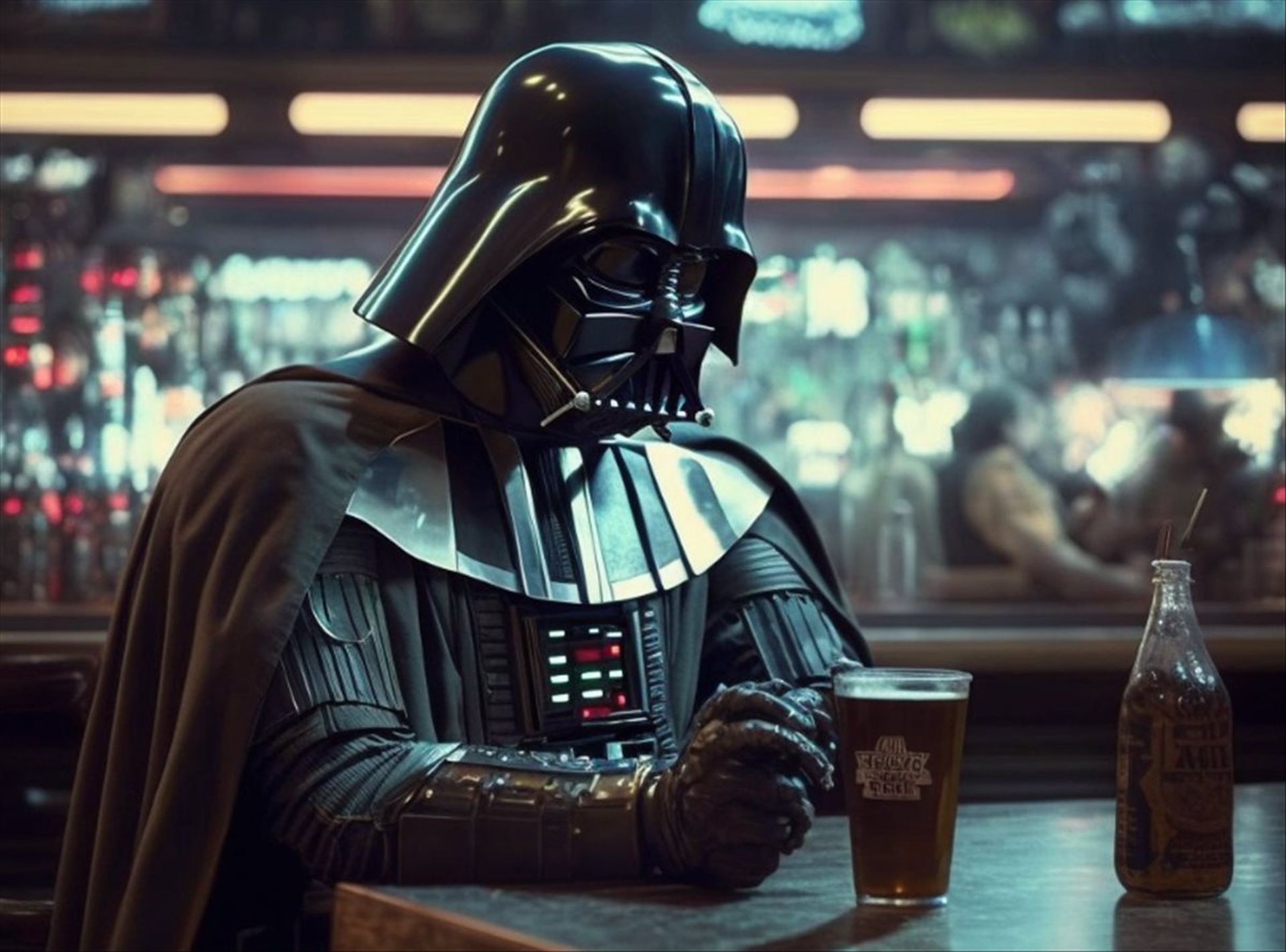
そのため、Midjourney に写真を依頼するときは、照明について非常に明確にすることをお勧めします。 要求に応じた最高の写真を取得するには、色温度、シーン内の光源の数、被写体の位置、影を生成する可能性のあるすべてのものなどを決定する必要があります。
まばらな照明で写真を作ろうとしている場合は、シナリオの影についても具体的かもしれません.
ミッドジャーニーチートシート: 結論
このアプリを最大限に活用するために、ユーザーは複数のバージョン、精巧なプロンプト、追加設定などを利用できます。 ただし、非常に多くのオプションがあるため、すべてを追跡することは困難です。
チート シートには、順列を利用する、言葉に重みを付ける、具体的にする、「/」を使用するなどのヒントが含まれています。説明」を使用して、アルゴリズムについて学習します。ブレンド」 可能であればビジュアルを含め、アスペクト比を利用し、照明を注意深く説明するなど、アート スタイルや主題を組み合わせて一致させます。
具体性が Midjourney でテキスト プロンプトを使用するための鍵となります。これにより、ニーズに合った写真を生成できます。 「/説明」コマンドは Midjourney に新しく追加されたもので、画像をテキスト プロンプトに変換し、画像を評価して 4 つのテキスト説明を提供します。
Midjourney Cheat Sheet は役に立ちましたか? Midjourney で AI アートを作成する方法を説明するガイドをチェックすることを忘れないでください!




