テキストから画像へのAIプログラムが導入 ミッドジャーニー リマスター、に焦点を当てた機能 古い画像の強化. さまざまなアルゴリズムをさらに使用することで、復元し、 品質を高める 古い画像、特に Midjourney を使用して以前に作成したもの。
Midjourney の AI ツールは、入力したコンセプトに基づいて多くの画像の例を提供し、選択できるようにします。 あなたはできる 高級 また 変更 出力に基づく写真の 1 つ、またはコレクション全体を新しい画像のバッチに置き換えることができます。 Midjourney には、追加のアルゴリズムを適用して生成された画像を編集できるリマスター オプションも用意されています。
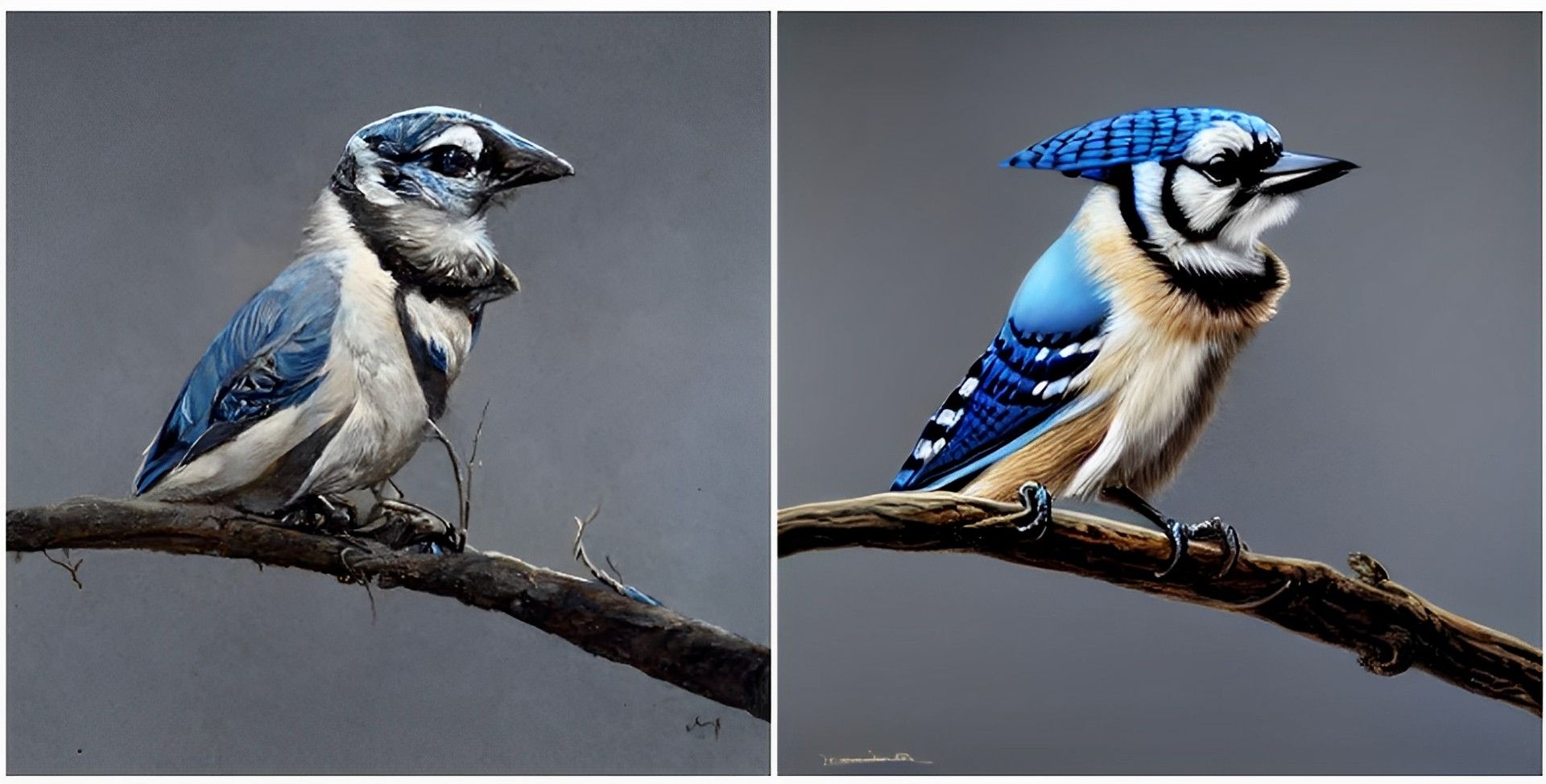
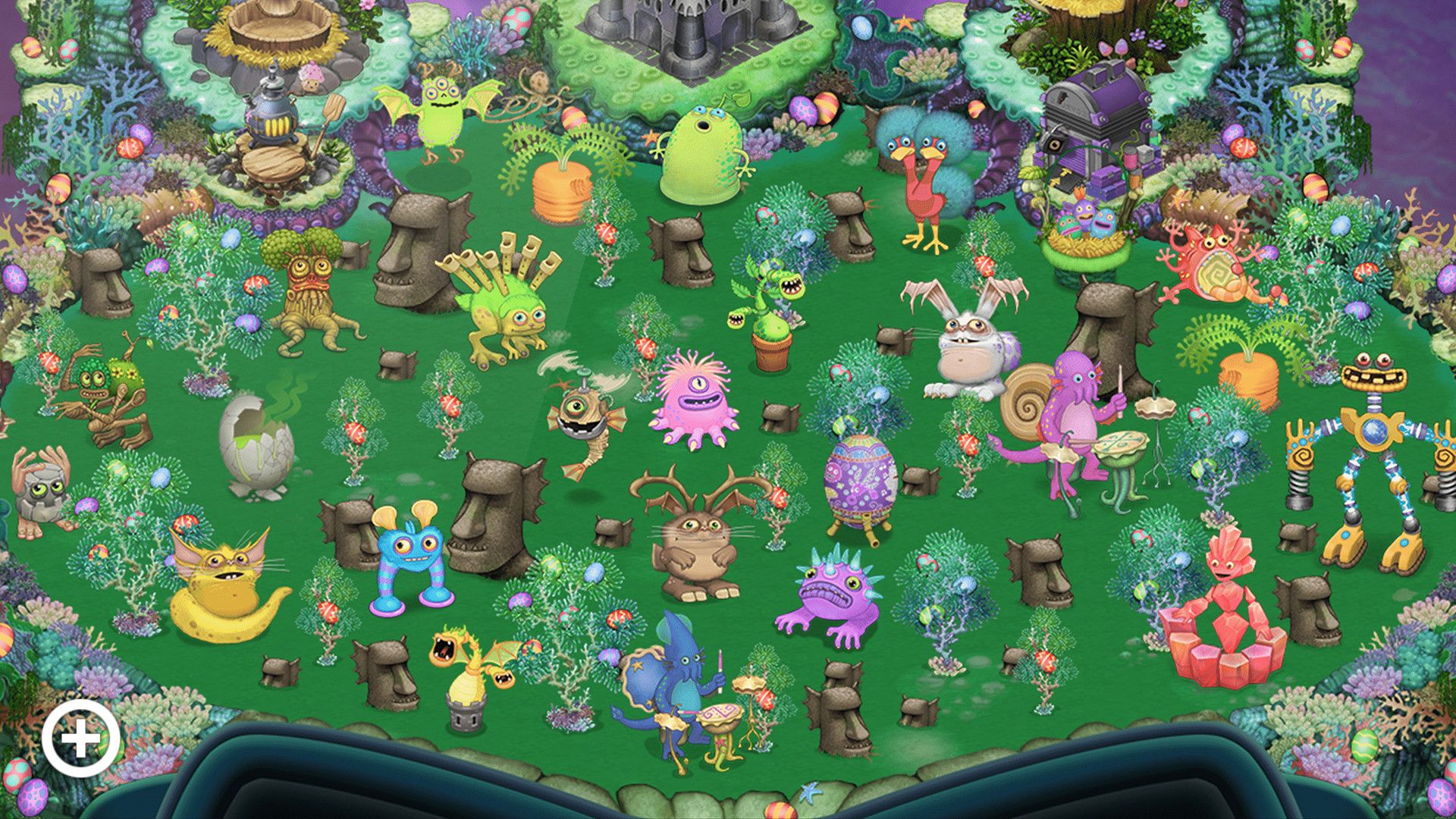


この記事では、Midjourney Remaster 機能の概要と使用方法について説明します。 ただし、プログラムが高すぎて、より良いオプションを探している場合は、最高の無料の Midjourney 代替案 (2023) のリストを確認することもできます。
ミッドジャーニーリマスターとは?
Midjourney Remaster と呼ばれる新機能により、ユーザーは 品質を向上させる 古い写真、特に以前のバージョンの Midjourney を使用して作成された写真。 これは、 新鮮なアルゴリズム に細心の注意を払う コヒーレンス と 特異性.
古い写真をリマスターして表示することができます 真新しい. 色を調整し、ノイズを減らし、細部をシャープにすることができます。 髪や毛皮などの新しいディテールも追加できます。
で作成された写真のみ Midjourney の以前のバージョン リマスター機能に対応。 Midjourney は現在バージョン 4 を使用しているため、v3 以前のモデルを使用して写真を作成した場合は、リマスター オプションを使用して元の画像の改良版を作成できます。 リマスターされた画像は、より洗練されたように見えるか、元の画像に含まれる要素が完全に変更される可能性があります。 実験的な機能.
ミッドジャーニー リマスターの使い方
Midjourney のリマスター機能を使用できます 2 つの異なる方法: お気に入りの画像をアップスケールした後に表示される[リマスター]ボタンを選択するか、特定の指示を入力します。
リマスターオプションの使用
を使用して Midjourney で写真を生成する場合のみ 以前のバージョン AIツールのリマスターが可能です。 これは、リマスターが以前のバージョンで行われた作業を、 現在のバージョンのアルゴリズム. したがって、次のようなプロンプトを利用して、リマスター オプションを取得できます。
/想像 [art description] –v 3
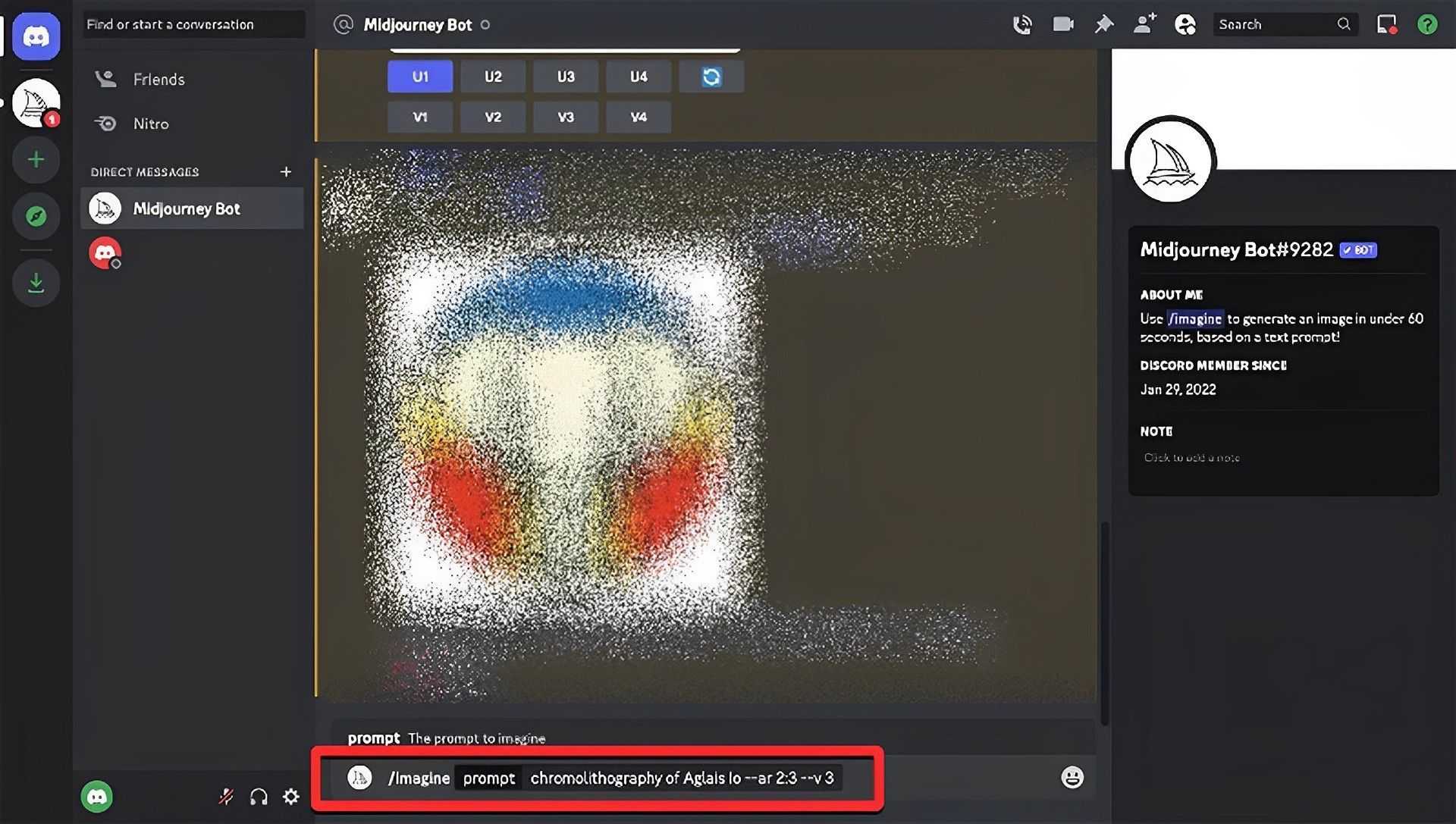
最後に配置したプロンプトに注意してください。 「-v3」 これは、Midjourney が最新バージョン (この記事の執筆時点では v4) ではなく、バージョン 3 の AI モデルを使用していることを確認するためです。 必要なビジュアルを作成するには、次を使用することもできます 前 モデル。
画像を選択 アップスケールしたい場合は、適切な 高級ボタン (U1 と U4 の間) Midjourney が入力を評価して一連の画像を生成するとき。 これにより、AI ツールに同じアクションを実行するように指示されます。 この場合、U1 をクリックしてコレクションの最初の画像を選択します。
アップスケールされた画像が利用可能になると、その下にいくつかのオプションが表示されます。 最新のアルゴリズムを使用して選択した画像を更新するよう Midjourney に依頼するには、 リマスターボタン そこには。
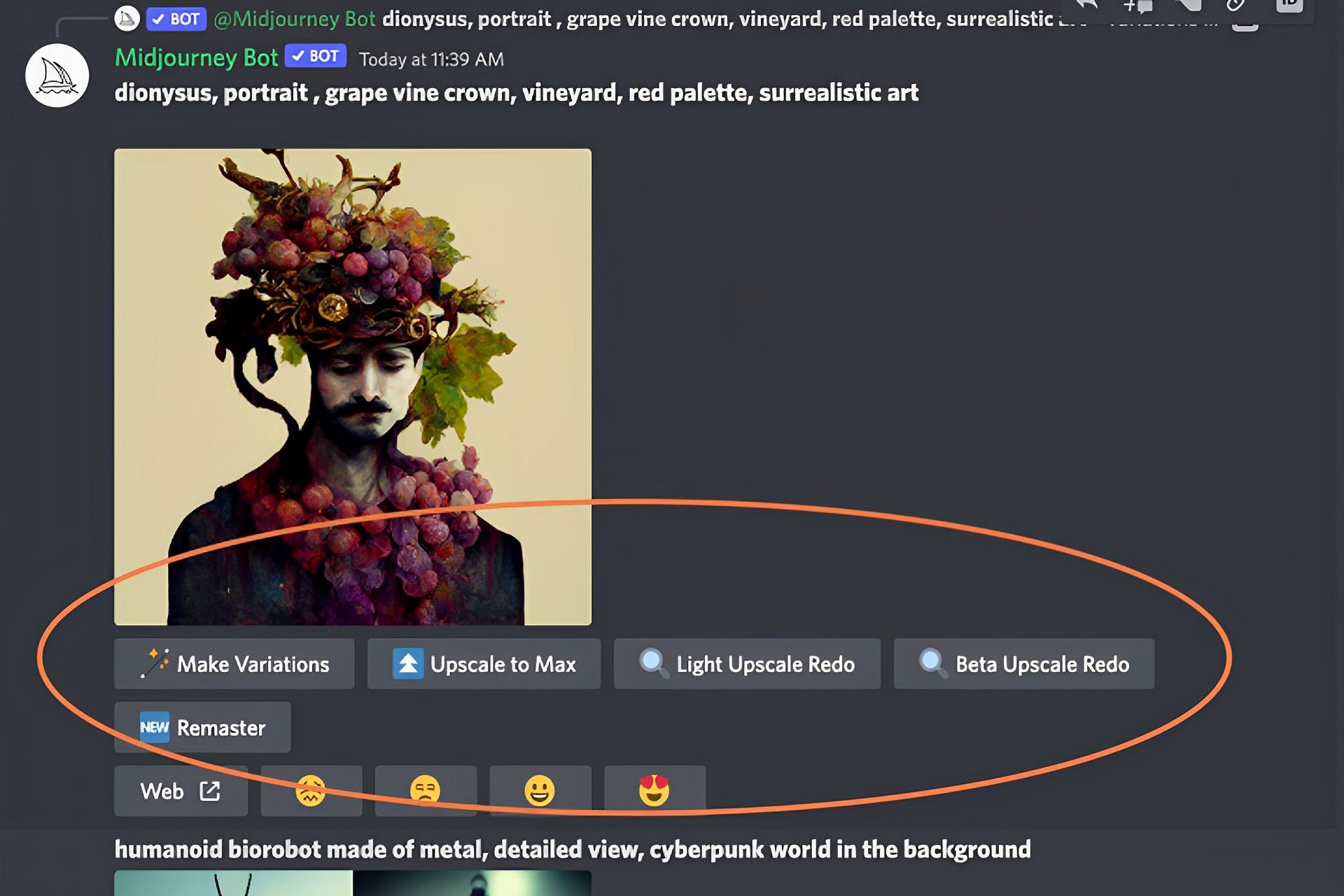
Midjourney がリクエストを受け取ったので、現在のイメージのリマスター バージョンの作成を開始します。 処理が完了すると、画面にリマスターされた画像が表示されます。 リマスターされた画像をアップスケールするには、 適切なアップスケール ボタン (この例では U1)。
アップスケールされたリマスター イメージは、元のバージョンと比較できるように拡大できます。
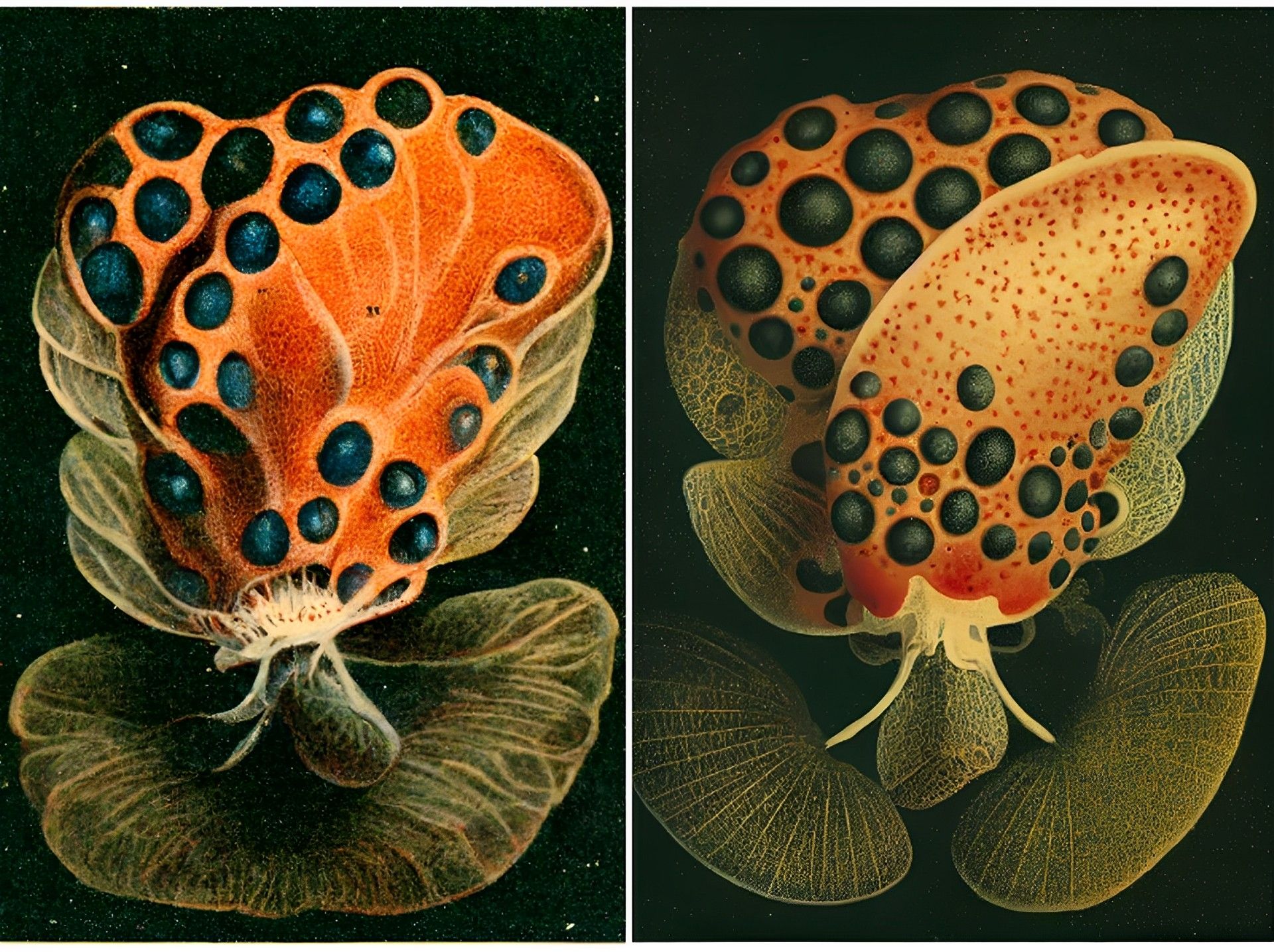
プロンプトを使用して写真を手動でリマスターする
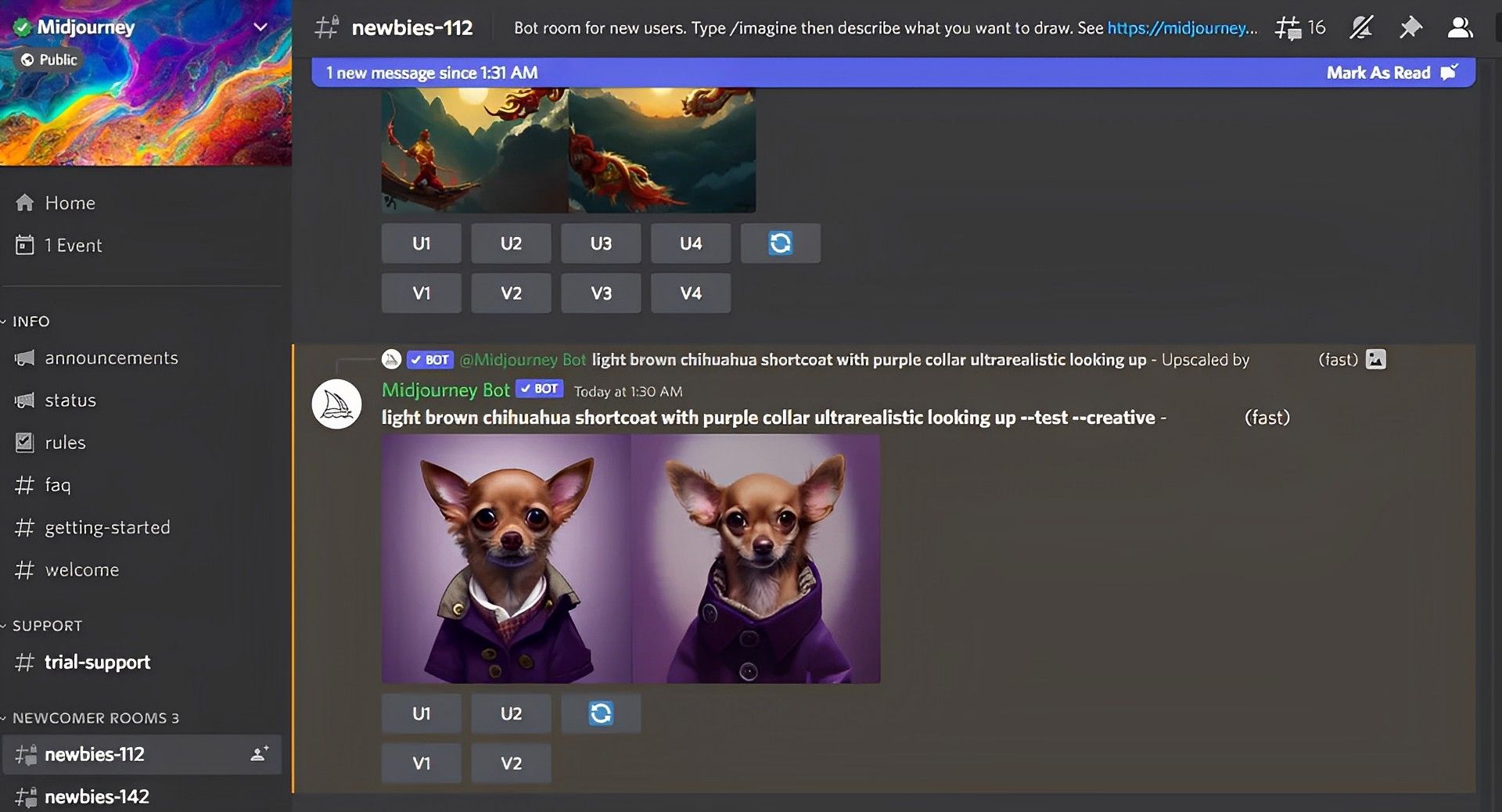
以前のバージョンの Midjourney を使用して写真をリマスターしたくない場合は、リマスター機能を直接使用できます。 追加のプロンプトを手動で入力する 入力プロンプトを結ぶとき。 の 「-テスト-クリエイティブ」 入力とともに提供できるプロンプトを使用して、リマスターされた写真を作成できます。 参考までに、以下に示す構文を使用して、コンセプトのリマスター イメージを作成できます。
/想像 [art description] –テスト –クリエイティブ
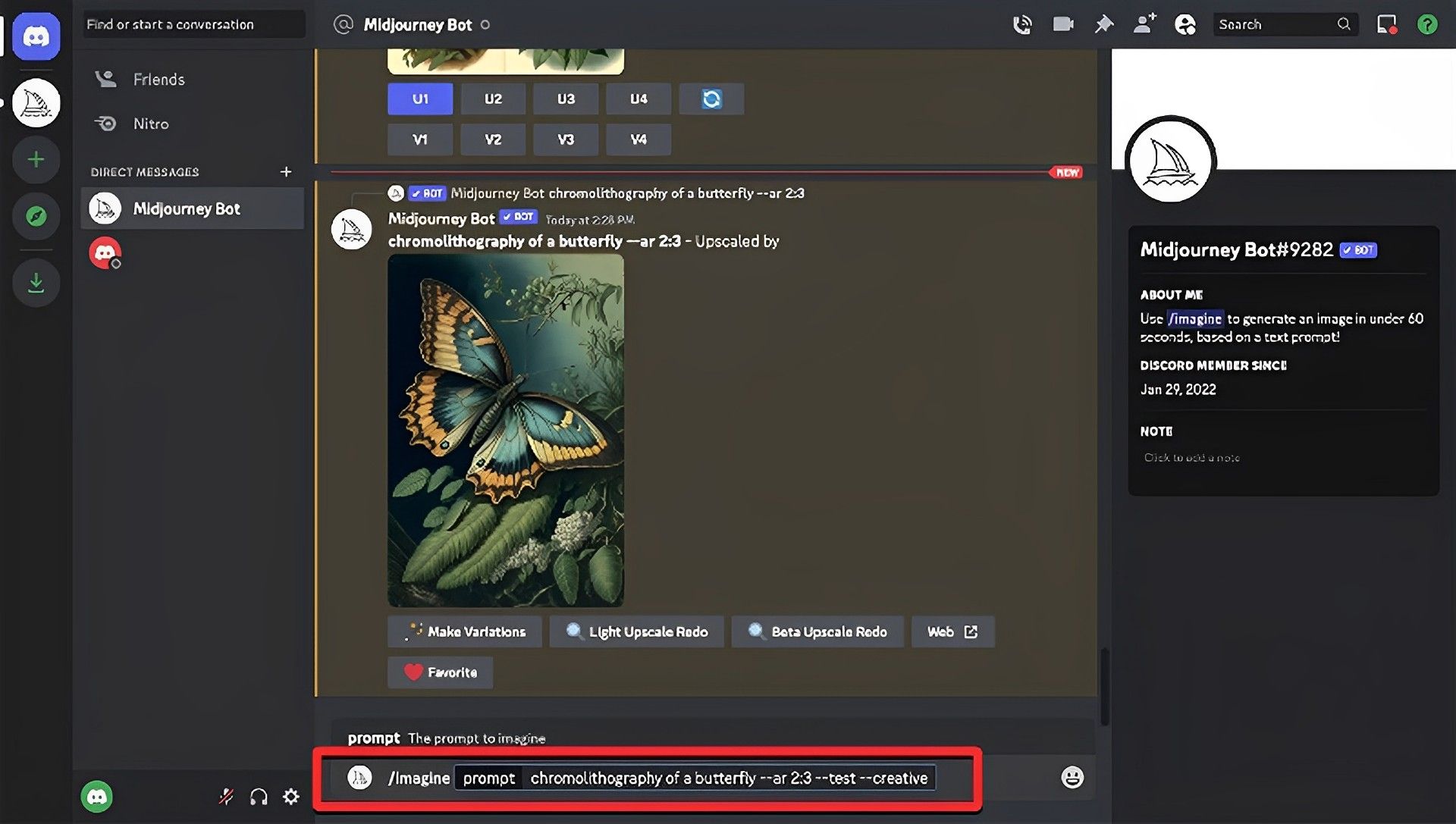
今、ミッドジャーニーはその 実験的アルゴリズム リマスターされた写真を直接作成し、結果を提示します。 入力した説明によっては、 バリエーションが 4 つ未満 出力に表示されます (対照的に、Midjourney では、常に 4 枚の写真のセットを受け取る必要があります)。 私たちのテストでは、 「-test -creative」プロンプト 手作業では、せいぜい 2 つの異なるアイデアしか生み出せませんでした。 特定の画像をアップスケールするには、 対応するアップスケール ボタン (U1 と U4 の間にあります)。
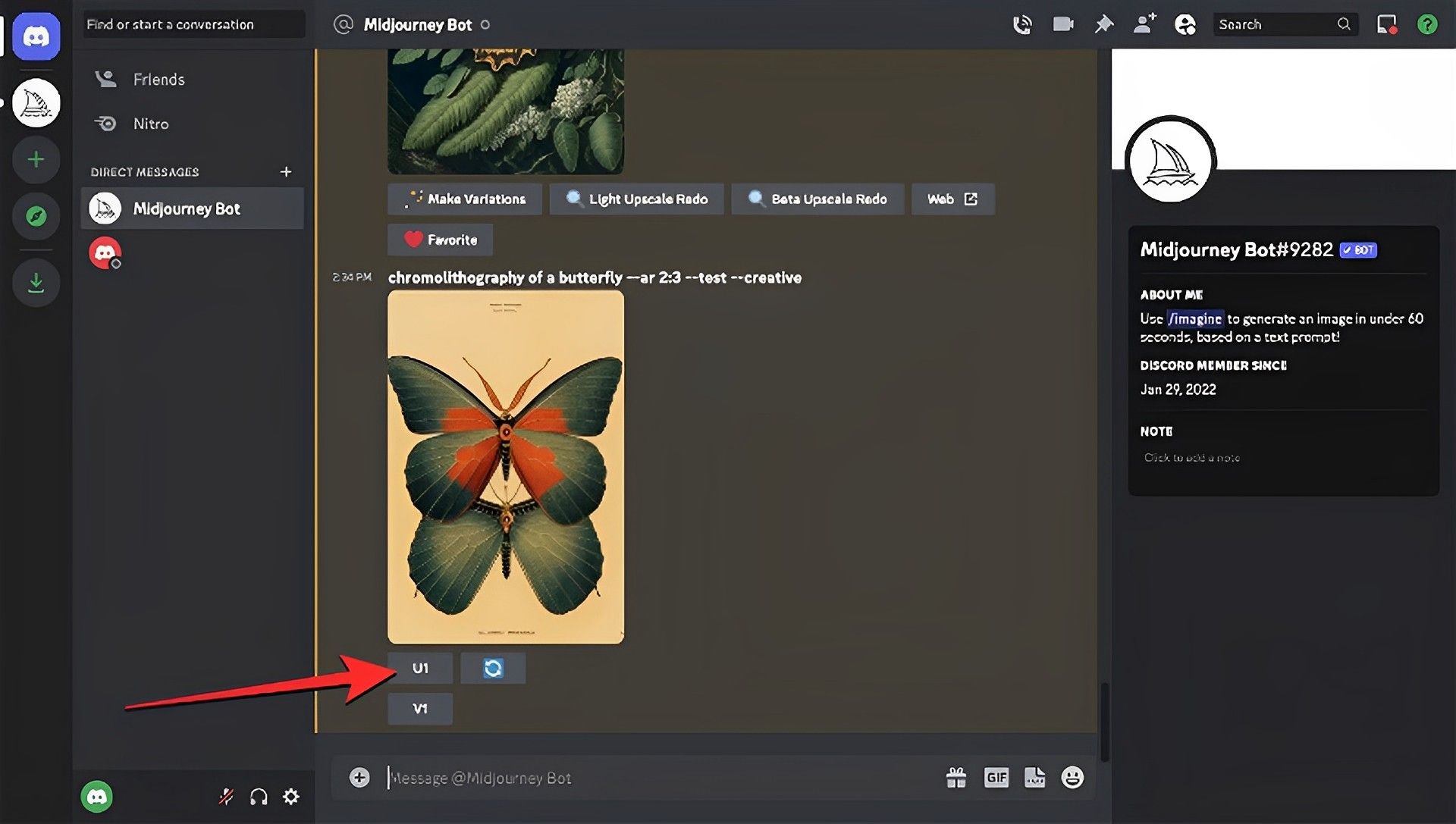
これで、拡大された画像が画面に表示されるはずです。 ここから、次のことができます 拡大 それをデバイスに保存します。
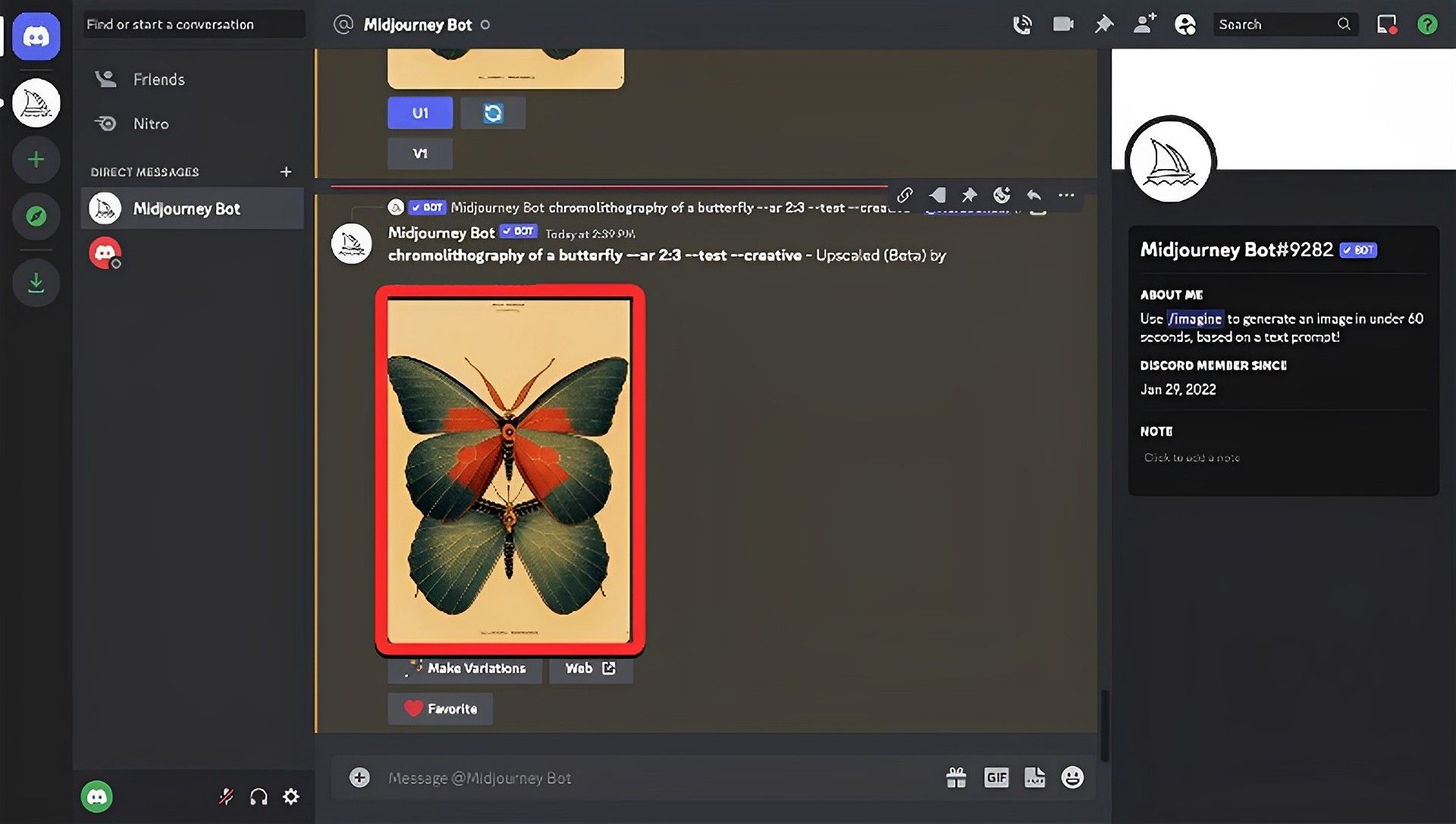
同じ質問を複数回使用して、Midjourney にアイデアを修正してもらうことができます。 毎回、あなたの概念の新しいバージョンが表示されるはずです。 作成したい画像のより多くのバリエーションを取得するには、「-ベータ” と 「-testp」.
Midjourney Remaster にアクセスできない場合の修正方法は?
Midjourney Remaster は実験的な性質を持っているため、常に意図したとおりに機能するとは限らず、まれに利用できない場合もあります。 リマスターボタンが表示されていない場合:
- 引数「-[version number]」が入力プロンプトに表示されます、たとえば「-v 3」。 Midjourney の以前のバージョンを使用して作成された写真のみがリマスターできるため、これは非常に重要です。 入力プロンプトの最後にこのパラメーターを追加しない場合、画像は現在のバージョンの Midjourney を使用して作成されます。 これらの画像が最新バージョンのアルゴリズムを使用して処理されると、リマスターすることはできません。
- 一部の写真や芸術作品ではリマスター オプションが表示されない. これは、入力した概念が別の反復で Midjourney によって作成または処理されなかった結果である可能性があります。
- 「-test -creative」パラメーターを手動で入力した場合、リマスターはオプションではありません これらのパラメーターは、Midjourney がリマスターされた写真を作成するために使用するものだからです。
機能が今後改善され、このようなバグが削除されることを願っています。 日々、テキストから画像への AI Midjourney には、このような改善と新機能が追加されています。 問題が近い将来に残る場合は、そのような問題を修正する方法について Midjourney のガイドを確認してください。