


最終バージョンのリリースにより、Midjourney の人気が高まっており、多くのユーザーが Midjourney に画像をアップロードする方法を知りたいと考えています。 この記事では、その方法を示し、段階的な手順を説明します。
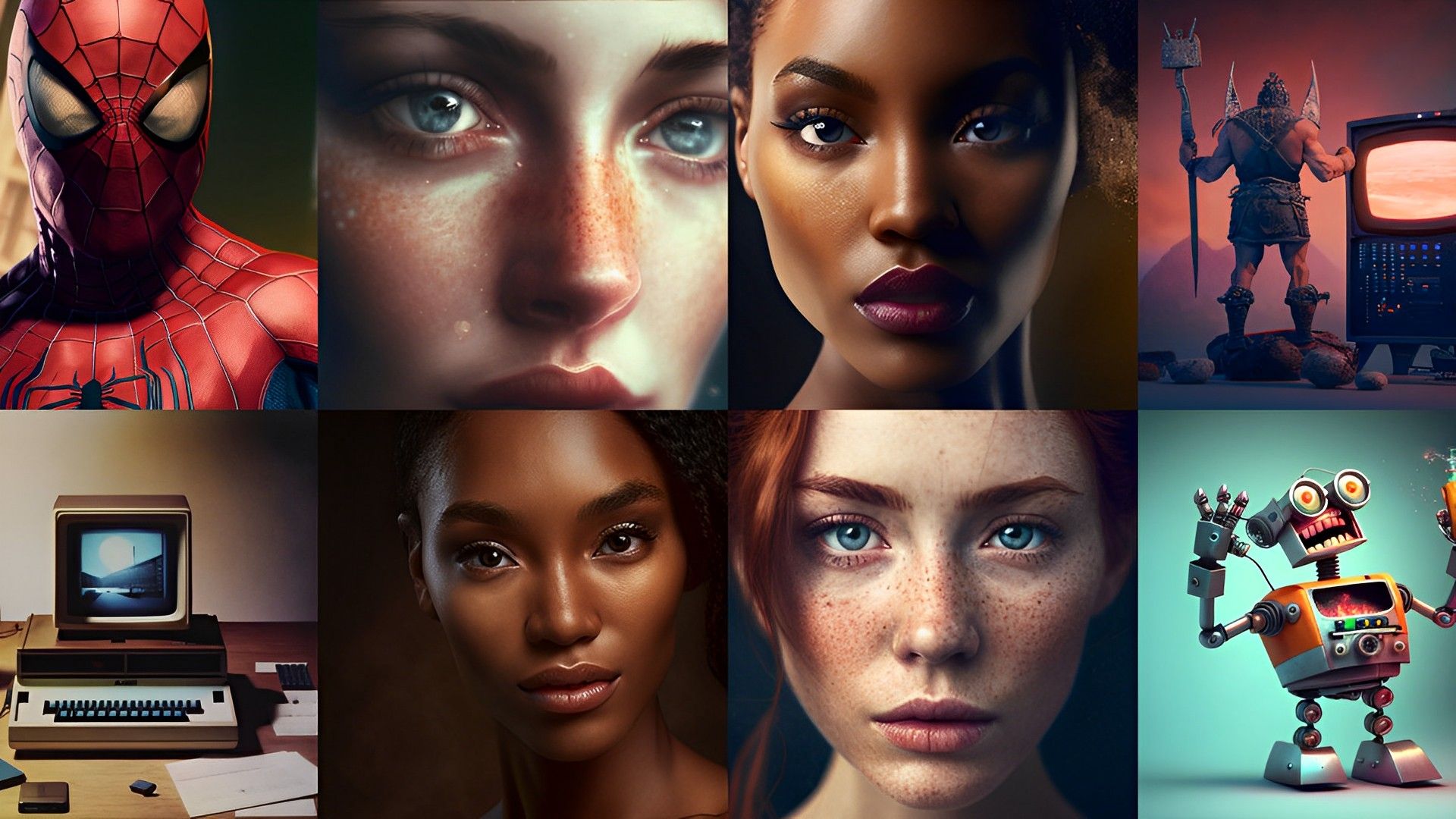
画像を生成する AI Midjourney は、専用の専用アプリからアクセスできます 不和サーバー. を使用して 言語プロンプト、 Midjourney は素晴らしいグラフィックを生成できます。 簡単にダウンロードして使用できるように、これらの写真をアップスケールすることもできます。 あなただけなら 最近 Midjourney を使い始めたあなたのために、Midjourney Cheat Sheet を使ってすぐにエキスパートになる方法を説明するのに非常に役立つ記事があります。
しかし、当面の問題は、 方法 Midjourney に画像をアップロードし、 なぜ? さて、飛び込みましょう。
Midjourney に画像をアップロードする方法は?
/imagine コマンドで写真をアップロードして使用するには、次の手順に従います。 サードパーティのウェブサイトを利用して写真をアップロードするか、アップロードして使用することができます Discordから直接.
以下の手順を使用するには、のメンバーである必要があることに注意してください。 ミッドジャーニー Discord サーバー. 未経験の場合は、このガイドを使用して手順を支援できます。 サーバー加入者.
不和の使用
現在使用しているデバイスに応じて、写真を Discord に送信してすぐに使用したい場合は、以下の関連セクションのいずれかをお読みください。
パソコンで
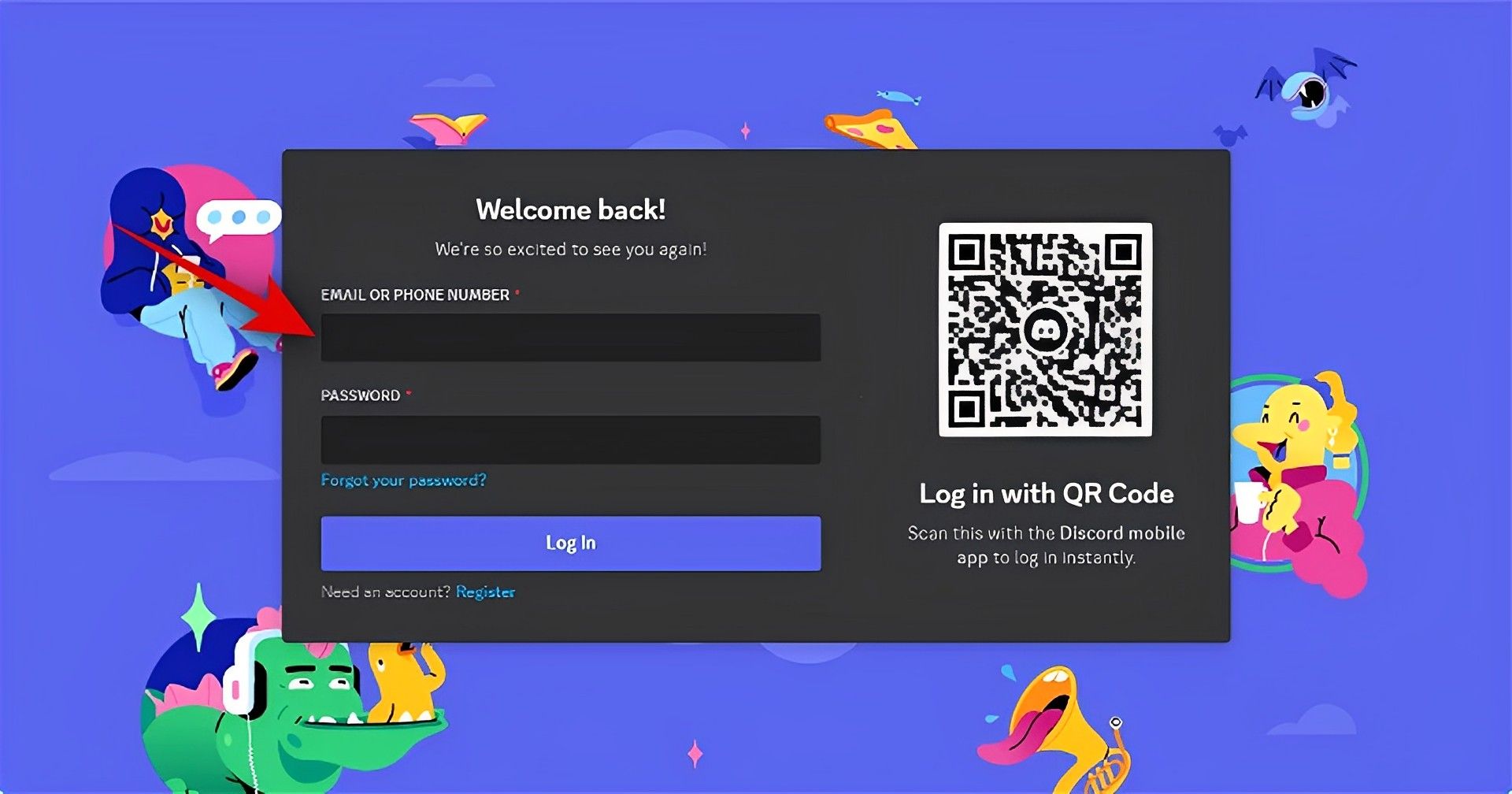
- 発売 不和 あなたのコンピュータ上で。 ブラウザまたは専用のデスクトップ ソフトウェアで Discord を使用できます。 Midjourney サーバーにアクセスするには、 ログインする あなたのアカウント。
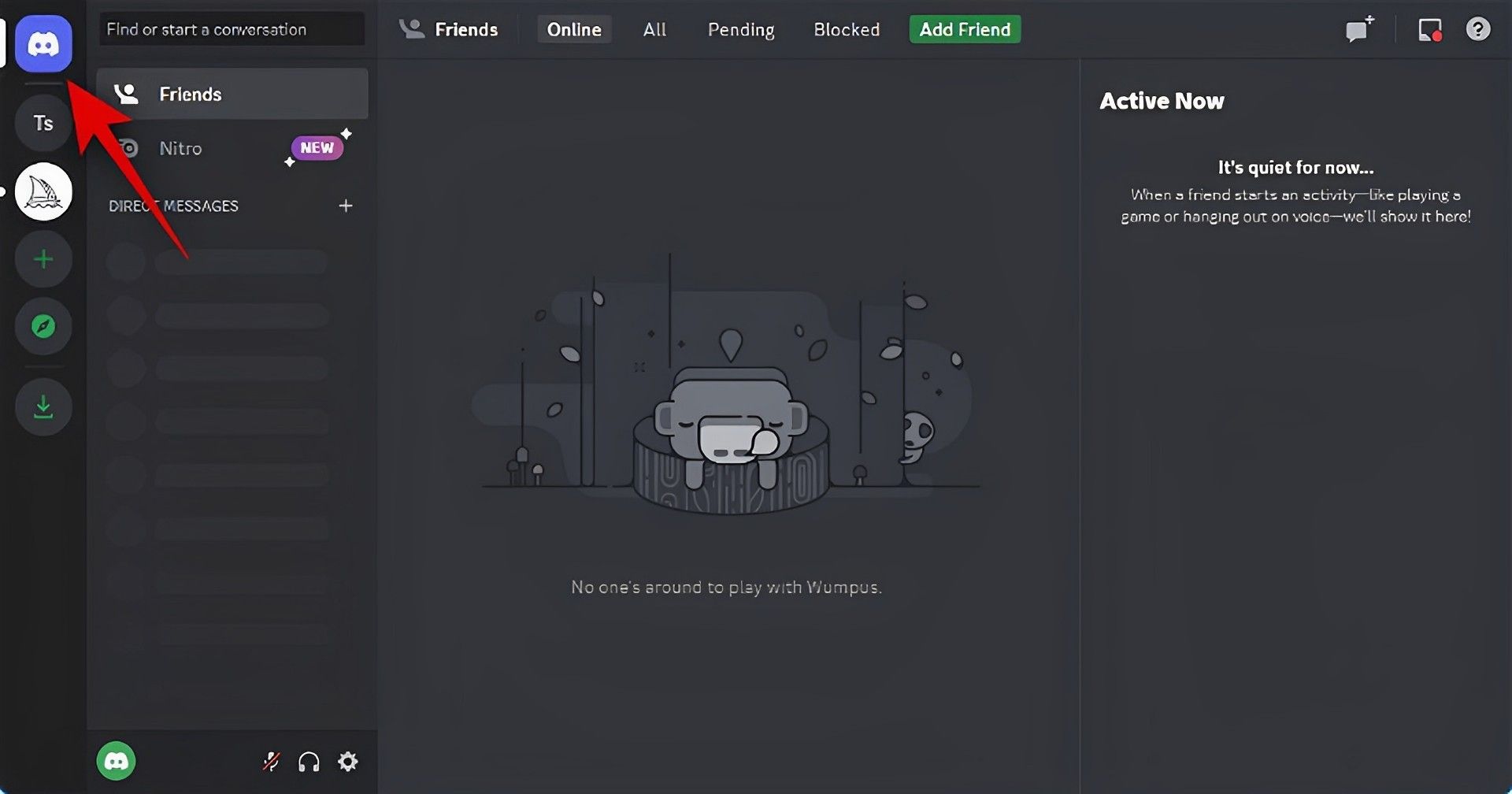
- の中に 左上隅、 を選択 ダイレクトメッセージ アイコン。
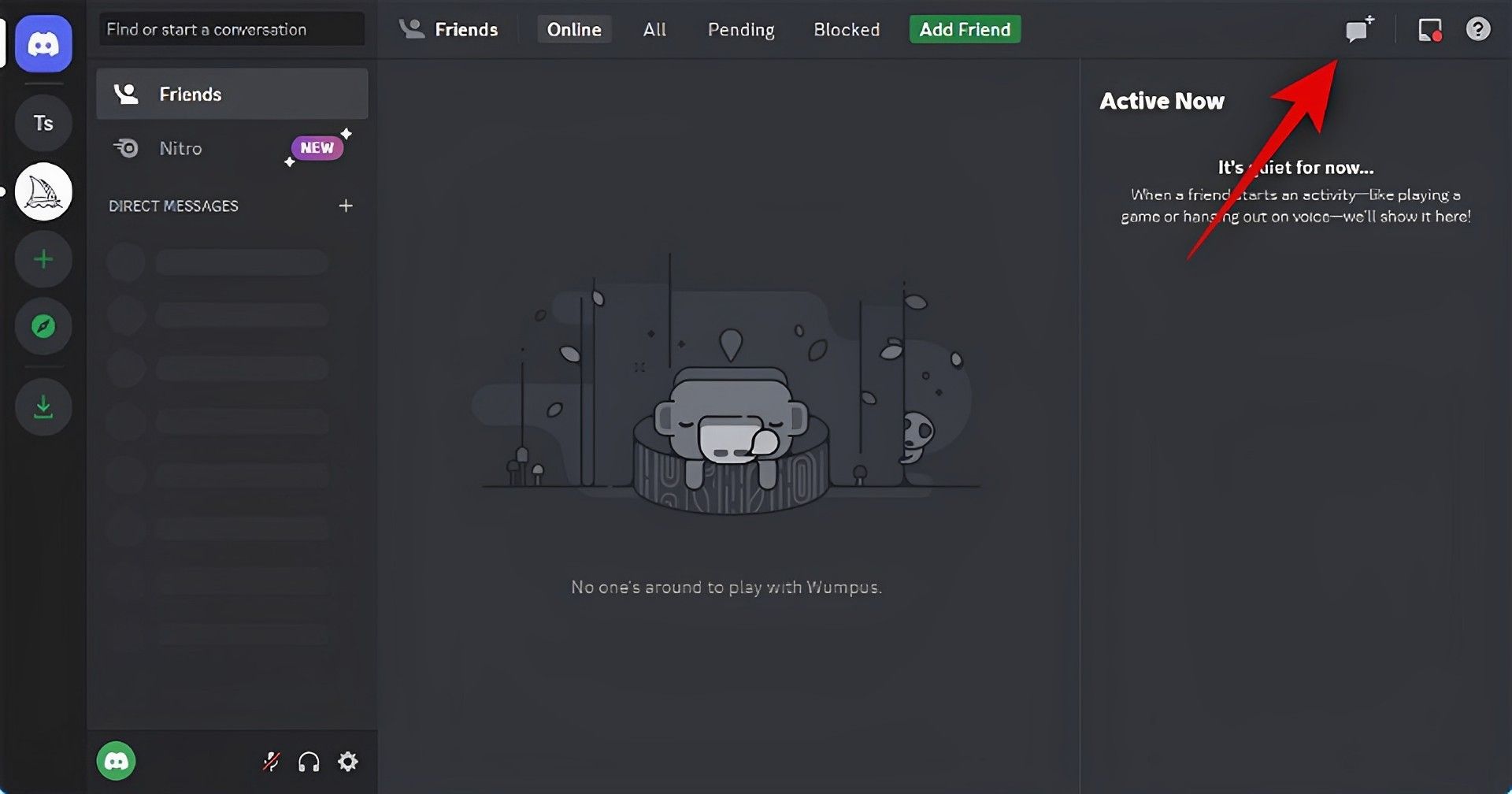
- の中に 右上隅、 クリック 新規グループDM アイコン。
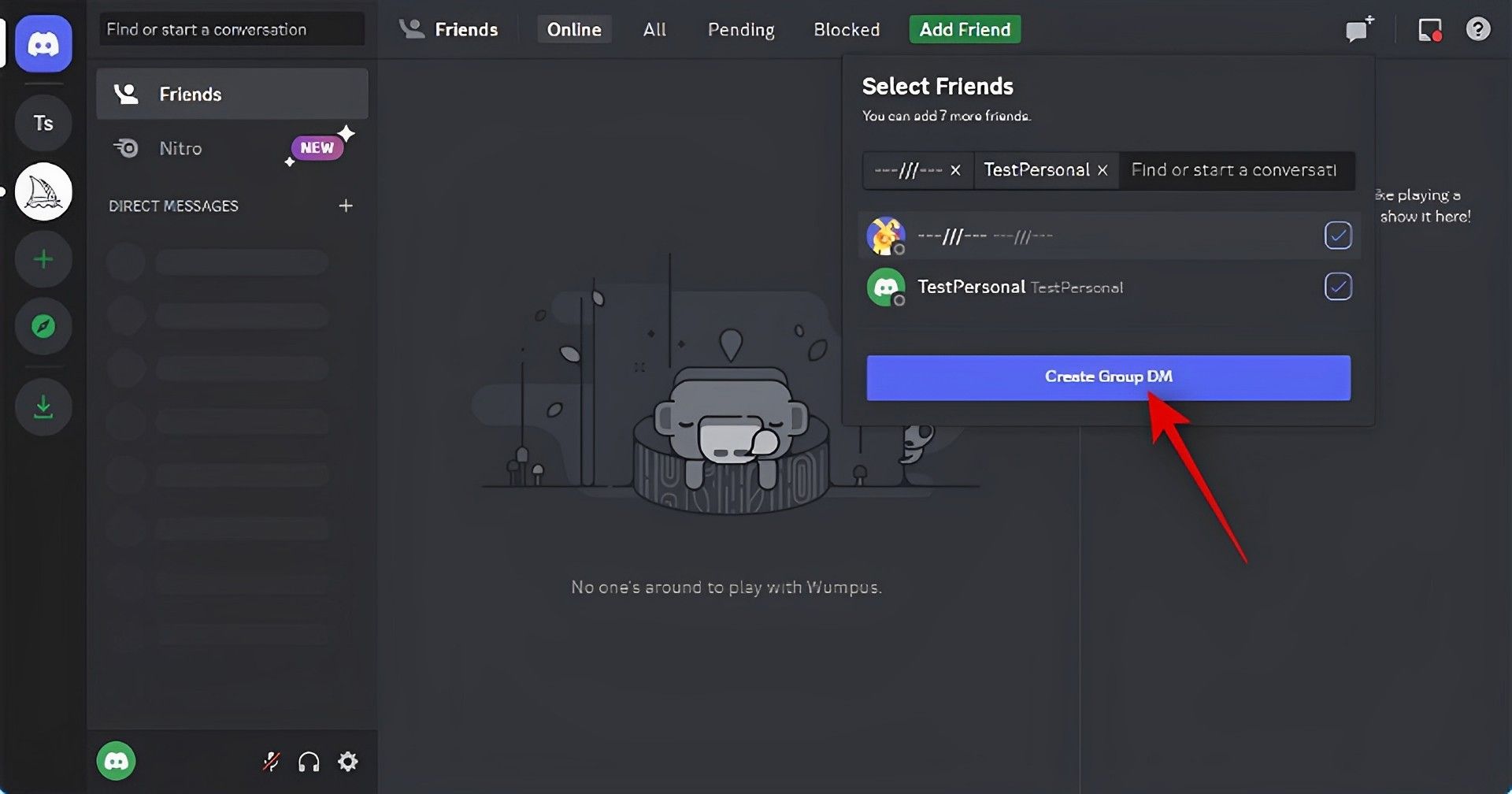
- 現在利用できない 2 人以上のフレンドの横にあるボックスをクリックしてチェックを入れると、そのフレンドを選択できます。

- 次に選択します グループDMを作成.
- クリック メンバーリストを表示 グループが形成された後、右上隅のボタン。
- 一時的に追加した友達を右クリックして選択します グループから削除. すべてのグループを削除するには、この手順を繰り返します。
- 自分だけのグループができたので、そこに自分の写真を投稿できます。 + アイコンをダブルクリックします。 一番下のテキストボックスに。
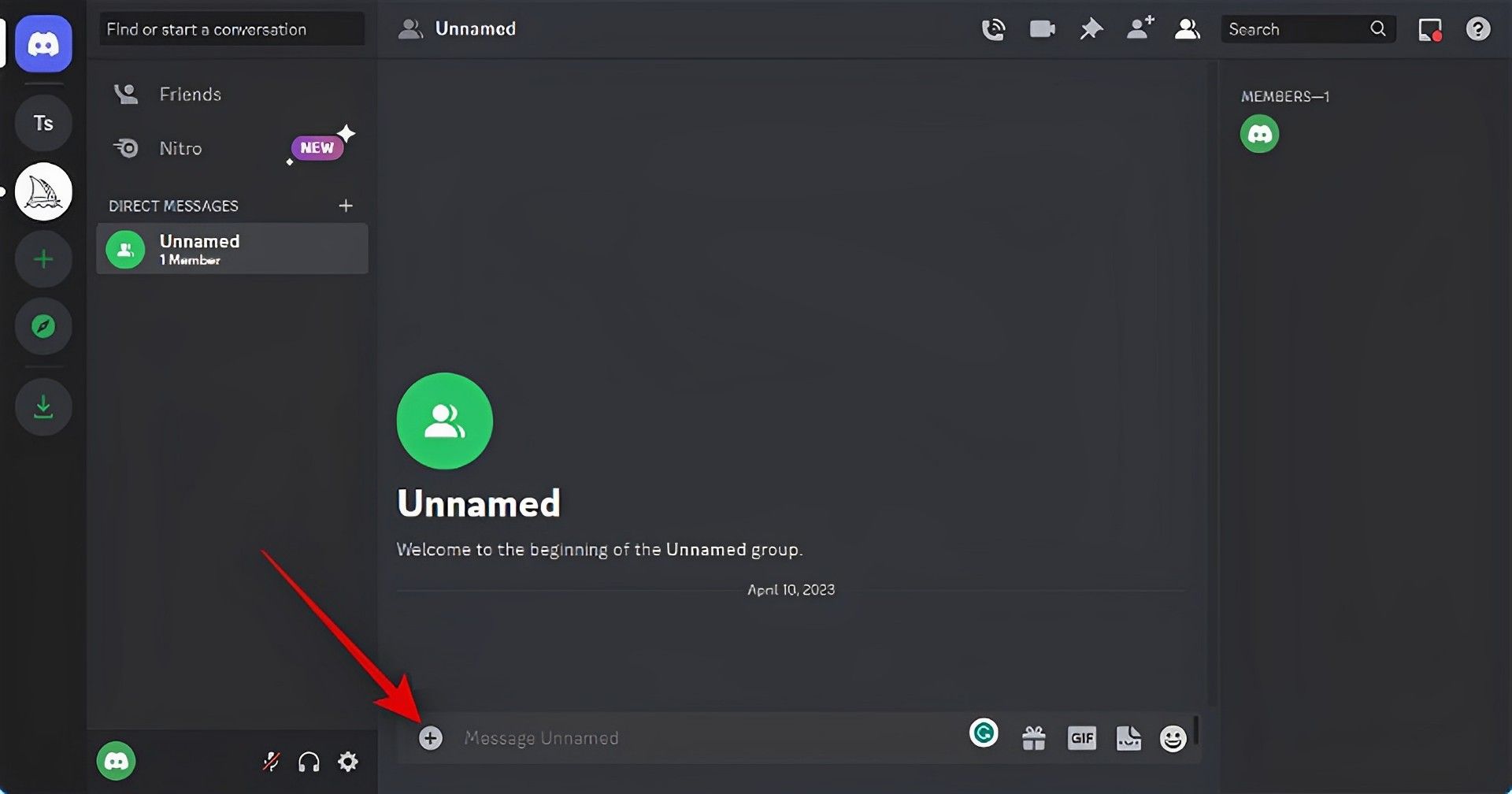
- 今すぐクリックして選択します 画像 Midjourney にアップロードします。
- クリック 開ける.
- プレス 入力 メッセージに画像を追加した後、キーボードで
- 画像がDiscordに投稿されました。 アップされた写真には、 クリック.
- 写真のプレビューが表示されます。 一番下に向かって、選択します ブラウザで開く.
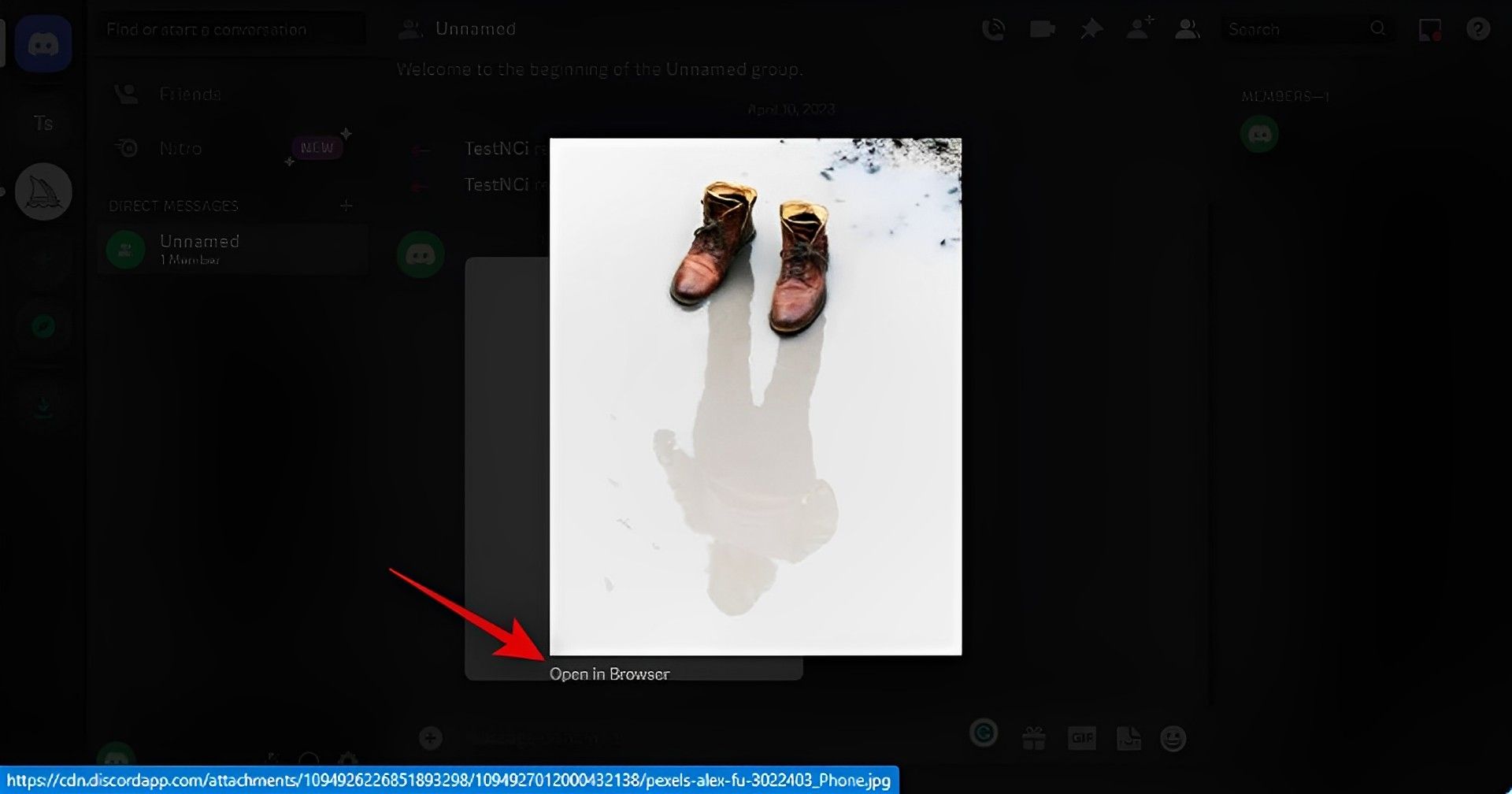
- を使用している場合 デスクトップ アプリ、画像があなたの ブラウザ、または現在 ウェブ版 Discord の新しいタブです。 上部のアドレスバーを使用してコピーします 画像のURL.
- 左サイドバーでは、 Midjourney サーバー アイコンをクリックします。.
- イメージを作成したい場所ならどこでも、 初心者チャンネルを選ぶ.
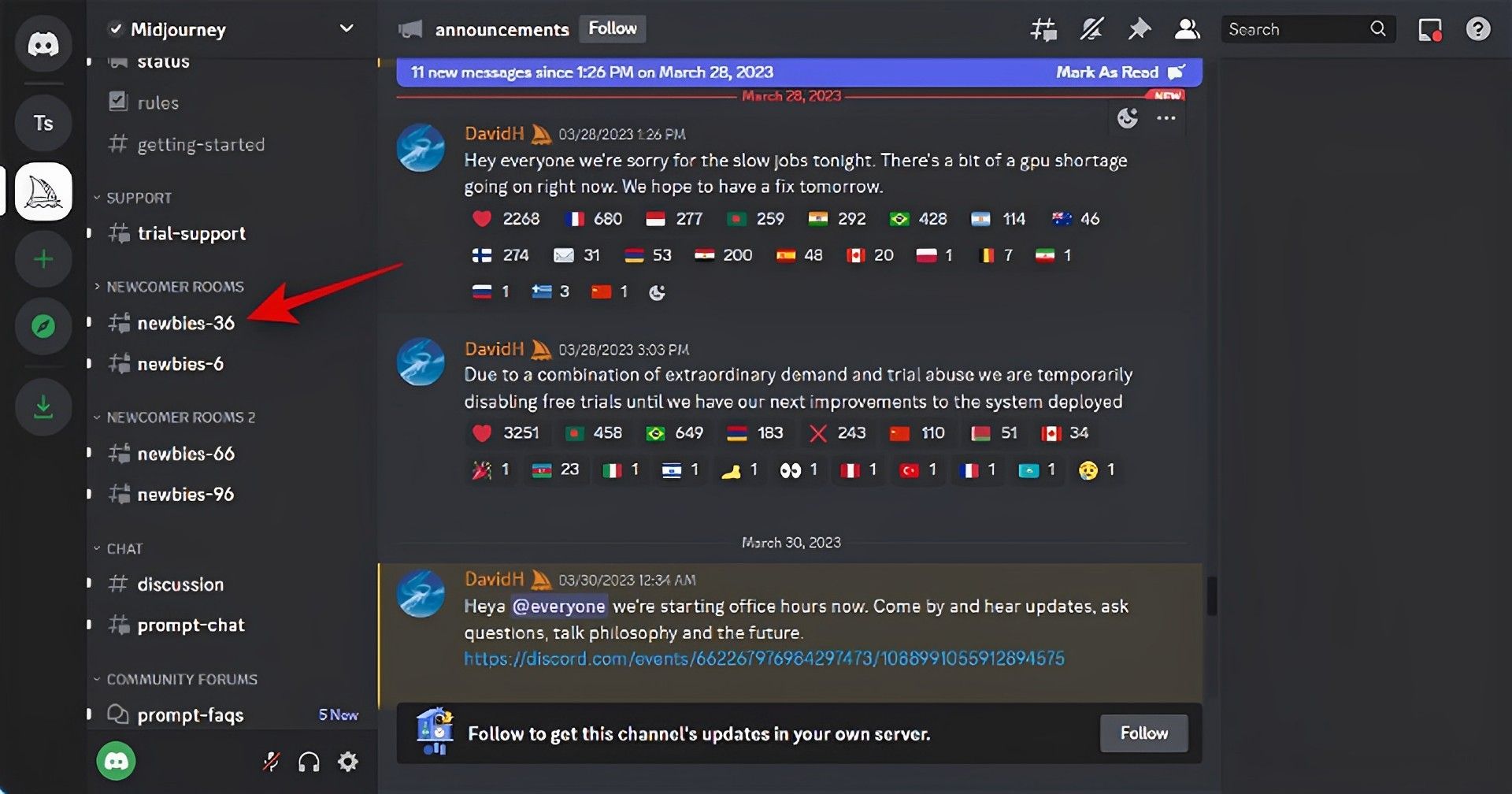
- コンテキスト メニューが表示されたら、次のように入力し、そこからコマンドを選択します。
/想像
- ペースト 以前にクリップボードにコピーされたリンク。
- 貼り付けた後、追加します テキストプロンプト 後にスペースを入れます。
次の設定では、アップロードした画像の影響力を調整できます。 の代わりに、お好みの画像の重み値を入れてください (価値). 現在お使いの Midjourney のバージョンによっては、 画像の重み値 変化します。 適切な値を選択するには、以下の情報を使用してください。
– 私は (価値)
- ミッドジャーニー V5: 0.5~2.0
- ミッドジャーニー V4: なし
- ミッドジャーニー V3: -10,000 ~ 10,000
プレス 入力 終わったら。
それでは、それだけです! Midjourney は、以前に送信された画像を使用して、テキスト プロンプトと組み合わせて新しい画像を作成します。
モバイルで
Discord モバイル アプリを使用している場合、Midjourney サーバーで /imagine コマンドを使用して画像をアップロードして使用する方法は次のとおりです。 さあ行こう。
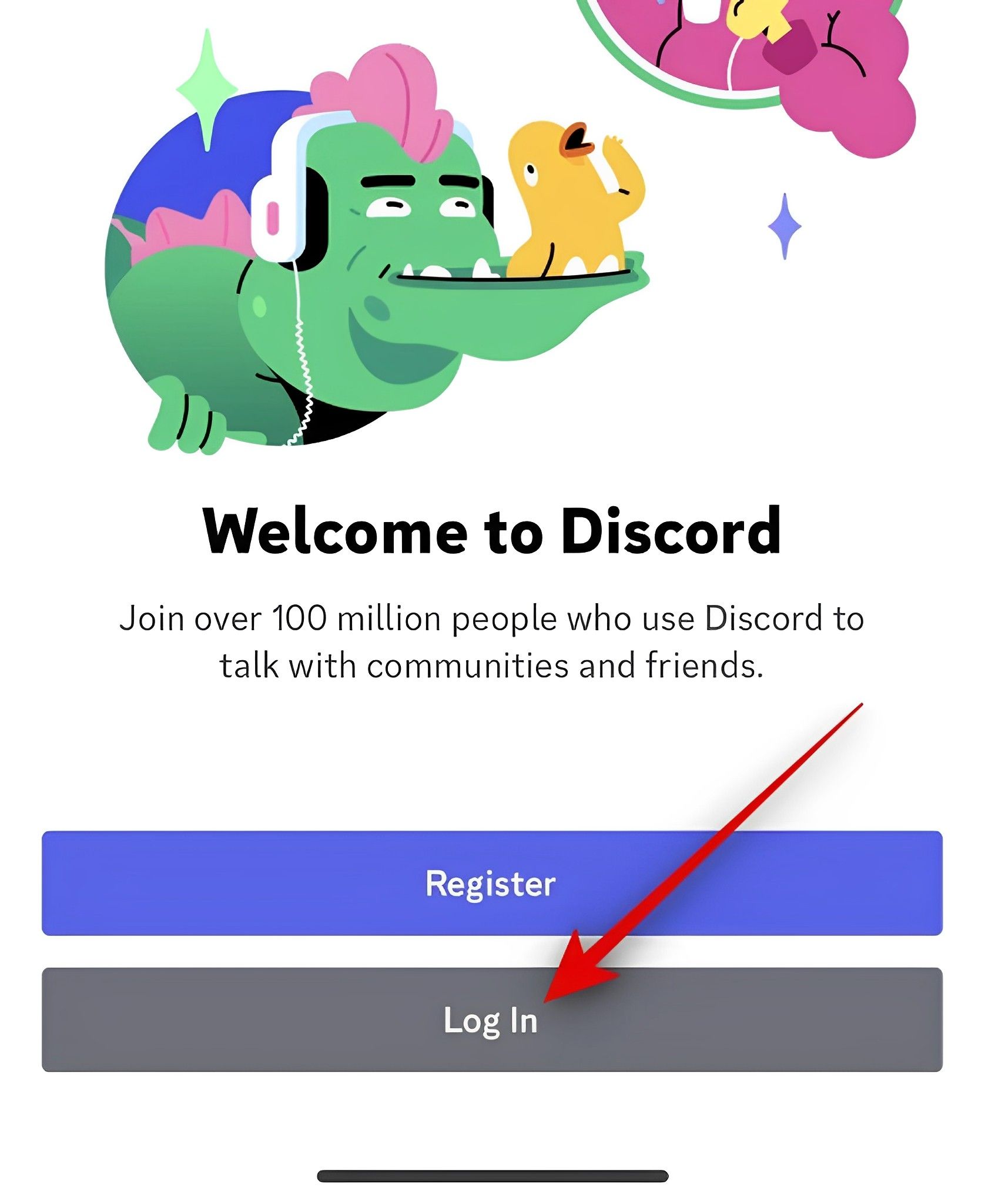
- 開く 不和申請 と ログイン 必要であれば。
- の中に 左上隅をタップします。 ダイレクトメッセージ シンボル。
- の中に 右上隅で、新しいチャットの記号をタップします。
- 現在オンラインではない 2 人の友達の横にあるチェックボックスをオンにします。 それらから簡単にグループを形成します。
- 選択後、選択 始める 頂点で。
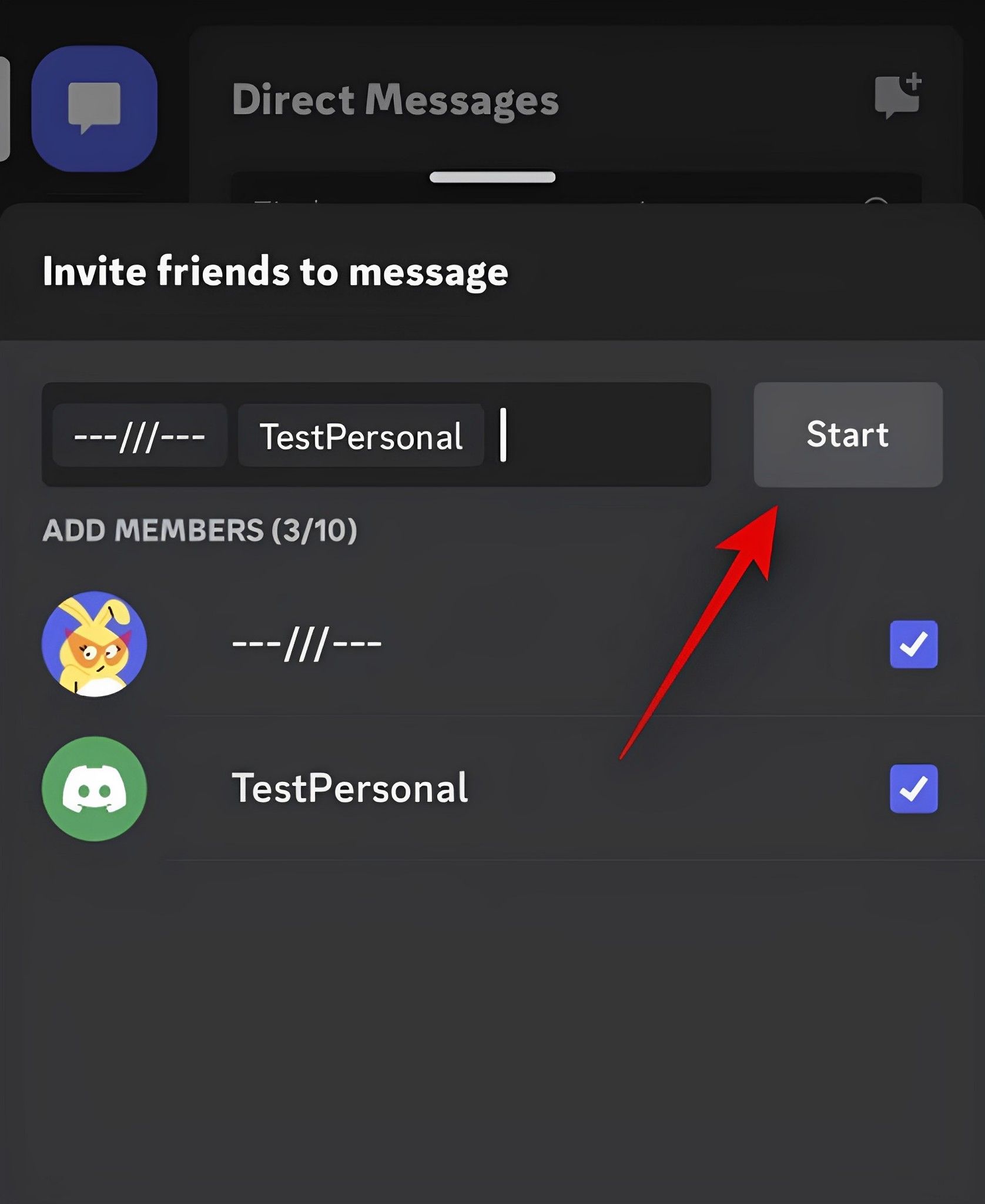
- 選択した友達が新しいグループに追加されます。 の中に 右上隅をタップします。 メンバー シンボル。
- 人物をクリック すでにグループに追加されています。
- ページの下で、 をタップします。 グループから削除.
- 他の友達もグループから除外するには、上記と同じ手順に従います。
- グループを使用して、削除された写真をアップロードできるようになりました。
- の中に 左下隅をタップします。 プラス シンボル。
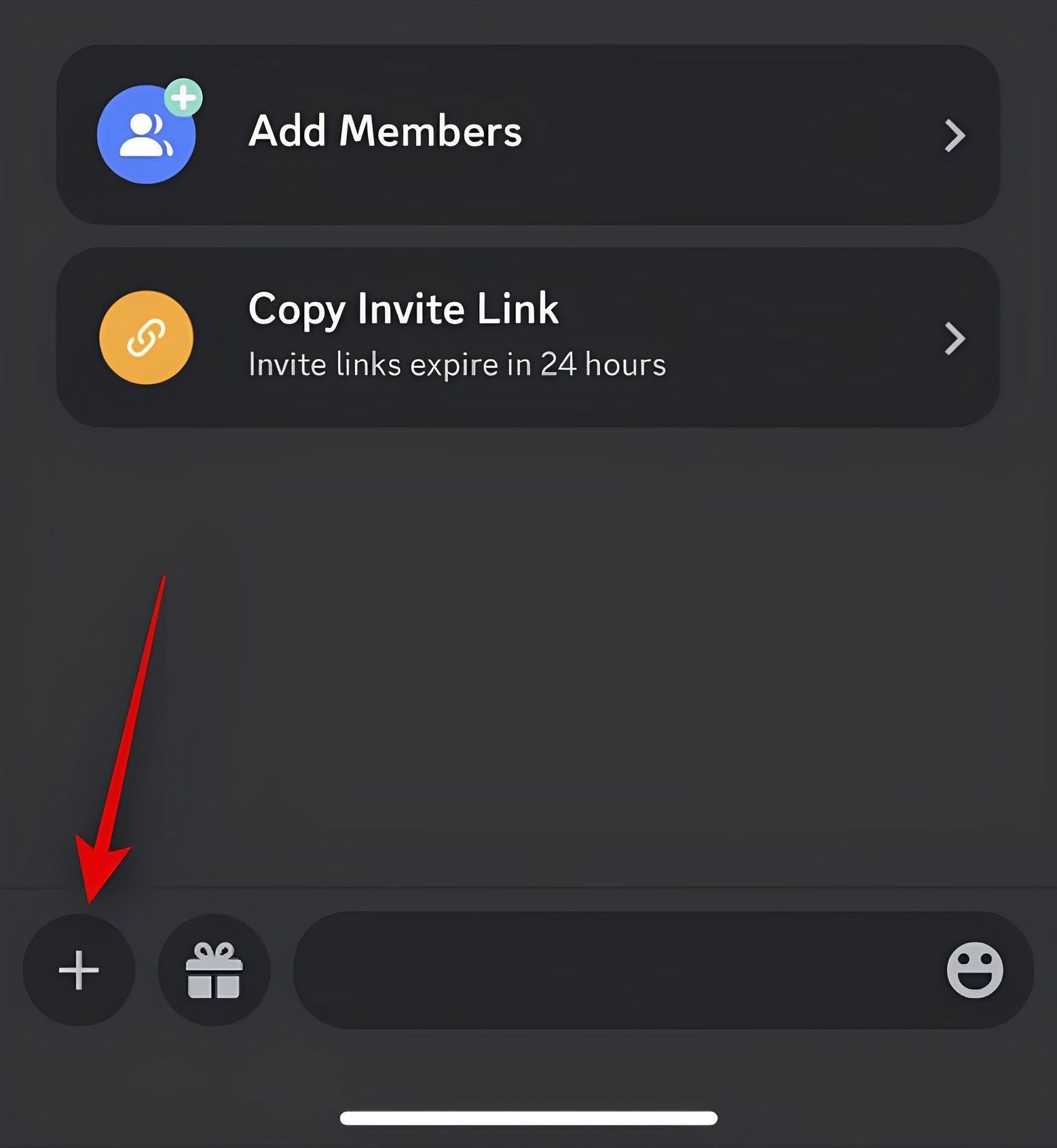
- 画像を選択 今すぐタップして、アップロードして Midjourney で使用します。
- 終了したら、 送信 アイコン。
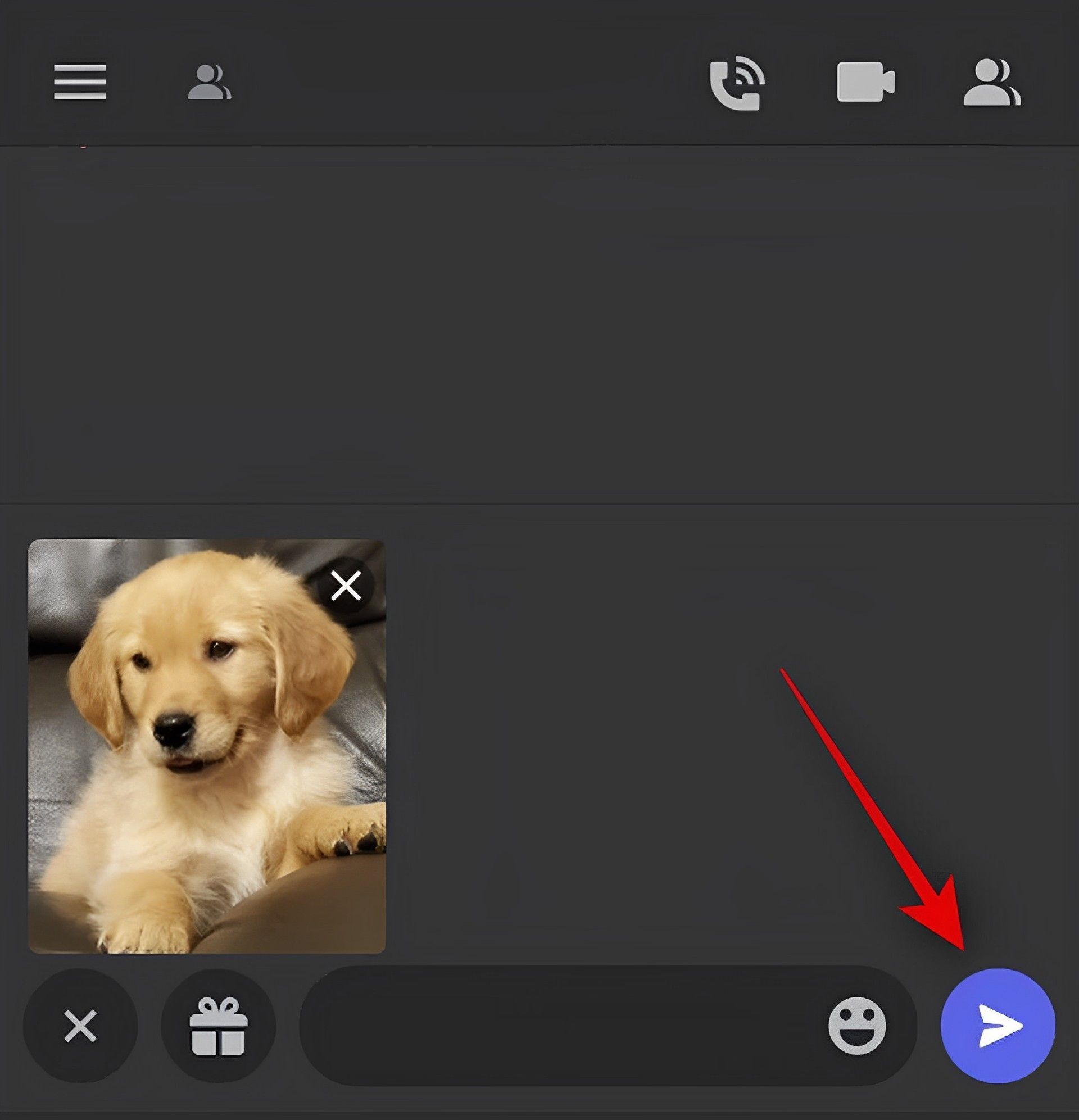
- これで、写真がグループに追加されます。 写真をタップ アップロードされた後。
- 今、 (その他) 三点アイコン 右上隅にあります。
- クリック 共有.
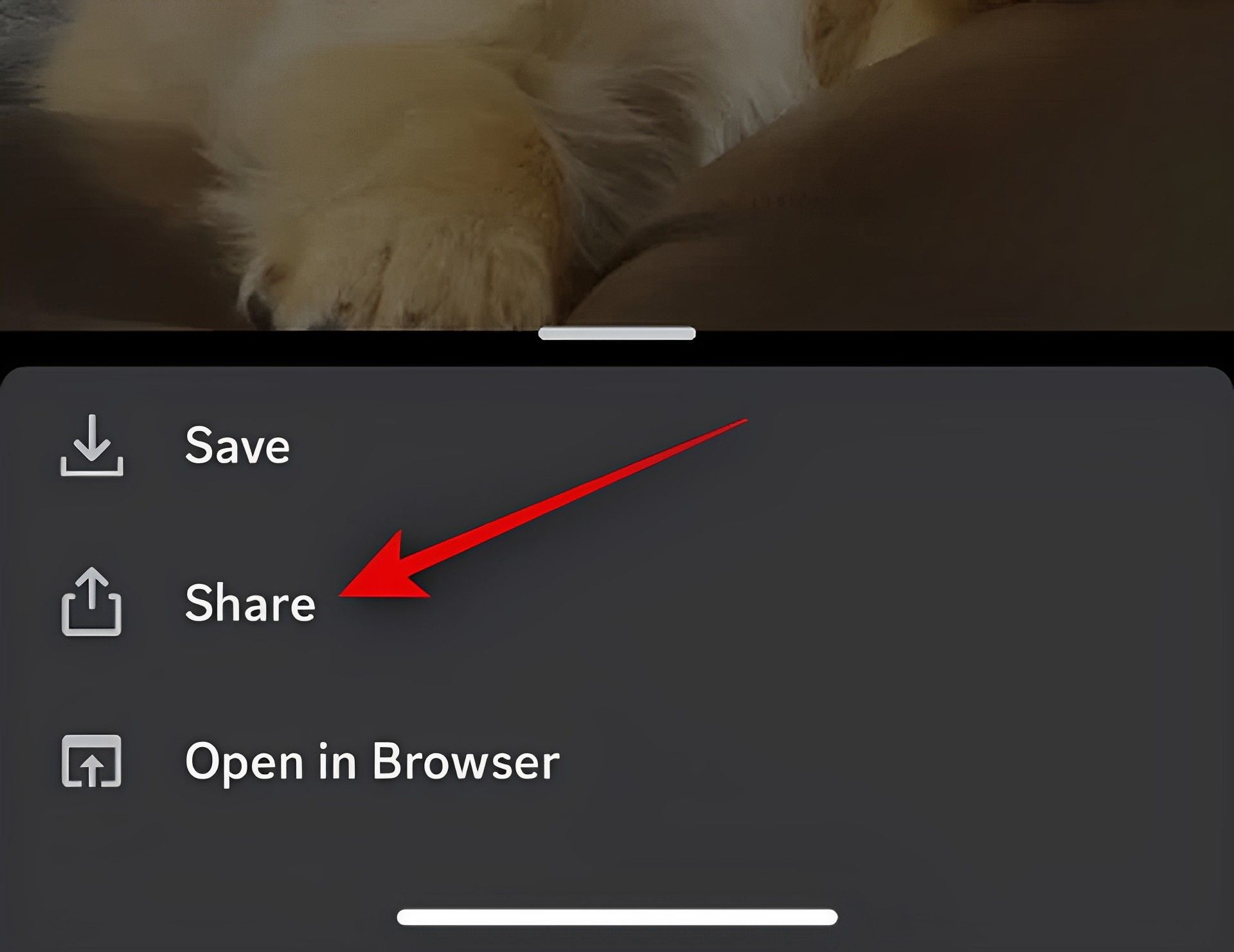
- 今すぐ選択 コピー.
- クリップボードに画像のリンクが含まれます。 をタップします。 ハンバーガー アイコン の中に 左上隅 共有シートを閉じます。
- を選択 途中サーバー タップすることで。
- タップして 初心者チャンネルを選ぶ アップロードされた画像をそこでプロンプトとして利用します。

- 次のコマンドがコンテキスト メニューに表示されたら、下部のテキスト ボックスに入力して選択します。
/想像
- ここでスペースを追加してから、テキスト ボックスをタップ アンド ホールドします。[貼り付け]をクリックします。
- リンクをプロンプトに貼り付けます。 必要なテキスト プロンプトの後にスペースを追加します。
画像の重みを計算するには、以下のパラメーターを使用します。 提供した前の画像からのインスピレーションの量によって、最終的な画像がどの程度インスピレーションを受けるかが決まります。 使用している Midjourney バージョンに応じて、(値) を必要な画像の重み値に変更します。
– 私は (価値)
- ミッドジャーニー V5: 0.5~2.0
- ミッドジャーニー V4: なし
- ミッドジャーニー V3: -10,000 ~ 10,000
完了したら、[送信]アイコンをタップします。
それでは、それだけです! これで、Midjourney は単語プロンプトと送信された画像に基づいて画像を生成します。
Midjourney に画像をアップロードする理由
Midjourney は、テキスト プロンプトに基づいて画像を生成するだけでなく、アップロードされた画像に触発された画像を生成する場合があります。 この理由でユーザーが自分の写真を Midjourney に投稿しているのを見たことがあるかもしれません。 より具体的なグラフィックを生成するために、アップロードされた写真をテキスト プロンプトと組み合わせて使用することもできます。
また、Midjourney は、アップロードされた画像を基に新しい画像を作成する以外に、2 枚の写真を組み合わせる場合があります。 これは、特定の美学に動機付けられたオリジナルのアートワークを作成するのに役立ちます。 これらは、Midjourney に写真をアップロードする主な動機の一部です。
前回の投稿で、Midjourney への写真のアップロードが簡単になったことを願っています。 問題が発生した場合や追加のクエリがある場合は、Midjourney のドキュメント ページに連絡して支援を求めてください。
Source: Midjourney に画像をアップロードする方法の説明




