

今日は、Minecraftサーバーにより多くのRAMを割り当てる方法を紹介します。 Minecraftは今日最も人気のあるゲームの1つであり、PCからMac、iOSとAndroidまで、ほぼすべてのプラットフォームで利用できます。 ただし、PCバージョンでは、特にMinecraft Shaderを使用する場合は、大量のRAMが必要になります。
以前はMinecraftにより多くのRAMを割り当てるのは非常に複雑でしたが、ATLauncherと呼ばれるツールがそれを変更しました。 この短いチュートリアルでは、PCでプレイしている場合に、Minecraftサーバーにより多くのRAMを割り当てる方法を学習します。
Minecraftにより多くのRAMを割り当てる方法は?
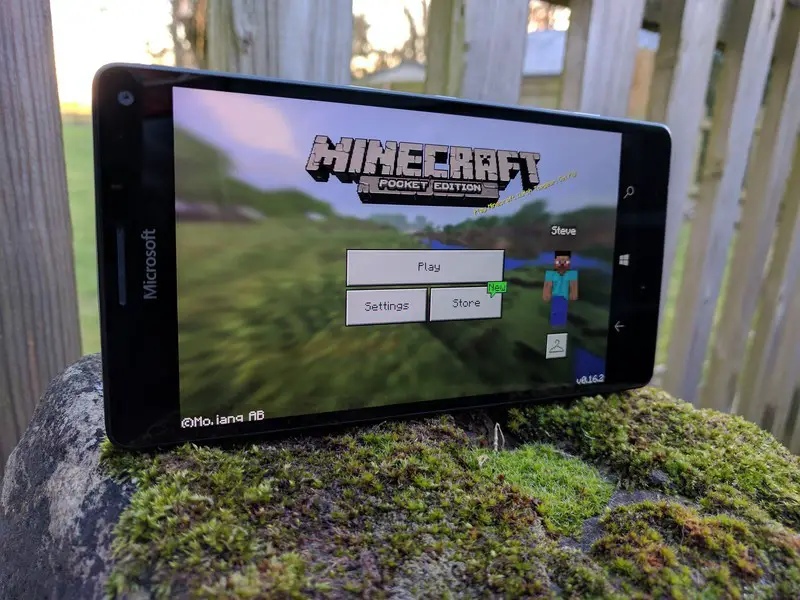
より多くのRAMをMinecraftに手動で割り当てるのは本当に簡単です。 方法は次のとおりです。



- Minecraftの最新バージョンを使用していることを確認してください。
- コンピュータの合計RAMを確認します([スタート]→[設定]→[システム]→[バージョン情報])。
- ATLauncherをダウンロードしてインストールし、開きます。
- 右側で、[設定]を選択します。
- [Java / Minecraft]タブをクリックします。
- [最大メモリラム]フィールドに、使用するRAMの容量(GBではなくMB)を入力するか、矢印を使用して値を0.5GBに設定します。
- 「保存」で終了します。
それでおしまい!
Minecraftサーバーにより多くのRAMを割り当てる方法は?
Minecraftサーバーにより多くのRAMを割り当てることは少し異なります。 ただし、それでも簡単です。
- Minecraftサーバーディレクトリ(Minecraftサーバーが実行されているMinecraft_server.exeファイルを含むフォルダー)を開きます。
- その場所がわからない場合は、PCで「Minecraft_server」を検索してください。
- PCで[スタート]→[新規アイテム]→[テキストドキュメント]をクリックして、ディレクトリにテキストドキュメントを作成します。
新しいテキストドキュメントに、以下を貼り付けます。
- java -Xmx #### M -Xms #### M -exe Minecraft_Server.exe -otrue一時停止。
- ####を、割り当てたい量のMB単位の値(1 GB = 1024 MB)に置き換えます。
- [ファイル]→[名前を付けて保存…]をクリックし、[ファイルの種類]を[すべてのファイル]に変更します。 ファイルに名前を付け、拡張子を.txtから.batに変更します
- 作成したファイルがMinecraftサーバーの新しいランチャーになります。ダブルクリックするだけで実行できます。 指定された量のRAMが自動的に割り当てられます。
Minecraftを素晴らしいパフォーマンスでお楽しみください!




