

Minecraft のプレイヤーとして、 Minecraft チャットを Discord にリンクする ゲーム体験を向上させ、友達とのつながりを維持します。 ただし、プロセスは複雑になる可能性があり、多くの人がその方法に関する包括的なガイドを見つけるのに苦労しています.
幸いなことに、Minecraft チャットを Discord に接続するには、 DiscordSRV プラグイン。 このプラグインは、他のさまざまな機能を提供するだけでなく、ゲーム内の Minecraft チャットを Discord サーバーのチャンネルと同期できます。 この記事では、DiscordSRV プラグインをインストールする方法と、Minecraft チャットを Discord にリンクする方法について説明します。
Xbox も使用していて、Discord との接続に問題がある場合は、Xbox Discord が機能しない問題を修正する方法も確認してください。 そうでない場合は、目の前の問題に飛び込みましょう。
Minecraft チャットを Discord にリンクする方法と DiscordSRV とは?
DiscordSRV は、ゲーム内の Minecraft チャットを Discord サーバーのチャンネルと同期できる強力なプラグインです。 このプラグインは、次のような追加機能も提供します。 Discord と Minecraft のアカウントをリンクする、 ニックネーム/役割の同期、 音声近接チャット、 と Discord を介して Minecraft コンソールをリモートで管理する.
手順に入る前に、従う必要があるいくつかの前提条件を次に示します。
- に基づいた Minecraft サーバーがあることを確認します。 Bukkit API、 など スピゴット、 紙、 また CraftBukkit サーバ。
- Discord アカウントで開発者モードを有効にします。 これを行うには、Discord を開き、「ユーザー設定」、「高度” タブを開き、有効にする “開発者モード」。
- あなたがサーバーであることを確認してください 管理者 または オーナー.
それでは、DiscordSRV プラグインを使用して Minecraft チャットを Discord に接続する方法を始めましょう。
DiscordSRV プラグインをダウンロードしてインストールする
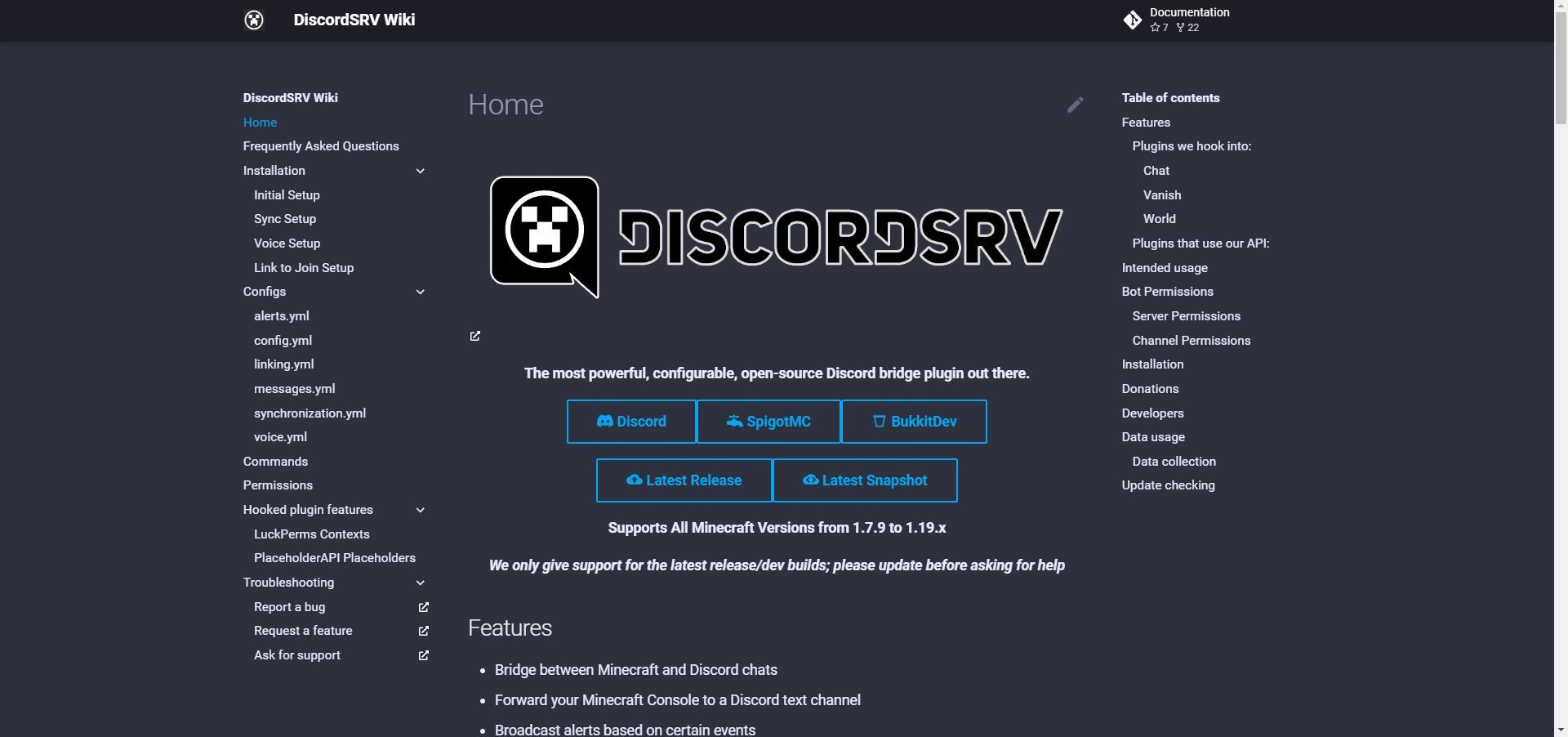
これらの要件を満たせば、Minecraft チャットを Discord に接続するプロセスを開始できます。 最初のステップは DiscordSRV プラグインをダウンロードしてインストールする. これを行うには、DiscordSRV ページにアクセスし、指示に従ってプラグインをダウンロードして Minecraft サーバーの「/プラグイン」フォルダ。
- ブラウザを開き、DiscordSRV ページにアクセスして、 プラグインをダウンロードする.
- Minecraft サーバーを開き、「/プラグイン」フォルダ。
- 「ダウンロード」フォルダを PC に保存します。
- DiscordSRV プラグインを右クリックし、 コピーそれ.
- Minecraft サーバーの「/プラグイン」フォルダと ペースト コピーしたプラグイン。
- Minecraft サーバー フォルダーで、「走る」ファイルを使用してサーバーを再起動します。
- サーバーを再起動すると、構成ファイルが生成されます。
Discord ボットを作成する
プラグインをインストールしたら、Discord ボットを作成する必要があります。 Minecraft チャットを Discord サーバーにリンクできるようになるため、これはプロセスの重要なステップです。 ボットを作成するには、Discord 開発者ポータルにアクセスし、指示に従って新しいアプリケーションを作成する必要があります。 ボットを作成したら、「アプリケーション ID」をコピーし、それを使用して、Minecraft チャットを使用するサーバーにボットを追加します。 具体的な手順は次のとおりです。
- ブラウザを開き、 Discord 開発者ポータル.
- クリック “新しいアプリ” ボタン。
- ボットに名前を付けて、「作成” ボタン。
- 作成したら、 ボット アプリケーションの下にある、それをクリックします。
- クリック “ボット左側のセクション。
- 「」のオプションを見つけますサーバーメンバーの意図」、それを有効にして、「変更内容を保存” ボタン。
- 開く “一般情報」セクションをコピーして、「アプリケーションID」。
- ブラウザーを開き、この URL (https://discord.com/api/oauth2/authorize?permissions=8&scope=bot&client_id=) を貼り付け、末尾に ID を追加します。
- 作成したボットを、Minecraft チャットを使用するサーバーに追加します。
これで、新しい Discord ボットを作成してサーバーに追加できるはずです。 次に、プラグインを実際に使用できるように構成する必要があります。
プラグインを構成する
次に、2 つを接続するようにプラグインを構成する必要があります。 これを行うには、「構成」のファイル DiscordSRV Minecraft Server フォルダー内のフォルダーを開き、ボットのアプリケーション ID を「ボットトークン” 分野。 また、追加する必要があります ID Minecraft チャットに使用したい Discord チャンネルの「チャネル” セクション。 お困りの場合は、こちらに詳しい情報があります。
- Minecraft Server フォルダーを開き、「/プラグイン」フォルダ。
- を見つける “DiscordSRV」フォルダを開いてください。
- 「を見つけます構成」ファイルを編集プログラムで開きます。
- ファイルが開いたら、下にスクロールして「ボットトークン” セクション。
- ブラウザーに戻り、ボットの アプリケーションID.
- コピーしたIDを貼り付けます 設定ファイルの「ボットトークン」フィールド. ID が引用符で囲まれ、既存の文字が置き換えられていることを確認してください。
- 下にスクロールして「チャネル” セクション。
- Discord に戻り、Minecraft チャットに使用するチャンネルを右クリックして、その ID をコピーします。
- ID を設定ファイルの「チャネル” セクション。
最後のステップに進むには、Minecraft サーバーを再起動する必要があります。 そうしないと、行った変更をサーバー自体に登録できない場合があります。
Minecraft チャットを Discord にリンクする
最後のステップは、Minecraft チャットを Discord にリンクすることです。 従う必要がある手順は次のとおりです。
- Minecraft サーバーに参加し、チャットにコマンドを入力して、DiscordSRV プラグインが機能していることを確認します。 「/discord test」と入力し、Enter キーを押します。 うまくいけば、Discord チャットにメッセージが表示されます。
- ここで、Minecraft チャットに入力を開始すると、メッセージが Discord チャンネルに表示されます。
さて、あなたのハードワークを祝福してください! DiscordSRV プラグインを使用して、Minecraft チャットと Discord を正常にリンクする必要があります。
Minecraft チャットを Discord に接続すると、ゲーム体験が向上し、友達とのつながりを維持するのに役立ちます。 このプロセスは困難に思えるかもしれませんが、このガイドの手順に従えば、プロセスは簡単かつ簡単になります。 開始する前に前提条件を満たしていることを確認してください。完了したら、Discord で接続したまま、友達と Minecraft を楽しんでください。




