

お使いのコンピューターでは Minecraft が動作せず、友達と一緒にゲームを楽しむことができませんか? さて、マインクラフト、 プレイヤーが創造性を解き放つことができる人気のサンドボックス ビデオ ゲーム、 時々問題が発生する可能性があります ゲーム体験を妨げるもの。
Minecraft で問題が発生した場合でも、心配する必要はありません。これらの問題の解決に役立つガイドをまとめました。 個別の検討に進む前に、これらのソリューションのリストを以下で確認できます。
- ビデオカードドライバーを更新する
- 互換性のないMODを削除する
- ウイルス対策を一時的に無効にする
- Minecraft を互換モードで実行する
- ローミング Minecraft フォルダーを削除する
- 問題のあるアプリケーションを終了する
- MultiMC ランチャーを使ってみる
- Mojang サポートへのお問い合わせ
これらの解決策のいずれかが重要な修正になると思われる場合は、以下の解決策にジャンプしてください。 ただし、まず Minecraft が動作しない問題の最も可能性の高い原因を特定することから始めましょう。


Minecraftが動作しないのはなぜですか?
Minecraft が期待どおりに動作しない原因として考えられる要因がいくつかあります。 問題の背後にある理由を理解すると、問題の再発を防ぐことができる場合があります。 最も一般的な理由には次のようなものがあります。
- 古いビデオカードドライバー: グラフィック カード ドライバーが古いと、Minecraft のプレイ中にクラッシュ、フリーズ、グラフィックの不具合など、さまざまな問題が発生する可能性があります。
- 互換性のないMOD: Minecraft の現在のバージョンと互換性のない MOD をインストールしている場合、競合が発生し、ゲームの機能が中断される可能性があります。
- ウイルス対策ソフトウェアの干渉: 場合によっては、過剰なウイルス対策ソフトウェアが誤って Minecraft をブロックし、正常に起動できなくなることがあります。
- 破損したゲームファイル: 場合によっては、ゲーム ファイルが破損していると、Minecraft が意図したとおりに動作しなくなる可能性があります。
- ランチャーの問題: Minecraft ランチャー自体に問題があると、ゲームのパフォーマンスや機能に支障をきたす可能性があります。
Minecraftが動作しない問題を解決するにはどうすればよいですか?
Minecraft 関連の問題が発生した場合は、状況を修正するために実行できる手順をいくつか示します。 他の多くのプレイヤーが報告しているように、これらの修正のいずれかで問題が完全に解決されるはずです。
ビデオカードドライバーを更新する
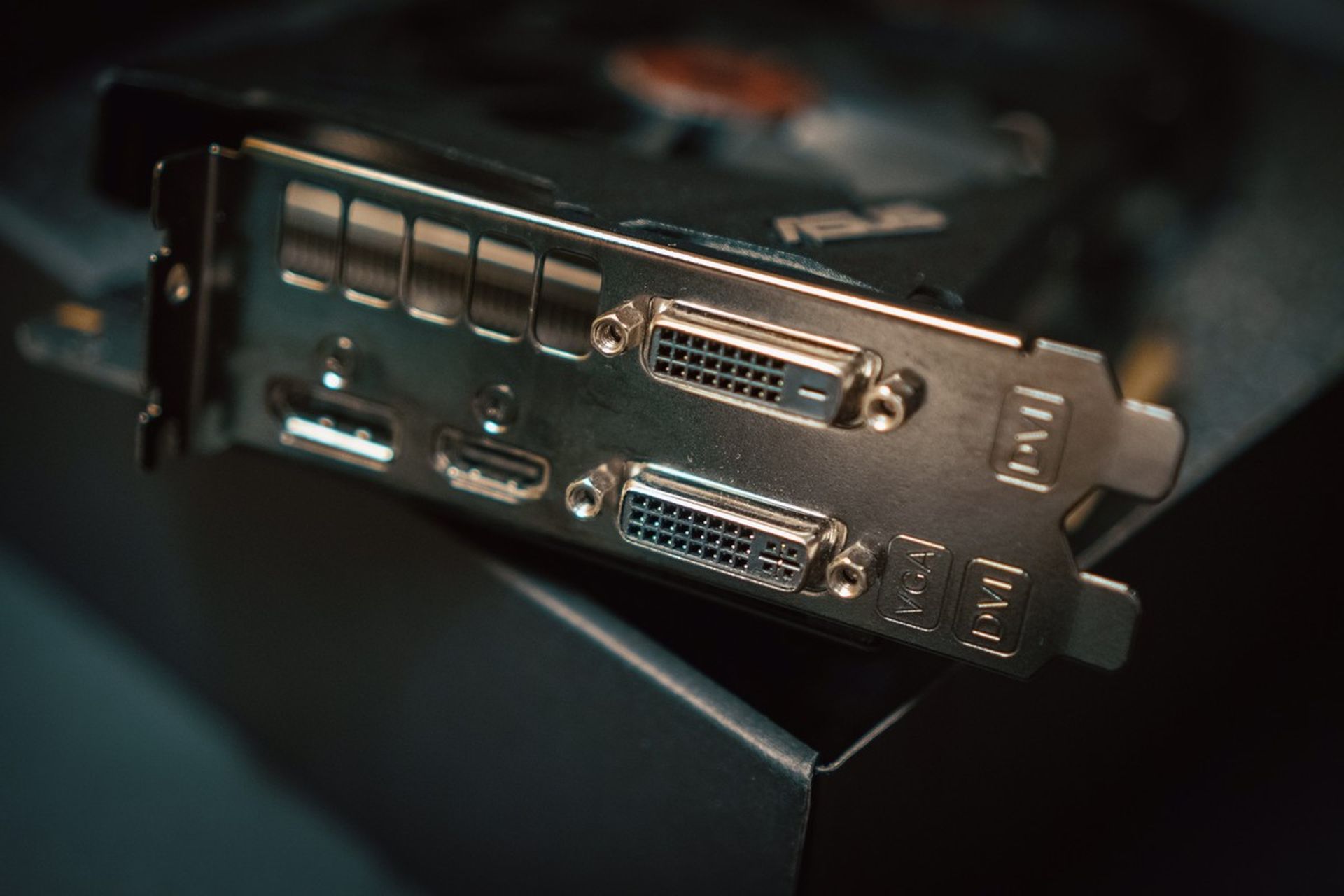
グラフィックス カードの製造元の Web サイトにアクセスし、カード モデルと互換性のある最新のドライバーをダウンロードします。 ビデオ カード ドライバーを最新の状態に保つと、Minecraft 関連の多くの問題を解決できます。 GPU ドライバーの更新に使用できるリンクは次のとおりです。
- Nvidia カードのドライバーのアップデート
- AMDカードのドライバーアップデート
- Intel カードのドライバーのアップデート
互換性のないMODを削除する
Minecraft にインストールされているすべての MOD を無効にし、ゲームが適切に機能するかどうかを観察します。 そうなった場合は、問題の原因となっている MOD を特定するまで、各 MOD を徐々に有効にしていきます。 互換性のないバージョンがゲームプレイに不可欠な場合は、更新バージョンまたは代替 MOD を探すことを検討してください。
ウイルス対策を一時的に無効にする

ウイルス対策ソフトウェアを一時的にオフにして、それが Minecraft の誤動作の原因であるかどうかを確認します。 ウイルス対策機能を無効にすることで問題が解決する場合は、ウイルス対策設定の例外として Minecraft を追加して、セキュリティを損なうことなくスムーズなゲームプレイを確保してください。
互換モードで Minecraft を実行する
クラッシュやフリーズが発生した場合は、Minecraft を互換モードで実行してみてください。 互換モードを使用すると、問題の根本原因となる可能性のある小さな不具合やバグを取り除くことができます。 その方法は次のとおりです。
- Minecraft ランチャーを右クリックして選択します。 “プロパティ” コンテキストメニューから。
- クリックしてください 「互換性」 [プロパティ]ウィンドウのタブ。
- ドロップダウンリストから、 以前のバージョンの Windows オペレーティング システムを選択します Minecraft を互換モードで実行したいもの。
ローミング Minecraft フォルダーを削除する
ローミング Minecraft フォルダーには、ゲームの設定と保存が保存されます。 このフォルダーを削除してゲームを再起動すると、Minecraft の持続的な問題が解決される場合があります。 この操作により設定と保存されたゲームがリセットされるため、事前にバックアップを作成することを検討してください。
問題のあるアプリケーションを終了する
Minecraft と同時に実行されている一部のアプリケーションは、パフォーマンスを妨げる可能性があります。 次のような不要なプログラムを閉じてください ウェブブラウザ、メディアプレーヤー、 と ファイル共有アプリケーション システム リソースを解放し、潜在的な競合を軽減します。
MultiMC ランチャーを使用してみる
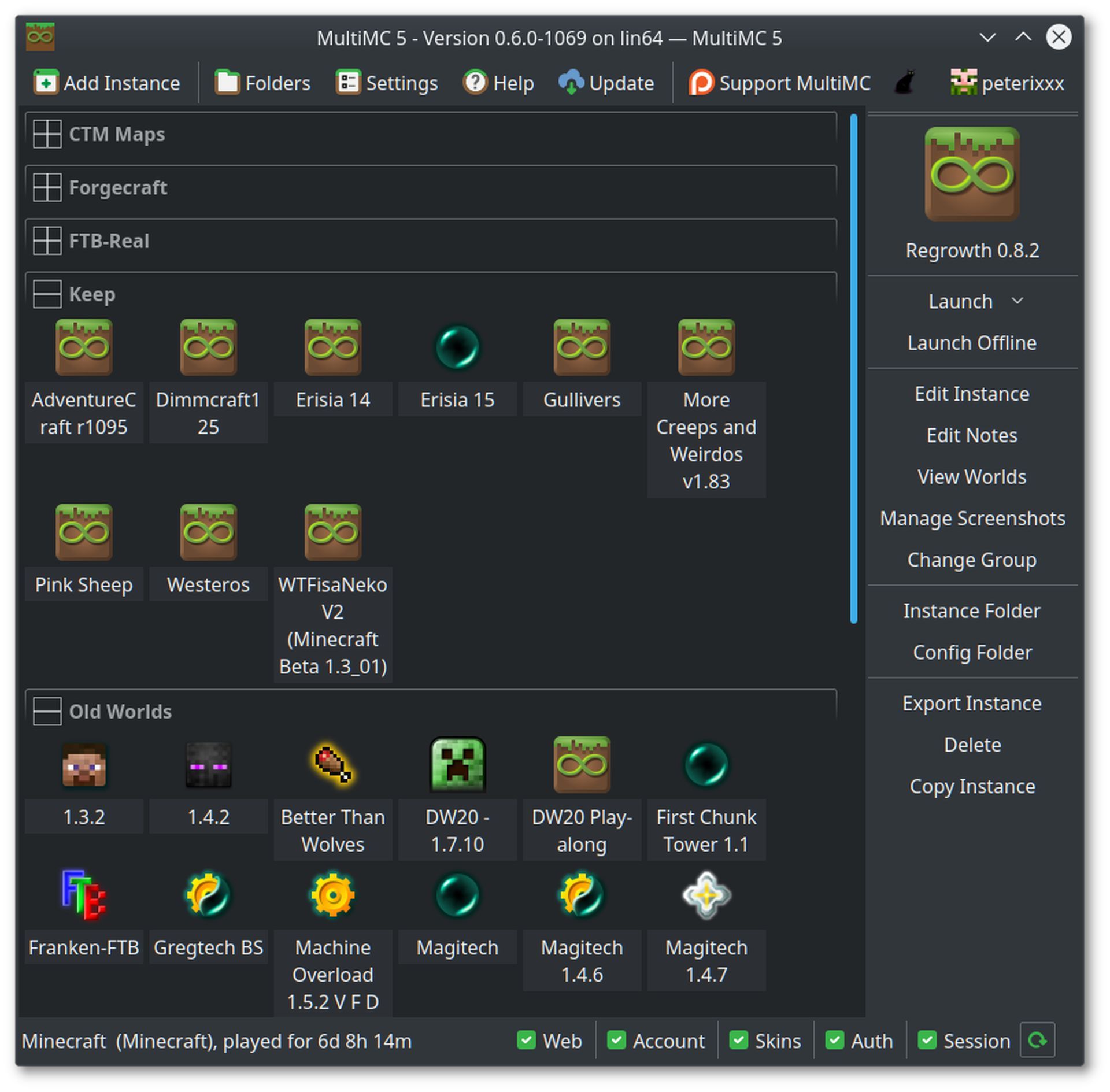
MultiMC ランチャーは、Minecraft の問題のトラブルシューティングに役立つサードパーティ製の代替ツールです。 デフォルトのランチャーで引き続き問題が発生する場合は、代わりに MultiMC の使用を検討してください。
Mojang サポートへのお問い合わせ
上記の解決策をすべて試しても、Minecraft がまだ期待どおりに動作しない場合は、Mojang サポートに連絡してさらなるサポートを求めることができます。 彼らは個別のガイダンスを提供し、あなたが直面している特定の問題の解決を支援します。
これらのトラブルシューティング手順に従うことで、Minecraft の一般的な問題に対処し、ブロック構築アドベンチャーの没入型の世界を再び楽しむことができます。
他の特定の問題が発生している場合は、Minecraft レルム エラー 504 を修正する方法、または Minecraft Mod には言語プロバイダー Javafml 44 が必要である問題を修正する方法を確認して、より重点を置いたサポートを受けてください。
注目の画像: クレジット
Source: Minecraft が動作しない: 修正方法




