

この記事では、Minecraft Entity Wizard の入手方法と、それを使用する基本的な方法について説明し、独自の作品を作成できるようにします。
Minecraft アドオンの作成に慣れていない場合、最初の実行可能なビヘイビア パックとカスタム オブジェクトを作成するには、長い時間と多くの調査が必要になる場合があります。 Blockbench の Minecraft Entity Wizard は、カスタム エンティティを作成してワールドに追加するプロセスをできるだけ単純化しようとします。 そこから、オブジェクトを段階的に拡張したり、モデルを更新したり、独自の動作を追加したりできます。
Blockbench は、多数の Minecraft 3D モデル形式をネイティブにサポートする 3D モデリング アプリケーションです。 Entity Wizard は、組み込みのプラグイン ストア経由でインストールできる Blockbench プラグインです。 Entity Wizard で基本的なエンティティを生成した後、引き続き Blockbench を使用してモデルを調整することができ、外部プログラムで動作を編集できます。

エンティティ ウィザードには、Minecraft のバニラ モブの大部分のプリセットが用意されています。 生成したいモブに最も近いものを選択できます。 たとえば、サメを作成する場合は、イルカのプリセットを選択します。 より経験豊富なアドオンの作成者であり、ゼロから動作を作成したい場合に使用できる「基本的な」プリセットもあります。
Minecraft エンティティ ウィザードの入手方法
このチュートリアルを開始する前に、次のタスクを完了することをお勧めします。
- 君は しなければならない また 持ってる ブロックベンチ インストール済み また 持ってる アクセス に の ブロックベンチ オンライン アプリ
- アドオン開発の開始を確認する
インストール
Blockbench をダウンロードしてインストールした後、エンティティ ウィザードをソフトウェア内から直接インストールできます。 アプリをインストールしたくない場合、またはタブレットなどのモバイル デバイスを使用している場合は、Blockbench Web アプリでプラグインを使用できます。 アプリケーションの大部分はオンライン アプリでも同じように機能しますが、データを保存するにはさらにいくつかの手順が必要です。
Minecraft エンティティ ウィザードの追加
- File に移動し、次に Blockbench の Plugins に移動します。
- [使用可能]タブに移動します。
- 利用可能なプラグインのリストを参照するか、検索ボックスを使用して、Minecraft Entity Wizard プラグインを見つけます。
- プラグインを Blockbench に追加するには、[インストール]をクリックします。
Minecraft エンティティ ウィザードの基本
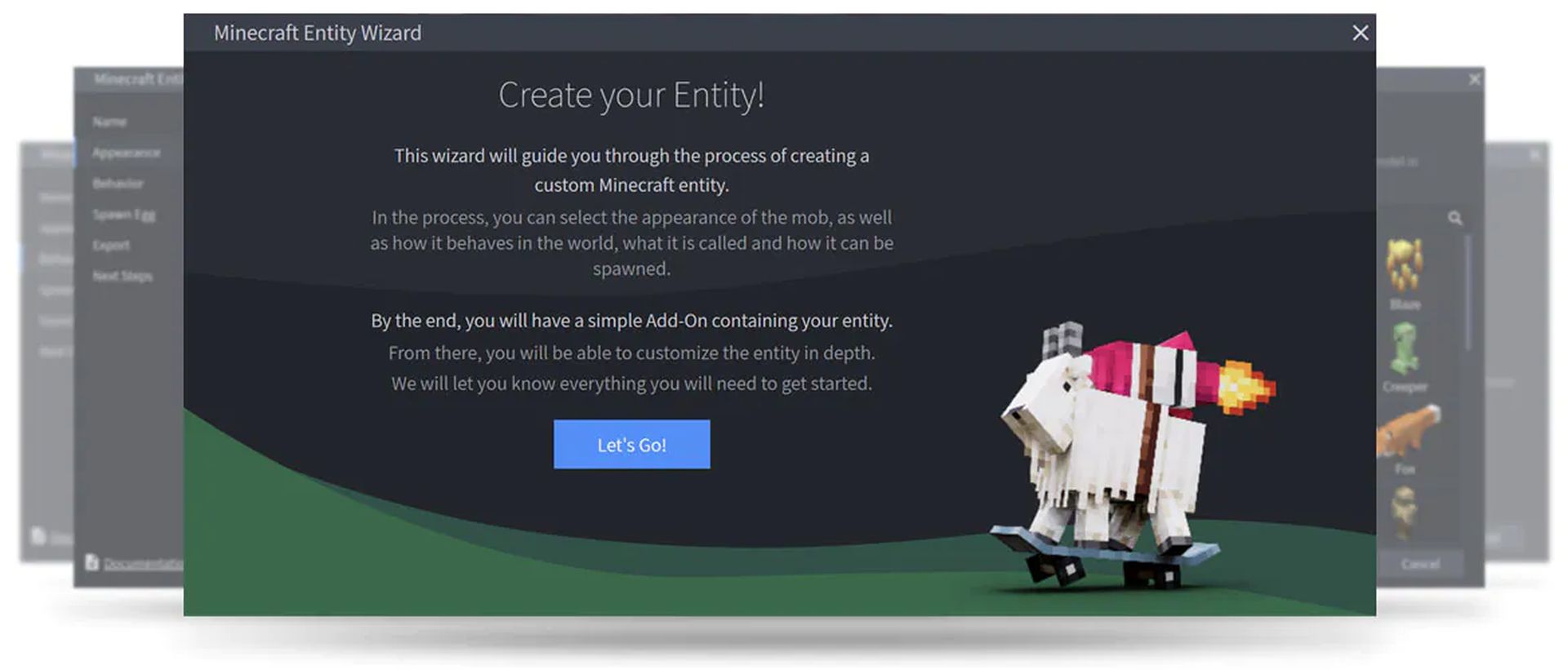
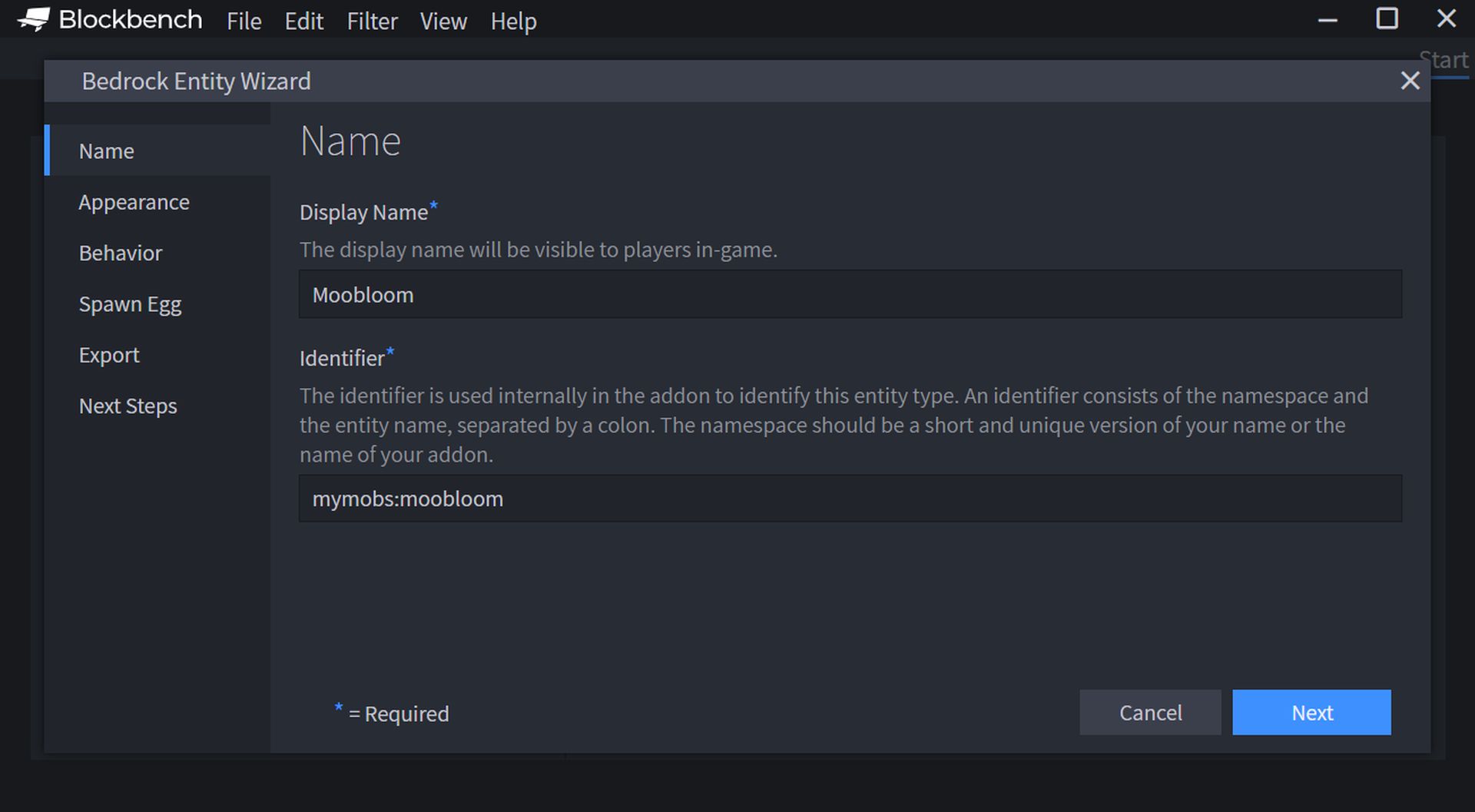
プラグインをダウンロードした後、Minecraft エンティティ ウィザードを使用して最初のエンティティを作成できます。 開始画面の黄色のバナーをクリックして、ウィザードを開始します。 ウィザードにアクセスするには、[フィルター]を選択してから、[Bedrock エンティティの作成]を選択します。 開始するには、[Let’s Go]ボタンをクリックします。 ウィザードは、独自のクリーチャーを構築する各段階をガイドします。 ウィザードを進めるには、下部にある[戻る]ボタンと[次へ]ボタンを使用します。
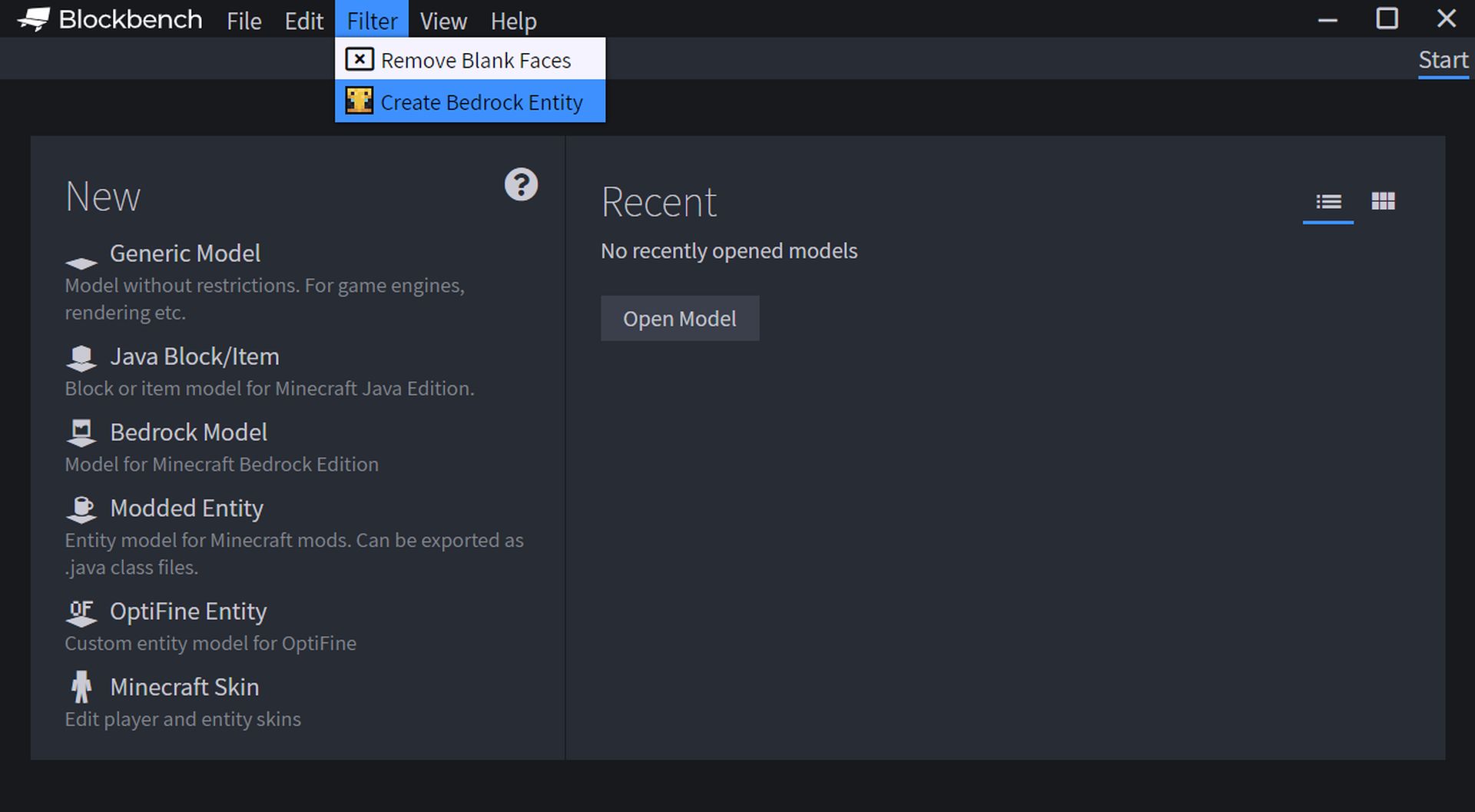
名前
表示名は、Minecraft でクリーチャーを識別するための名前です。 スポーンエッグの名前、チャット、UI 周辺のその他の場所に表示されます。 この名前は、他の言語に翻訳することもできます。
外観
このページでは、デフォルトの選択からエンティティの外観を選択できます。 モデル、テクスチャ、アニメーション、ノイズはすべて外観の一部です。 後の段階で、Blockbench でこのモデルを変更および変更できます。
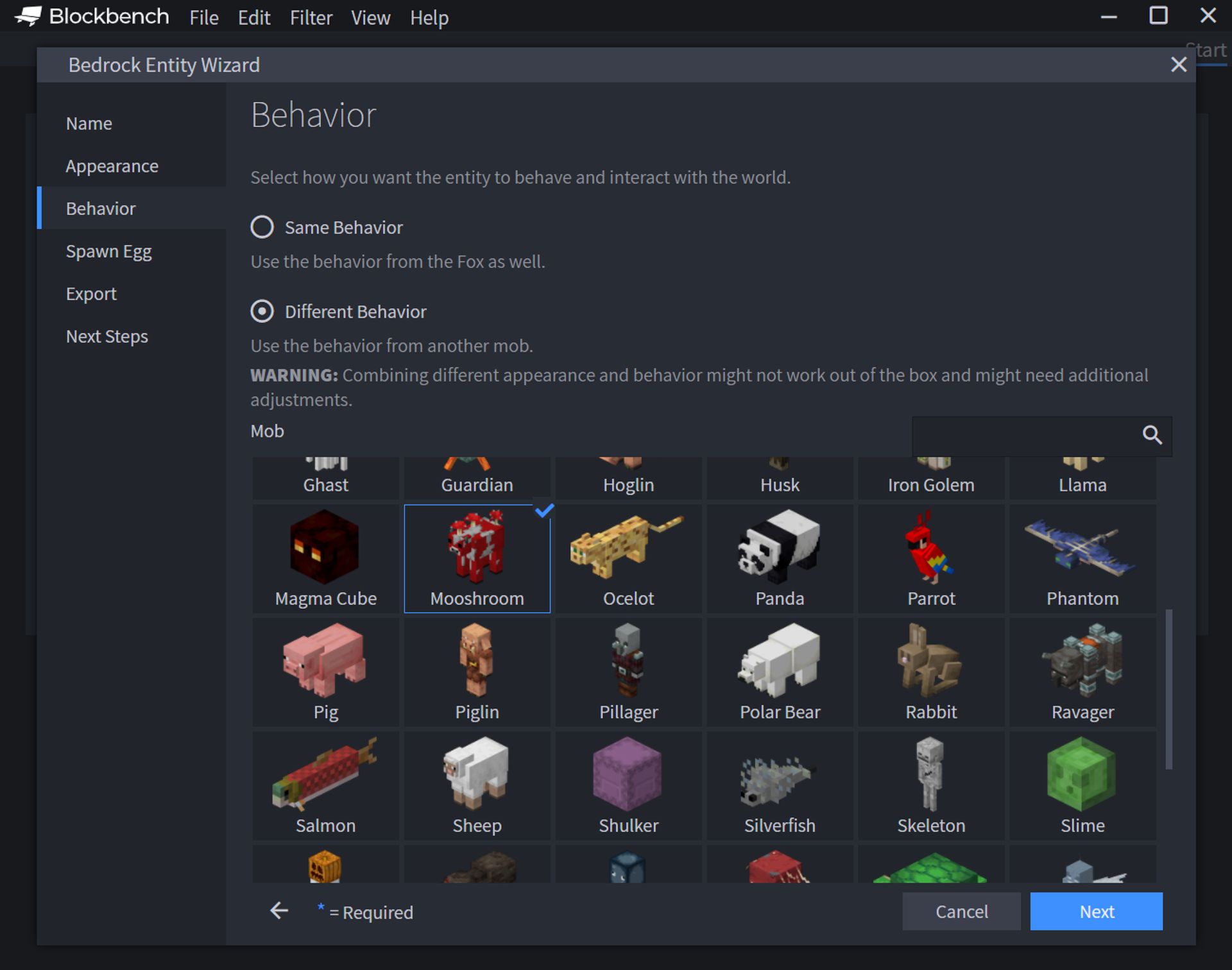
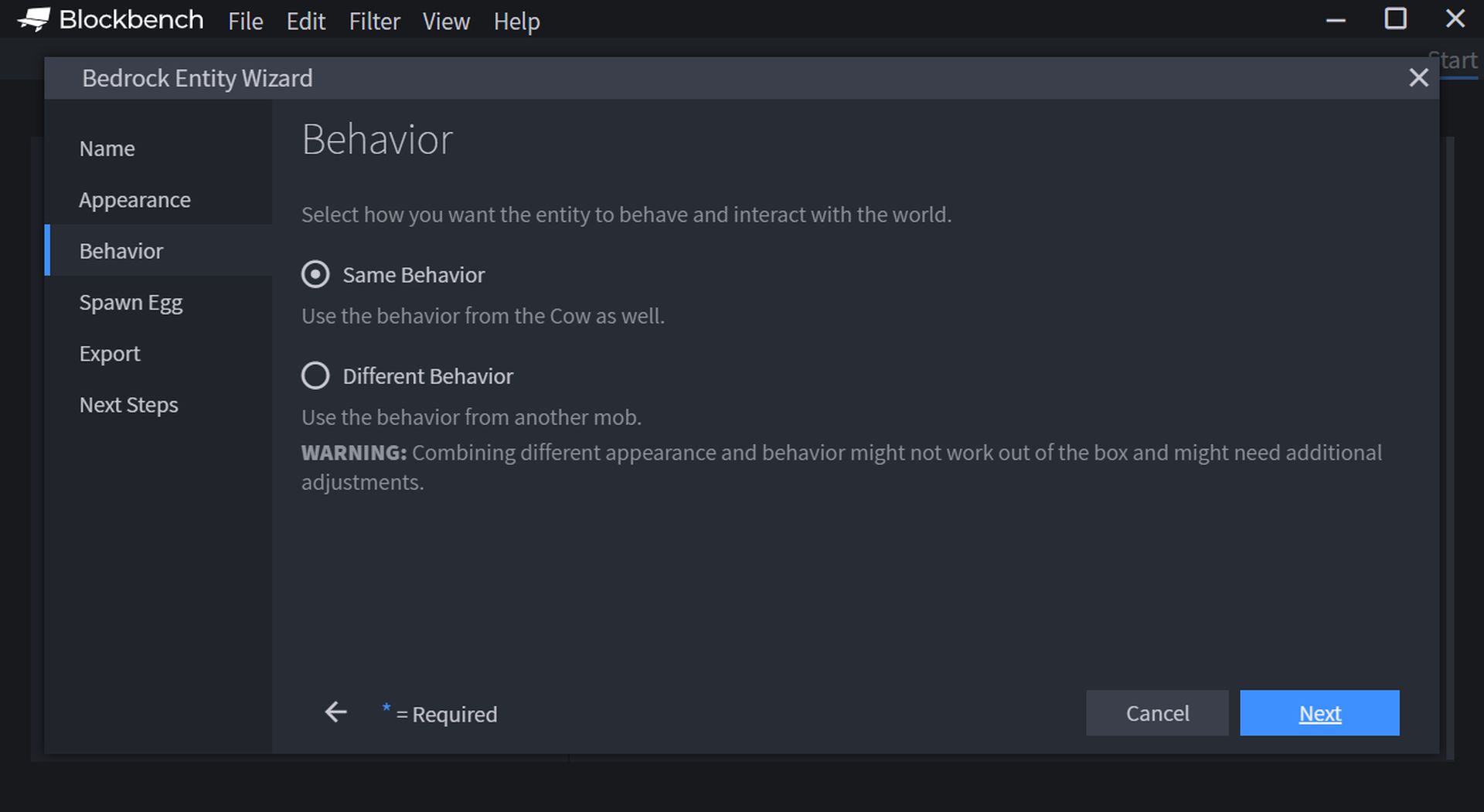
行動
動作タブは、カスタム エンティティが外部の世界とどのように対話するかを制御します。 外見と行動はしばしば密接に関連しています。 たとえば、オオカミの外見と羊の活動を組み合わせると、Minecraft のオオカミには草を食む動きがなく、その下の草がはじけるだけであることがすぐにわかります。
スポーンエッグ
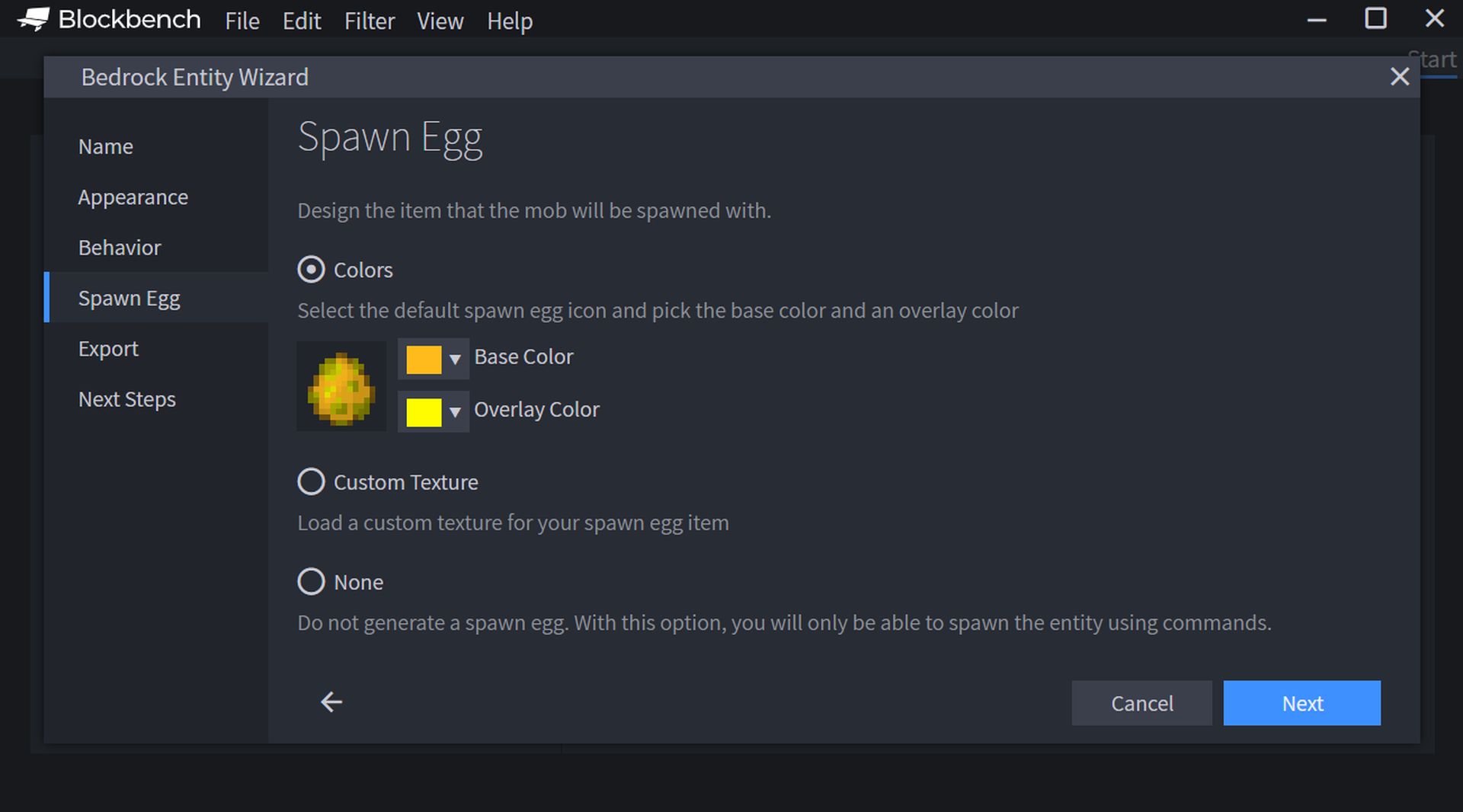
スポーン エッグ タブでは、カスタム クリーチャーをスポーンするために使用されるオブジェクトであるスポーン エッグをカスタマイズできます。 スポーンエッグは、次の 3 つの方法で定義できます。
- 色: 2 色ピッカーを使用して、デフォルトのスポーン エッグ アイコンの背景色と前景色を選択します。
- カスタム テクスチャ: スポーンエッグ アイコンに独自のテクスチャを選択します。 テクスチャは、Paint.NET や Photoshop などの標準的なイメージ エディタで作成できます。 画像は、背景が透明でサイズが 16 x 16 ピクセルの PNG ファイルである必要があります。
- なし: スポーンエッグを作成しないでください。 このオプションを選択すると、クリエイティブインベントリにスポーンエッグは見つかりませんが、コマンドを介して作成物を召喚できます.
エクスポート中
これで、エンティティの作成に必要なすべての情報が提供されました。[次のステップ]ページで、環境にオブジェクトをロードするためのリソースおよび動作パックを生成するためのエクスポート方法を選択できます。 Blockbench デスクトップ クライアントにパックを保存するには、最大 3 つの方法があります。
エクスポート パック: 独自のエンティティを使用して PC に新しいパックを構築するだけの場合は、このオプションを選択してください。
パックに統合: コンピューターにアドオンが既にある場合は、このオプションをクリックし、下のリストからアドオンを選択して、新しいカスタム エンティティをこの現在のパックに統合します。
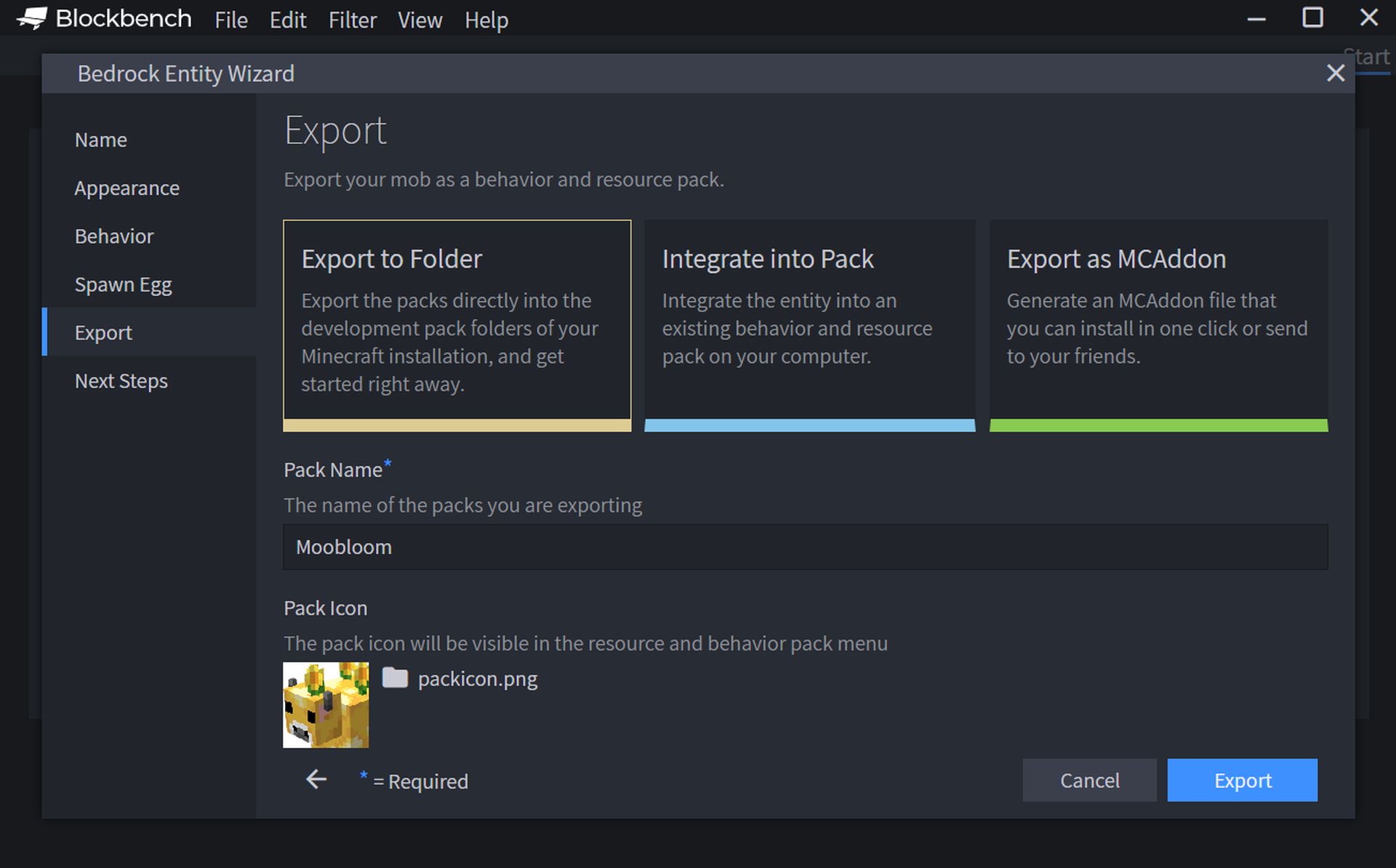
MCAddon としてエクスポート: このオプションは、.mcaddon ファイルを作成して PC に保存します。 このファイルを開いてアドオンを Minecraft にロードするか、友達と共有することができます。 このオプションを選択すると、アドオンをエクスポートした後、Blockbench で直接モデルを変更できなくなります。
Minecraft のエンティティ モデルはどこにありますか?
MCmodels など、Minecraft のカスタム エンティティ モデルを提供するサイトは数多くあります。 他の人が作成したエンティティ モデルを確認したい場合は、そのようなサイトにアクセスできます。 しかし、Java バージョンの Minecraft でモデルを探している場合、残念ながらそれらはゲームにハードコードされており、通常の方法では抽出できません。
Minecraft Entity Wizard の入手方法に関するこの記事をお楽しみいただけたでしょうか。 もしそうなら、Minecraft Legends のリリース日、予告編など、または Minecraft 1.19 Wild Update がやってくるなど、他の記事もお楽しみいただけると確信しています! これがもたらすものです。
Source: Minecraft エンティティ ウィザードの入手方法




