
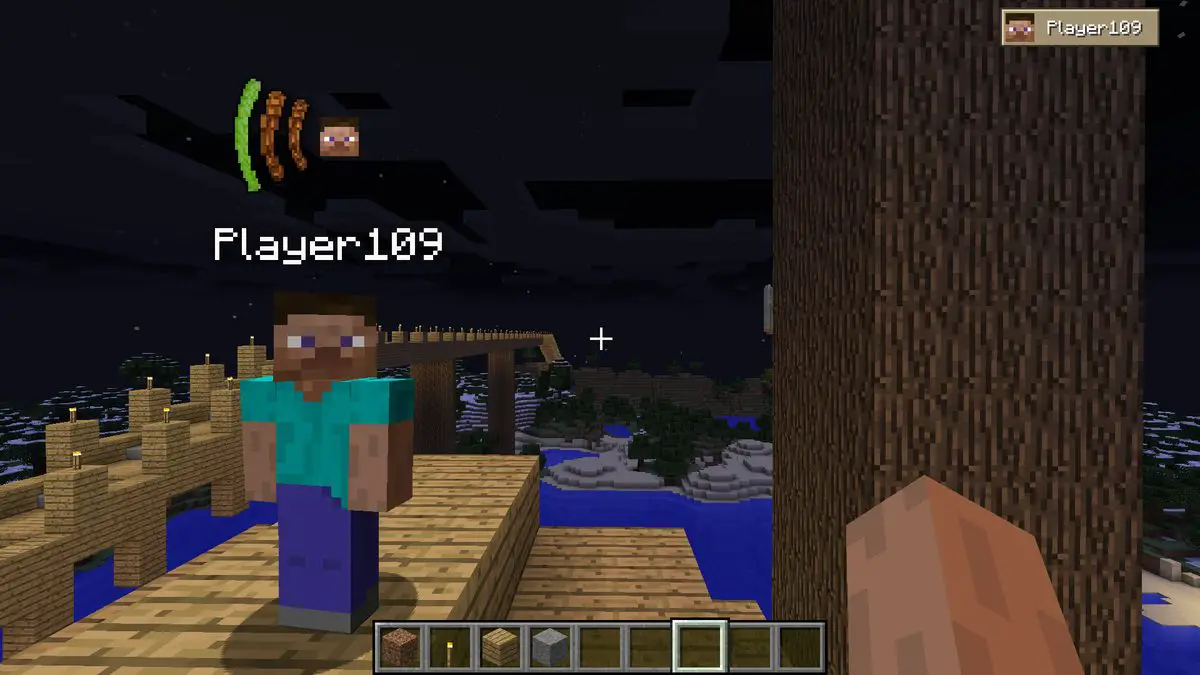

今日はお話しします Minecraftでナレーターをオフにする方法。 Minecraftのプレーヤーは、何をすべきかを絶えず指示しているナレーターの話を聞くという問題に対処することが多いと言います。 彼らはゲームがそれ自体でプレイすることを望んでいるので、彼らはプレイと作成に集中することができます。
Minecraftのプレイに多くの時間を費やしている場合は、間違いなく以前にチャットボックスでナレーターのテキストを見たことがあるでしょう。 一方、一部の個人は、 Minecraftのナレーター 物事について話します。 ただし、長い間演奏している場合は、その声が不要になった可能性があります。
結局のところ、あなたがそれを必要としないのに、なぜナレーターがそこにいるべきなのでしょうか? あなたを支援するツールとして宣伝されているにもかかわらず、それは本当に必要ではないことは理解できます。 幸いなことに、ゲーム内では、それをオフにすることができます。
この記事では、あなたに教えます Minecraftでナレーターをオフにする方法。 同じ手順で、以下の手順を使用してください。
Minecraftナレーターの設定とは何ですか?
Minecraftのナレーターは 4つのモード、オンの場合は3つ、オフの場合は1つ。
これには、ナレーターが読み取った内容を正確にパーソナライズできるという利点があります。 それはあなたの要求に依存します。
 これらの設定は次のとおりです。
1.システム
この設定では、ナレーターはあなただけを読みます システムメッセージ。 これらは、アクションを実行したときに表示されるゲーム関連の通知およびその他のコマンド出力です。 これにより、プレイヤーが作成したすべての通信が方程式から削除されます。
2.チャット
他の人と遊ぶとき、 ナレーターのチャット設定 便利です。 これを有効にすると、Minecraftのナレーターは、これらの他のプレーヤーによってチャットに送信されたメッセージを読み取ります。 ある意味で、これにより、他のプレイヤーが言っていることを聞くことができます。 システムアラートは読み取られません。
3.すべて
この3番目の設定は、ナレーターが システムメッセージとチャットメッセージの両方を声に出して読む。 これにより、プレーヤーからのものであれ、システムからの通知であれ、チャットボックスに入るものを見逃すことはありません。
4.オフ
もちろん、これはMinecraftのナレーター自体の設定ではありませんが、それを入れることができる4番目の条件です。 この意志 ナレーターがそれ以上読むのを防ぐ。 以下のセクションでは、Minecraftでナレーターをオフにする方法を学習します。 読み続けて方法を見つけてください!
Minecraftで音声ナレーターをオフにする方法は?
画面上のすべてを読み取る音声は便利ですが、必ずしも必要ではありません。 あなたはできる ナレーターをオフにします Minecraftでは、次のようにいくつかの異なる方法で:
Xboxユーザーの場合
ナレーターの声を終了するには、次の方法を使用します。
- [設定]メニューに移動し、をクリックします アクセシビリティ。
- 開いたメニューでスイッチをオフにします UIスクリーンリーダーを有効にする オプション。
これを行う別の方法もあります。
- コントローラを使用して、 Xboxボタン 振動するまで。
- 次に、3行を押します メニューボタン。 ナレーターは、この時点で画面上のテキストを読む必要がなくなります。
- クリック Xboxボタン ガイドを開きます。
- 選択できます プロファイルとシステム に行きます 設定 今。
- 開ける アクセスのしやすさ ナレーターのオプションが表示されます。
- ここから、無効にすることができます。再度必要な場合は、同じ手順に従って有効にします。
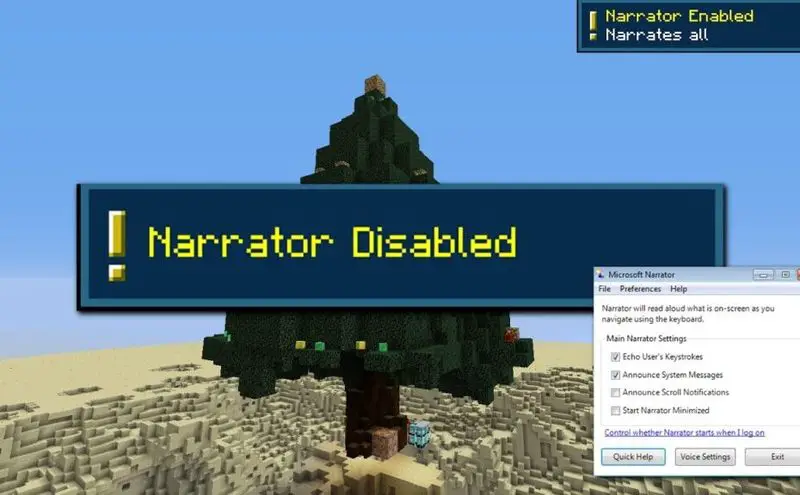 PCユーザー向け
ナレーターは、次の手順でオフになります。
- 押す Windowsスタートキー ホールド Ctrl と 入力 同時に。
- 画面にインジケーターが表示されたら、 Windows + Ctrl + Enter ナレーターをオフにします。
別の方法もあります:
- 押し続ける Ctrl と B。 Minecraftでは、これにより 声と音 設定を行うと、ここからナレーターを無効にすることもできます。
Minecraftナレーターをオンにする方法は?
Minecraftのアクセシビリティオプションは常に改善されています。 ナレーターは、他の人のために物事を簡単にする多くの個人の単なる別の人です。 あなたが疑問に思っているなら Minecraftナレーターをオンにする方法、 次の手順を実行します:
- PCで、ナレーターの設定を変更するには、「CTRL」+「B」を押します。
- その他のプラットフォームでは、[設定]に移動し、左側の[ユーザー補助]オプションを選択します。
- 「UIスクリーンリーダーを許可する」というオプションをオンにします。 緑色になり、Minecraftナレーターが再びオンになります。
Minecraftのナレーターをオフにできない場合
上記の手法を利用してMinecraftのナレーターをオフにした可能性がありますが、失敗しました。 次に、そうするために、オンラインで他の選択肢を探します。 それでも解決策が見つからない場合でも、心配しないでください。 Minecraftのナレーターをオフにします、ソフトウェアが破損しています。 Minecraftをアンインストールして再インストールしてから、上記の手順を再度実行してナレーターを無効にする必要があります。
これですべてです。 Minecraftでは、音声ナレーターをオフにするのは非常に簡単です。 この記事がお役に立てば幸いです。




