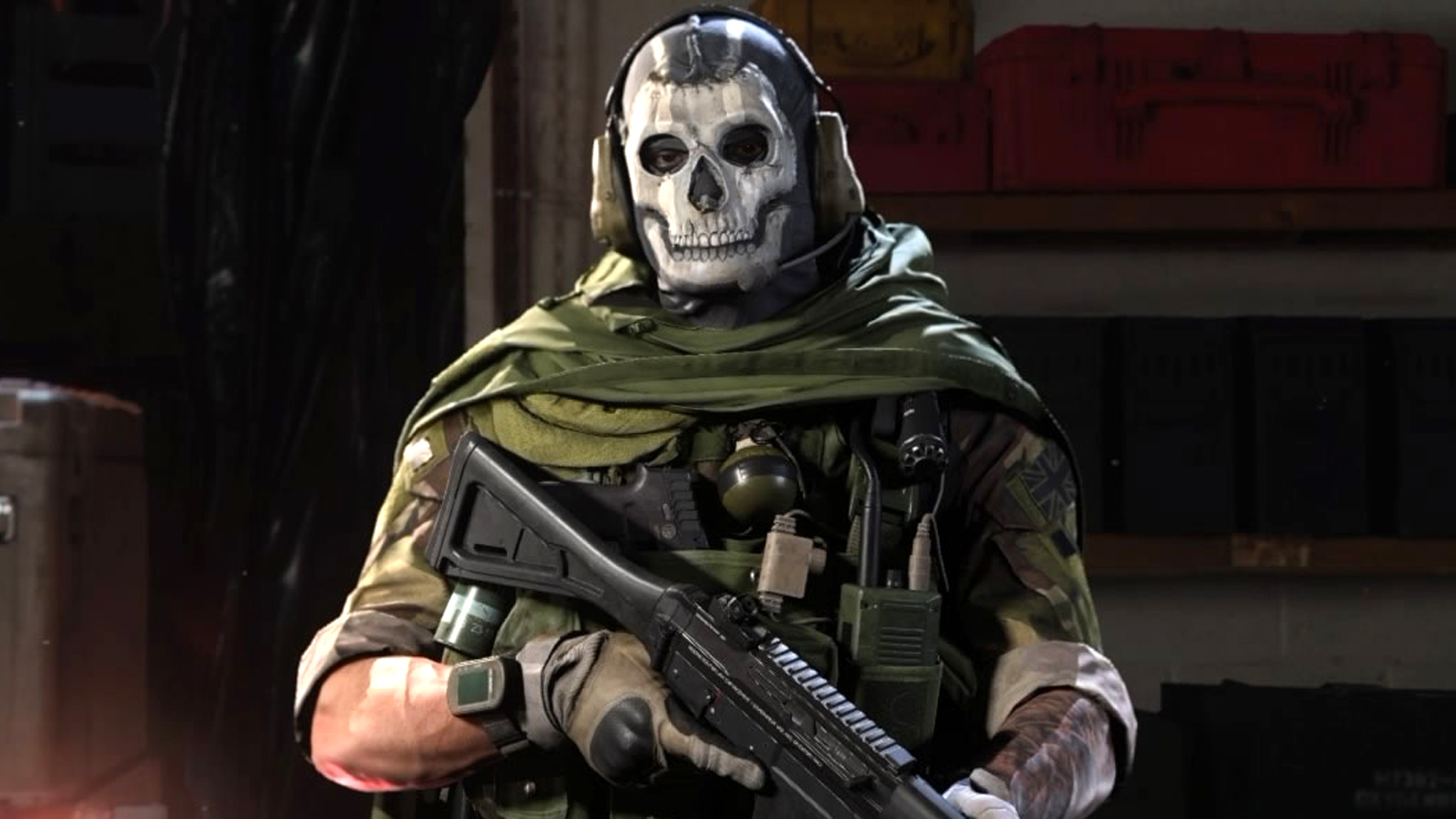

今日は、Modern Warfare 2 キャンペーンが機能しない問題を修正する方法を説明します。 2019年のModern Warfare 2の大規模な人気とファンの支持により、今年最も期待されているゲームの1つです.
ゲームは良く、PS ベータ版でプレイすることができましたが、コミュニティでは意見が対立しています。 ゲームをプレイしようとした多くのユーザーは、Modern Warfare 2 が起動時にクラッシュし、起動に失敗するという問題を抱えています。
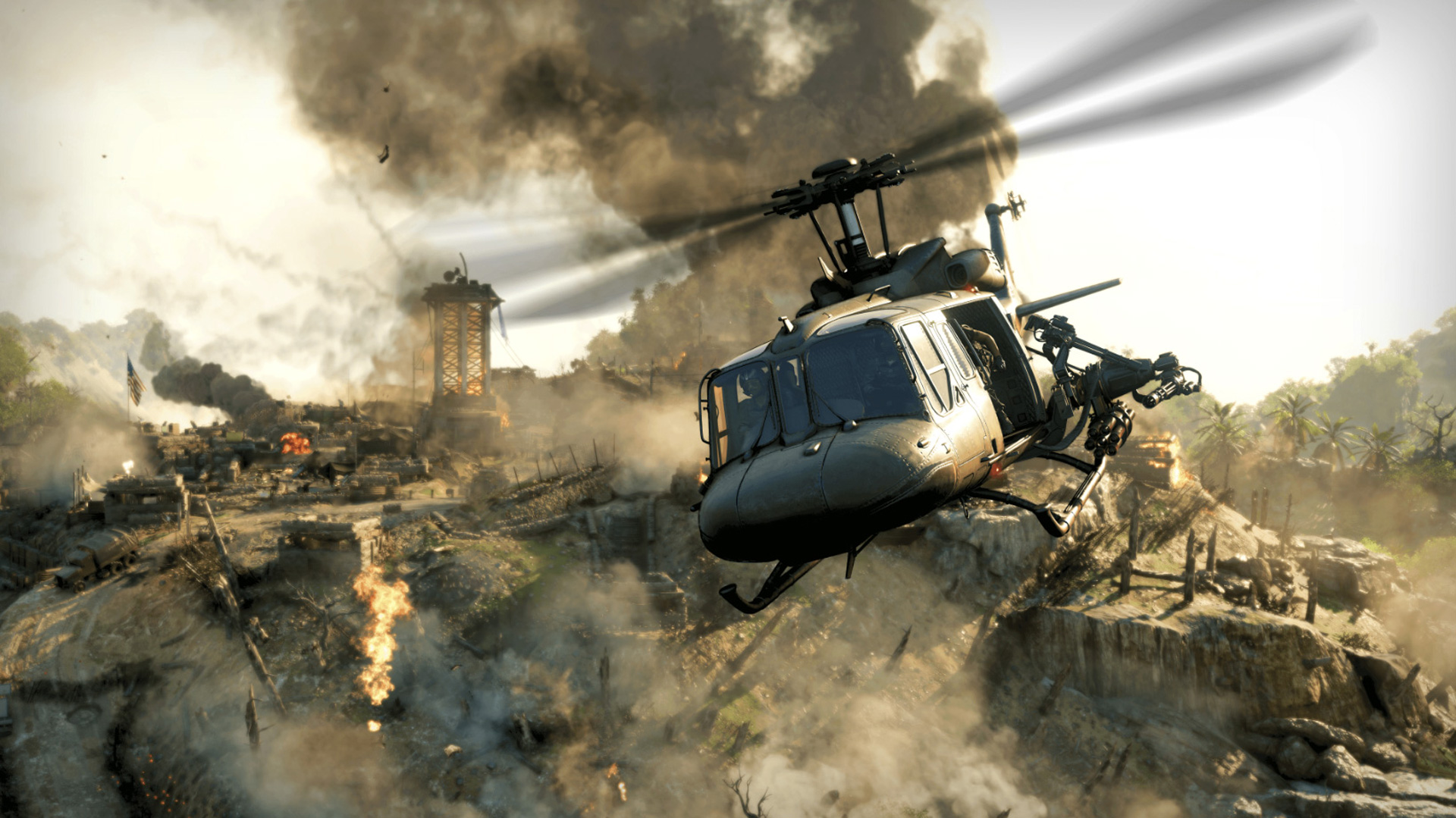
Modern Warfare 2 キャンペーンが機能しない: 修正方法は?
MW2 クラッシュの解決策を試す前に、システムがゲームのシステム要件を満たしていることを確認してください。 MW2 の技術要件を満たさなければ、ゲームがクラッシュする可能性があります。 初日の問題に対して、次の簡単なトラブルシューティングを試すことができます。


- GPU とオペレーティング システムを更新する
- 管理者権限で Battle.Net/Steam を実行し、ゲーム ファイルを確認します。
- オーバーレイやその他のバックグラウンド アプリケーションを無効にする
- NVIDIA インスタント リプレイと ShadowPlay を無効にする
- Windows ファイアウォールを介してゲームを許可する
- MW2 がネイティブ解像度で起動していることを確認します
- 設定ファイルを削除する
- Steam の電話番号認証に関する問題
解決策を詳しく見てみましょう。
GPU とオペレーティング システムを更新する
他の解決策に進む前に、オペレーティング システムとグラフィック カード ドライバが最新であることを確認してください。 GPU をアップグレードしないと、PC の起動時に Modern Warfare 2 がクラッシュするなど、さまざまな問題が発生する可能性があります。 GPU ドライバーをインストールするときに、GeForce Experience を使用するか、Nvidia からアップデートを直接ダウンロードします。 デバイス マネージャーの使用は避けてください。 カスタム インストールを選択して、更新時にクリーン インストールを行います。
オプションの更新プログラムを含め、すべてがダウンロードされ、Windows Update 用に更新されていることを確認してください。 .NET Framework に変更がある場合。 それは非常に重要です。 すべてが最新であることを確認してください。
管理者権限で Battle.Net/Steam を実行し、ゲーム ファイルを確認します。
Battle.Net クライアントまたは Steam クライアントに管理者権限を付与することは、ゲームがまだ起動しない場合に取るべき次の論理的なステップです。 完了したら、ゲーム ファイルを確認します。 Battle.desktop Net のショートカットを右クリックし、[プロパティ]を選択して管理者権限を付与します。 そこをクリックして、互換性タブを確認してください。 このアプリケーションは管理者権限で実行してください。 Battle.game Net のファイルを修正する方法は次のとおりです。
- Battle.Net クライアントで[すべてのゲーム]に移動し、[モダン ウォーフェア 2]を選択します。
- 更新ボタンの横にある歯車アイコンを選択します。
- スキャンと修復の選択
Steam でゲームを購入した場合、または Steam クライアントを使用してベータ版をプレイしている場合は、次の手順に従ってゲーム ファイルを確認してください。
- Steam クライアントのライブラリ セクションで Modern Warfare 2 を右クリックし、プロパティを選択します。
- [ローカル ファイル]タブの下にある[ゲーム ファイルの整合性を検証]ボタンを選択します。
ダウンロードと検証が完了したら、ゲームを起動してみます。 これらの基本的な解決策を適用した後も MW2 が起動時に依然としてクラッシュし、実行に失敗する場合は、次の追加の方法を試すことができます。

オーバーレイやその他のバックグラウンド アプリケーションを無効にする
CoD のコピーが起動しないという事実は、CoD と多くのサードパーティ アプリとの間に競合がある可能性があることを示唆しています。 GeForce Experience プログラムと、タスク マネージャーの Steam および Discord オーバーレイを無効にします。 使用している可能性のあるオーバークロックまたは RGB ソフトウェアも無効にします。 すべてのサードパーティ製ソフトウェアを無効にする最善の方法は、クリーン ブートを使用することです。そのため、ゲームを開始する前にクリーン ブートを実行することを検討してください。
NVIDIA インスタント リプレイと ShadowPlay を無効にする
さらに、一部のユーザーは、Nvidia Install Replay または ShadowPlay がオンになっていると、ゲームがより頻繁にクラッシュすると主張しています。 このアップデートは、ゲームにアクセスできるが、プレイ中にクラッシュが発生するユーザー向けです。 以前に指示されたように、ゲームを開始する前に Nvidia GeForce Experience を完全に閉じる必要があります。
Windows ファイアウォールを介してゲームを許可する
次の修復として、Windows ファイアウォールをゲーム用に開く必要があります。 ファイアウォールがゲームの実行を妨げている場合、COD MW2 は最初の起動時にクラッシュします。 サードパーティのウイルス対策を使用して、ソフトウェアに例外を追加することもできます. 特定のソフトウェアを Windows ファイアウォールやその他のウイルス対策プログラムから除外する方法については、この投稿を参照してください。
MW2 がネイティブ解像度で起動していることを確認します
ゲームのメニューにアクセスできないため、解像度を変更または確認する唯一の方法は、ゲームの構成ファイルを使用することです。 Modern Warfare 2 の構成ファイルは、Documents フォルダーにあります。 ほとんどのゲームとは異なり、MW2 の構成ファイルには設定が明示的に含まれていませんが、「38402160」、「19201080」などの値が表示されれば、解像度がわかります。 この数値が、現在サポートするように設定されているモニターのネイティブ解像度と一致していることを確認してください。 ネイティブ解像度は、次の方法で確認できます。
- Windows キー + I を選択し、[システム]を選択します
- モニターが現在使用しているディスプレイ解像度を[ディスプレイ]タブから表示できるはずです。
設定ファイルを削除する
設定ファイルがゲームの起動失敗の原因になる場合があります。 以前と同じエリアに移動して、構成ファイルを削除します:[ドキュメント]>[MW2]>[プレーヤー]。 ゲームを再起動すると、新しい構成ファイルが自動的に生成され、今度はおそらく Modern Warfare 2 を起動できます。
Steam の電話番号認証に関する問題
多くのゲーマーは、Steam クライアントの電話認証段階にあるため、ゲームを開始できないと不満を漏らしています。 Steam クライアントが許可しないため、電話番号を既に検証している一部のプレイヤーはゲームを続行できません。 この問題が発生している場合は、[Steam 設定]>[ウェブ ブラウザ]>[ウェブ ブラウザ データの削除]をクリックします。 今すぐゲームを試してみてください。
必要な MW2 電話番号を確認してください: 追加方法は?