

この記事では、MW2 エラー コード 0x887a0005 を修正する方法について説明します。これにより、ゲームをプレイし続け、提供されるすべてのものを楽しむことができます。
コール オブ デューティ モダン ウォーフェア II は、タスク フォース 141 の有名なオペレーターの帰還とともに、これまでにないグローバルな戦いにプレイヤーを没入させます。非常に秘密の任務に戦術的作戦を賭けます。 Infinity Ward は、まったく新しい銃の取り扱い、強化された AI システム、新しい Gunsmith、フランチャイズを新たな高みへと導く多くの追加のゲームプレイとグラフィックスの強化など、最先端のゲームプレイをプレイヤーに提供します。 自分でゲームをチェックしたい場合は、必ず Steam ストア ページにアクセスしてください。
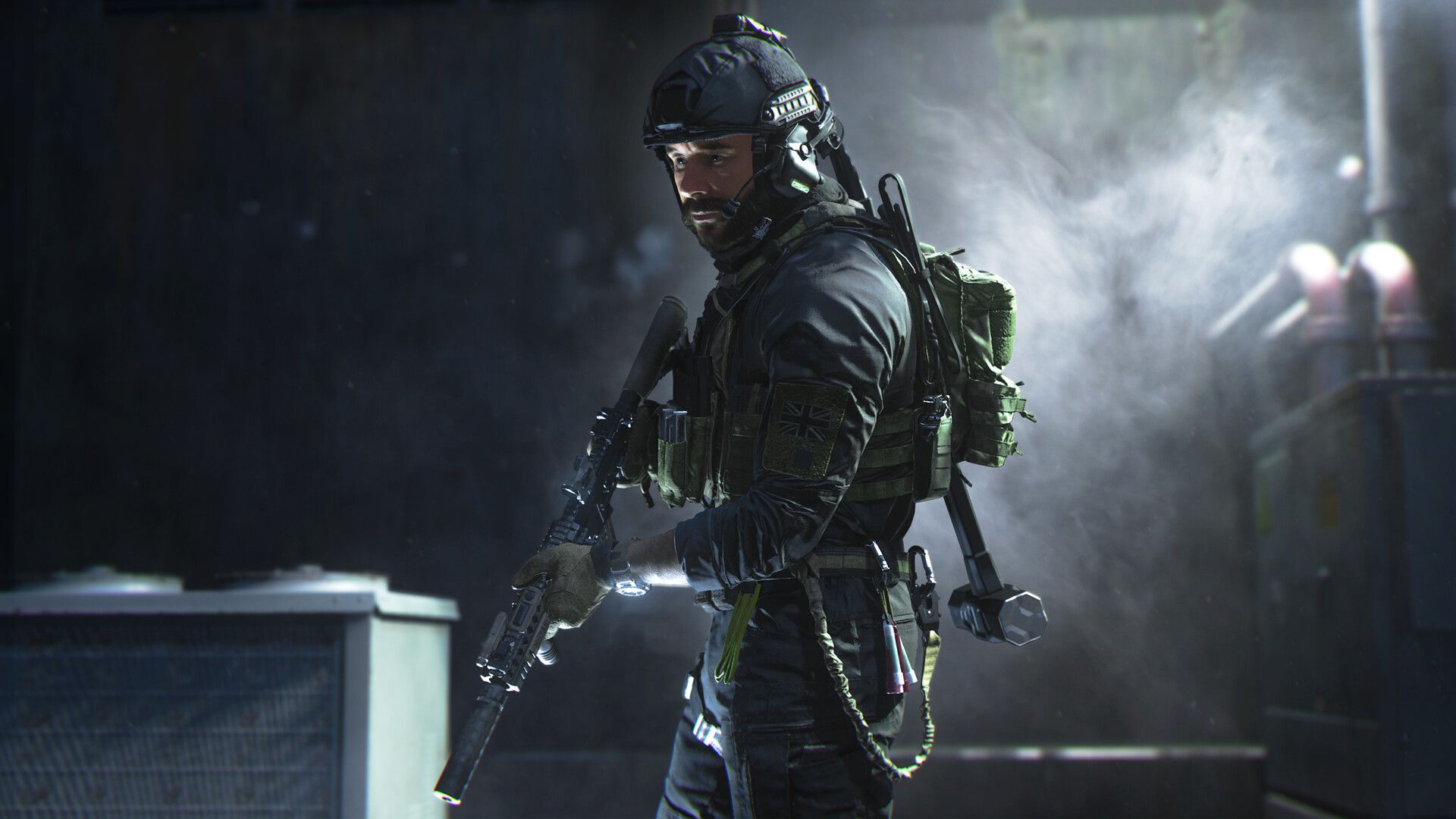
ゲームのリリース以来、プレイヤーはエラー コード 0x887A0005 を報告しています。 エラー 0x887A0005 は、MW2 のキャンペーンでよく発生するクラッシュ バグです。 クラッシュが発生すると、MW2 が突然シャットダウンし、「このプログラムは予期せず動作を停止しました」というエラー メッセージが表示されます。 1 回のクラッシュが発生した場合は、通常どおりプレイを再開できるはずです。 ただし、一部のゲーマーは、0x887A0005 の問題によって MW2 のコピーが頻繁にクラッシュすることを報告しています。 そのため、Windows 10 および 11 の Call of Duty: MW2 で 0x887A0005 の問題を解決する方法を次に示します。

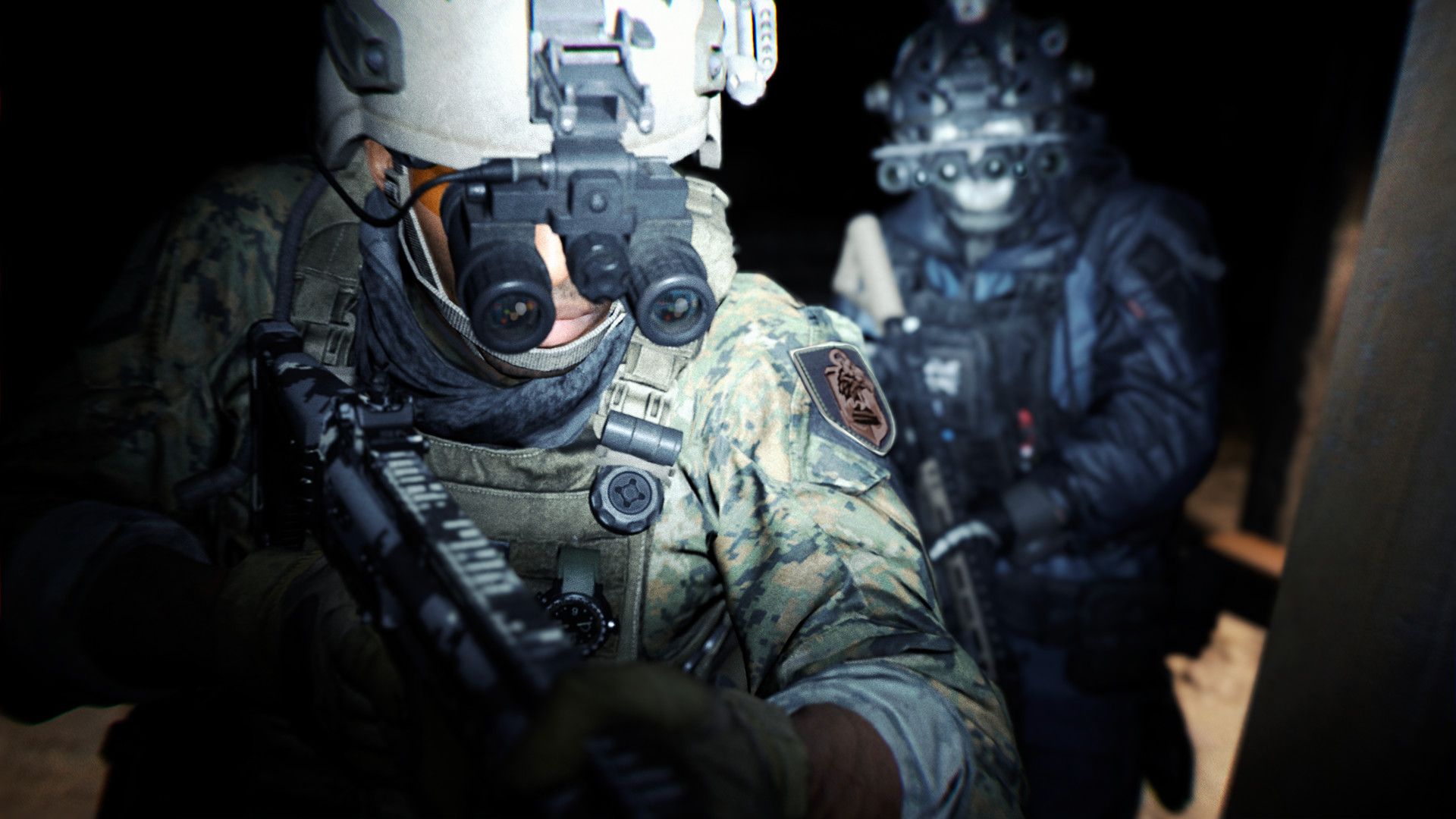
Call of Duty Modern Warfare 2 をプレイしていて、ゲームを進めるのに役立つガイドを探しているなら、必要なものはすべて揃っています。 CoD MW2 報酬に関するガイドをお楽しみいただけると確信しています。それらすべてのロックを解除する方法. 報酬のロックを解除する際には、銃が必要になります。 そのためには、MW2 の銃や、MP5 や Lachmann 556 などのその他の秘密兵器のロックを解除する方法に関するガイドをご覧ください。 PC、そしてXboxでも。
MW2 エラー コード 0x887a0005 を修正する方法?
これ以上苦労することなく、MW2エラーコード0x887a0005を修正する方法は次のとおりです.
MW2 を管理者として実行する
まず、昇格した管理者権限でゲームを開始して、Call of Duty: MW2 が Windows のファイルとリソースに完全にアクセスできることを確認します。 管理者権限で操作するには、ゲームとその Battle.net ランチャーの両方をセットアップする必要があります。 より高い権限で開始するように MW2 を構成する方法は次のとおりです。
- Win + E を押すと、ファイル エクスプローラーにアクセスできます。
- MW2 のインストール フォルダを開きます。
- ゲームのフォルダで MW2 Launcher を右クリックして[プロパティ]を選択します。
- 構成設定を表示するには、[互換性]タブをクリックします。
- [管理者としてこのソフトウェアを実行する]オプションの横にある小さなボックスをオンにします。
- 互換性設定を保持するには、[適用]ボタンをクリックします。
- 次に、[OK]をクリックして MW2 プロパティ ウィンドウを終了します。
- Battle.net フォルダー内の Battle.net Launcher.exe ファイルについても同じ手順に従います。
グラフィック設定を低プリセットに設定する
エラー 0x887A0005 は、ゲーマーが PC で高すぎるグラフィック設定を使用すると発生することがあります。 非常に強力な PC で MW2 をプレイしていない場合は、全体的なグラフィック設定を下げることが可能なオプションになる場合があります。 確かに、ゲームはそれほど素晴らしいものには見えませんが、問題なくプレイできるかもしれません。 次のようにして、MW2 のグラフィック設定を低に変更できます。
- Call of Duty: MW2 のプレイを開始します。
- ゲームの設定オプションを選択します。
- [グラフィック]タブに移動します。
- [品質]タブを選択します。
- 次に、[品質プリセット]ドロップダウン オプションで、[低]を選択します。
- 設定を適用するオプションを選択します。
テクスチャ ストリーミングを無効にする
特定の Call of Duty: MW2 ゲーマーにとって、テクスチャ ストリーミングを無効にすると、エラー 0x887A0005 の解決策になります。 このオプションを無効にするには、前の解決策で説明されているように、MW2 の[グラフィックス]タブに移動します。 表示設定で、オンデマンド テクスチャ ストリーミングを選択します。 次に、オンデマンド テクスチャ ストリーミング オプションのチェックを外し、忘れずに変更を保存してください。
MW2 のゲーム ファイルをスキャンする
エラー 0x887A0005 は、破損した MW2 ゲーム ファイルの結果として発生する可能性があります。 このような状況では、Battle.net のゲーム用スキャンおよび修復アプリケーションが、特定のゲーマーの問題を解決できる場合があります。 これは、このツールを使用して Call of Duty: MW2 ゲームをスキャンする方法です。
- MW2 Battle.net ゲーム クライアントを起動します。
- Battle.net の上部にある[すべてのゲーム]メニューから[Call of Duty: MW2]を選択します。
- [再生]オプションで、[オプション]ボタンを押します。
- MW2 ゲームのファイルを検証するには、[スキャンと修復]をクリックします。
また、0x887A0005 エラー メッセージ ボックスには、[スキャンと修復]オプションが含まれています。 ゲームが失敗した場合は、エラー ボックスでそのオプションを選択できます。 うまくいかない場合は、Battle.net メニューから[スキャンと修復]を選択してみてください。
Windowsで「システム管理ページファイル」オプションを選択します
仮想メモリの設定を調整しない限り、[システム制御のページ ファイル]オプションがデフォルトで選択されます。 ページ ファイリングに変更を加えた場合は、システム制御のページ ファイル構成で Call of Duty: MW2 をプレイすることをお勧めします。 次のオプションがあります。
- Windows Search を開くには、Win + S を押します。
- 検索ツールのテキスト フィールドに、高度なシステム設定と入力します。
- 検索ツールから、[高度なシステム オプションの表示]を選択します。
- 別のウィンドウを開くには、[詳細設定]タブの[設定]をクリックします。
- [パフォーマンス オプション]ボックスで、[詳細設定]ボタンをクリックします。
- 仮想メモリにアクセスするには、[変更]ボタンを使用します。
- 「すべてのディスクのページ ファイル サイズを自動的に管理する」というボックスのチェックを外します。
- まだ選択されていない場合は、[システム管理サイズ]ラジオ オプションをクリックします。
- [仮想メモリ]ウィンドウで、[OK]をクリックします。
- [パフォーマンス オプション]ウィンドウで、[適用]をクリックします。
- 次に、Windows コンピューターを再起動します。
グラフィックス ドライバーを更新する
Call of Duty: MW2 には、印象的なグラフィック効果と機能がいくつか含まれています。 グラフィックス ドライバーが古い場合、このようなグラフィックス アップグレードにより 0x887A0005 の問題が発生する可能性があります。 そのため、GPU が最新の NVIDIA または AMD ドライバーを実行していることを確認することをお勧めします。
不要なサードパーティのバックグラウンド プログラムとサービスを無効にする
バックグラウンドで動作しているアプリが多すぎる場合、MW2 で使用できる十分なシステム RAM が常にあるとは限りません。 バックグラウンド プログラムを無効にすると、Call of Duty: Modern Warfare 2 のシステム リソースが解放されます。 システム構成ツールを使用してクリーン ブートを完了する方法は次のとおりです。
- システム構成ツールを起動します。
- [スタートアップ項目を読み込む]チェックボックスをクリックして、オプションの選択を解除します。
- [システム構成]の[サービス]タブで、[すべての Microsoft サービスを非表示にする]オプションを選択します。
- すべて無効にして、残りのすべてのサードパーティ サービスのチェックボックスをオフにします。
- 更新された起動設定を保存するには、[適用]をクリックします。
- 完了するには、[OK]を選択して再起動します。
Windows を再起動したら、Call of Duty: MW2 を起動します。 エラー 0x887A0005 がまだ発生していますか? そうでない場合は、クリーン ブートによって追加のシステム リソースにアクセスできる可能性があります。 初期ブート設定を復元すると、0x887A0005 クラッシュが再び発生する可能性があります。 ただし、システム構成ツールで[スタートアップ項目を読み込む]ボックスを再度選択すると、以前の起動設定を復元できます。 非アクティブ化されたサービスを再度有効にするには、[すべて有効にする]を選択します。
ゲームを再インストールする
上記のオプションを試しても問題 0x887A0005 が続く場合は、Call of Duty: MW2 を再インストールしてファイルを変更する必要がある場合があります。 つまり、ゲームを再ダウンロードする必要があり、これには数時間かかる場合があります。 次の手順に従って、Battle.net ランチャーから MW2 を再インストールできます。
- Battle.net クライアントを起動します。
- [すべてのゲーム]をクリックして MW2 を選択します。
- ゲームの[プレイ]ボタンの右側にあるメニューから[オプション]を選択します。
- ゲームをアンインストールするには、[アンインストール]を選択します。
- Windows を再起動して、MW2 が完全に削除されたことを確認します。
- 次に、Battle.net を再度開き、Call of Duty: MW2 インストール オプションを選択します。
- ラップトップをお持ちの場合は、MW2 のダウンロードと再インストールが完了する前にバッテリーが切れないように、ラップトップを接続してください。
MW2 エラー コード 0x887a0005 の修正方法に関するこの記事をお楽しみいただけたでしょうか。 そうした場合は、PC での MW2 のクラッシュ: 修正方法や AMD FidelityFX CAS MW2: どのように機能するかなど、他の記事もお読みいただけると確信しています。
Source: MW2 エラー コード 0x887a0005: 修正方法




