


NHL 23 データの取得に失敗したというエラーに対処できない場合は、喜んでお手伝いいたします。
NHL 23 がデータを取得できませんでした: 修正方法は?
NHL 23 データの取得に失敗したエラーを修正するには、次の手順に従います。
- インターネット接続を確認してください
- NHLを再開する
- 日付と時刻の設定を制御する
- ゲームを再インストールする
- EAゲームへのお問い合わせ
インターネット接続を確認してください
接続が安定していることを確認してください。 接続されている他のすべてのデバイスが切断されている場合、NHL はより多くの帯域幅を使用できます。
さらに、ルーターのプラグを抜き、そのまま 1 分間放置します。 その間、コンソールまたは PC を再起動します。 コンピューターまたはゲーム コンソールがオンラインに戻るまで待ってから、ルーターを壁のコンセントに接続し直してください。 NHL を再起動し、結果を評価します。
可能であれば、別の接続を使用してください。 現在 Wi-Fi を使用している場合は、有線接続に変更してください。 モバイル ホットスポットへの接続を試みて、NHL がデータを取得できるようになったかどうかを確認します。
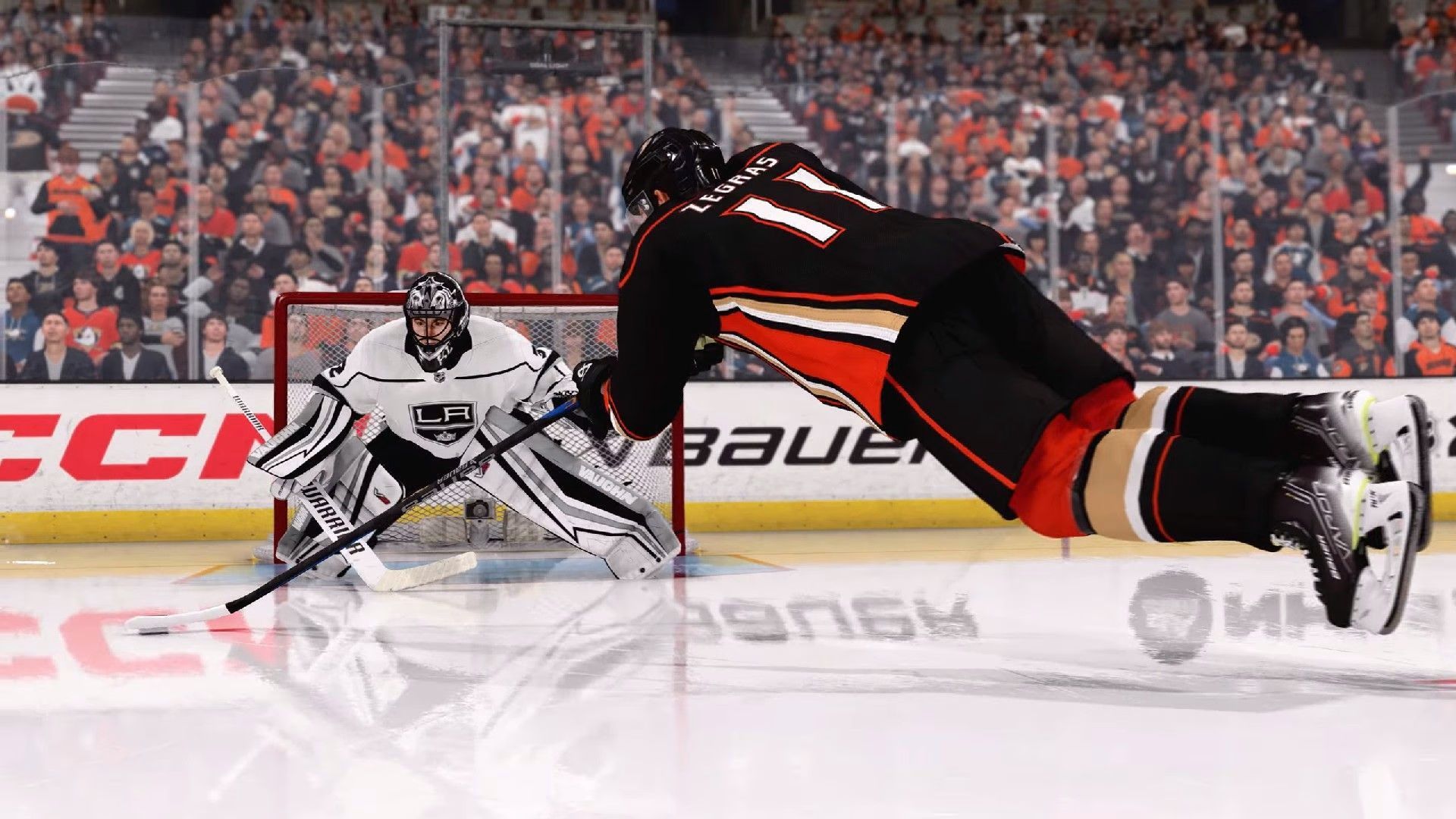
NHLを再開する
ゲームを数回再起動すると役立つ場合があります。 さらに、余分なバックグラウンド プロセスを必ず終了してください。 ゲームに干渉して、ゲームがデータを取得するのを止めている可能性があります。
日付と時刻の設定を制御する
EA は、セキュリティ上の理由から、デバイスが NHL のサーバーに接続するときに、日付と時刻の設定もチェックします。 時間と日付の設定がオフの場合、EA は接続要求を直ちに拒否します。
コンピューターまたはゲーム コンソールの設定に移動して、デバイスが日付と時刻を自動的に設定するようにします。

ゲームを再インストールする
問題が解決しない場合は、NHL をアンインストールし、デバイスを再起動する必要があります。 その後、NHL を再インストールし、問題がまだ存在するかどうかを確認します。 ゲームの新しいコピーをインストールすると、NHL ゲーム ファイルの問題が解決されます。
EAゲームへのお問い合わせ
NHL がまだデータを抽出できない場合は、EA サポートからさらに支援を受けてください。 EA のサポート スタッフが、この問題のさらなる修正を提供します。
最後の手段
Xbox のクラッシュの問題は通常、ユーザーがフランチャイズ モードまたは Be a Pro モードをプレイしようとしたときに発生します。 Xbox システムがダッシュボードにクラッシュするか、完全に停止します。 うまくいけば、NHL 22 の Xbox のクラッシュの問題について見つけたデバッグのアドバイスが NHL 23 にも適用されることを願っています。
- 接続されているデバイスまたは余分な USB を取り外した後、Xbox を再起動して、問題が解決するかどうかを確認します。 過去には、コントローラーの充電ドックとゲームが衝突し、パフォーマンスが低下するケースがありました。
- ハード ドライブがほとんどいっぱいになっている場合は、空き容量を増やしてください。
- [設定]に移動し、グラフィックスをパフォーマンス モードから画質に切り替えて、違いがあるかどうかを確認します。
- ハード ドライブがほとんどいっぱいになっている場合は、空き容量を増やしてください。
- MAC アドレスが消去されました。 これを行うには、[設定]>[ネットワーク設定]>[詳細設定]>[代替 MAC アドレス]で[クリア]を選択します。 完了したら、Xbox を再起動します。
- 外付けハードディスクを使用している場合は、ファイルが両方のドライブに存在するかどうかを確認してください。 その場合は、再インストールする前に、両方のドライブからすべてを完全に削除する必要があります。 再インストールする前に、インストール後のすべての更新プログラムが同じドライブに移動するように設定してください。 問題が解決しない場合は、外部ドライブを取り外したまま、内部ディスクにゲームをインストールしてみてください。
結論
ケーブル接続に切り替えてルーターを再起動し、NHL 23 failed to retrieve data エラーを解決します。 デバイスが日付と時刻を自動的に設定できるようにします。 NHL を再インストールし、それでもエラーが発生する場合は EA サポートに連絡してください。
最新の NHL 23 Be A Pro の変更に気づきましたか? ここでチェックできます!




