

お気に入りのゲームを最適な方法でプレイするためにグラフィックス カードの設定を微調整しようとすると、NVIDIA コントロール パネルが開かないという不満を私たちは知っています。 それを修正するお手伝いをさせてください。
古いドライバー、破損した Windows アップデート、または停止したプロセスが原因で、NVIDIA コントロール パネルが開かない場合があります。 NVIDIA コントロール パネルは、さまざまなグラフィックス カードの設定を制御するための実用的なツールです。 このガイドでは、考えられる修正を順を追って説明します。
NVIDIA コントロール パネルは、NVIDIA ブランドのグラフィックス カードを使用するコンピュータに必要です。 システムレベルでコントロールに飛び込むことで、カードのパフォーマンスを完全に調整できます。
パネルにアクセスできないと、カスタマイズ オプション、最適化オプション、潜在的なパフォーマンスの向上を失うことになるため、問題が発生する可能性があります。 NVIDIA コントロール パネルが再び機能するようにするには、どうすればよいでしょうか?
NVIDIA コントロール パネルが機能しない問題を修正するには?
NVIDIA グラフィックス カードを使用するために必要なドライバーを入手したら、すぐにデバイスに NVIDIA コントロール パネルをインストールする必要があります。 解像度、色補正、3D アプリケーションなどの設定をより細かく制御できます。
Windows ゲーマーや 3D プログラムを扱う人は、このソフトウェアが非常に役立つことに気付くでしょう。 これにより、システムが 3D 要素をレンダリングする方法を完全にカスタマイズできます。
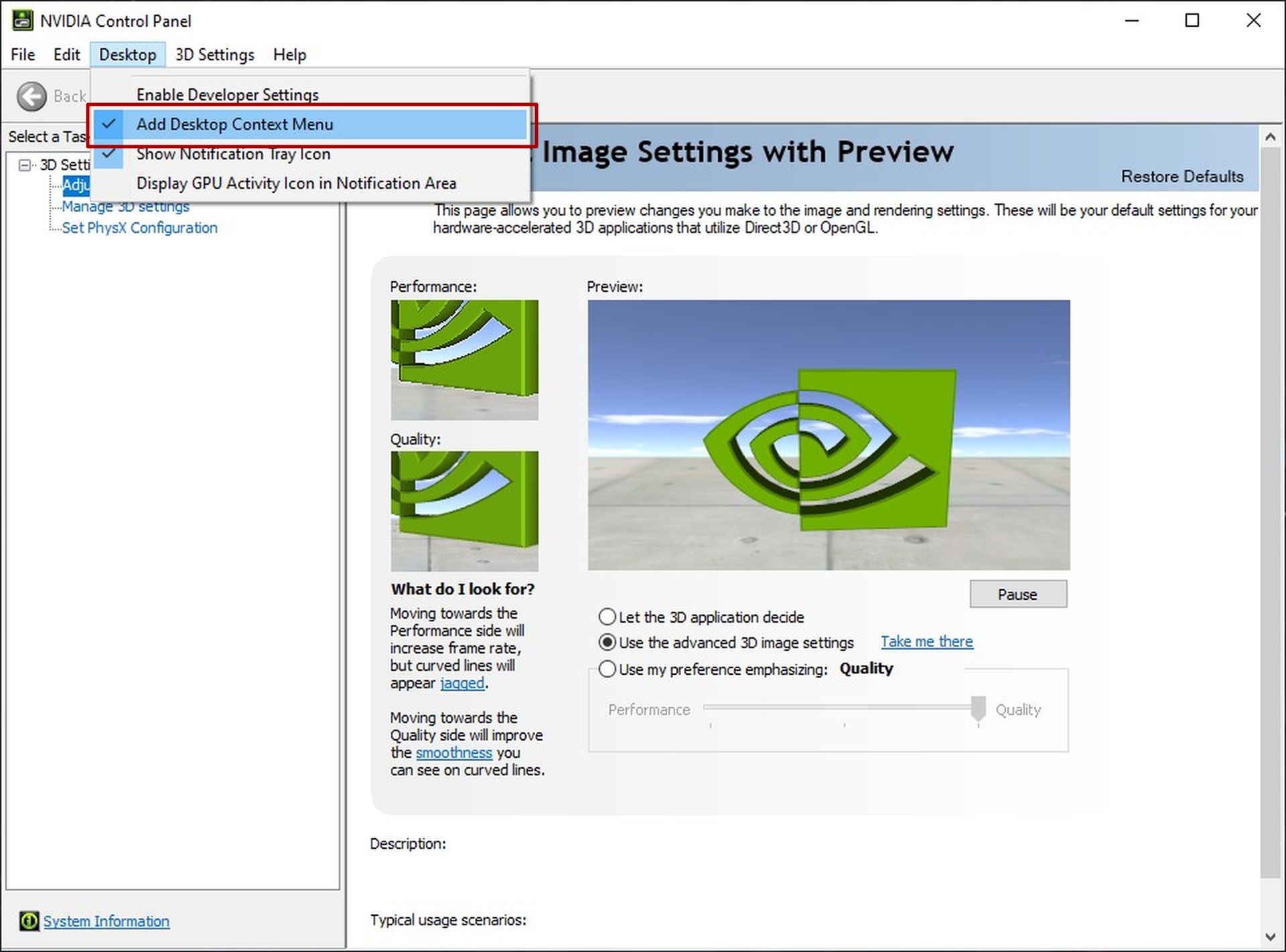
NVIDIA コントロール パネルが開かない問題に直面したときはいつでも、できるだけ早く解決策を入手するようにしてください。 始める前に、確認してください サービスは隠されていません. 非表示かどうかを確認するには:
- に行く Windows コントロール パネル
- 右上隅から、 「カテゴリー」 選択します “大きなアイコン”
- NVIDIA コントロール パネルを見つけてクリックし、開きます。
- NVIDIA コントロール パネルから、 デスクトップ メニュー
- 小切手 「デスクトップ コンテキスト メニューの追加」
NVIDIA コントロール パネルが非表示になっていないことが確実な場合は、NVIDIA コントロール パネルが開かない問題を修正する方法に関するこのステップバイステップ ガイドに飛び込みましょう。
方法 1: NVIDIA コントロール パネルを再度起動する
NVIDIA コントロール パネルを完全に閉じた後、アプリケーションを再度開いてみることが最初のステップです。 簡単に聞こえますが、アプリケーションの起動に関連する問題を解決します。 NVIDIA コントロール ファイルが破損していない場合、アプリケーションは正常に開くはずです。 そうするために:
- 開く タスクバー タスクバーを右クリックするか、Windows コマンドを使用して: CTRL+ALT+DEL
- 選択する NVIDIA コントロール パネル そして、 タスク終了ボタン
- 右クリックして選択し、デスクトップから NVIDIA コントロール パネルを開きます。 NVIDIA コントロール パネル 開いたメニューから
方法 2: Windows サービスから NVIDIA サービスを再起動する
お使いのシステムは、NVIDIA からいくつかの重要なサービスを受けています。 これらのサービスが無効になっていると、プログラムが意図したとおりに動作しない可能性があります。 幸いなことに、以下に示すのと同じ手法を使用して、これを解決および防止することができます。
- を押します。 Windows+R キーボードからの組み合わせ
- 入力してください 「サービス.msc」 開いたウィンドウでクリックします 入る
- を見つける 「NVIDIA ディスプレイ コンテナ LS」 リストからサービスを選択し、右クリックします。
- 選択する 再起動 開いたメニューから
- 次の他のサービスについても同じ手順を繰り返します。 「NVIDIA LocalSystem コンテナ」、 「NVIDIA NetworkService コンテナ」、 と 「NVIDIA テレメトリ コンテナ」
方法 3: NVIDIA ドライバーを更新する
NVIDIA コントロール パネルが開かない問題は、ドライバーの障害が原因で発生している可能性があります。 その場合、NVIDIA は、ユーザーがダウンロードできる新しいドライバーをすぐに公開します。 グラフィック カードのドライバーを更新するには:
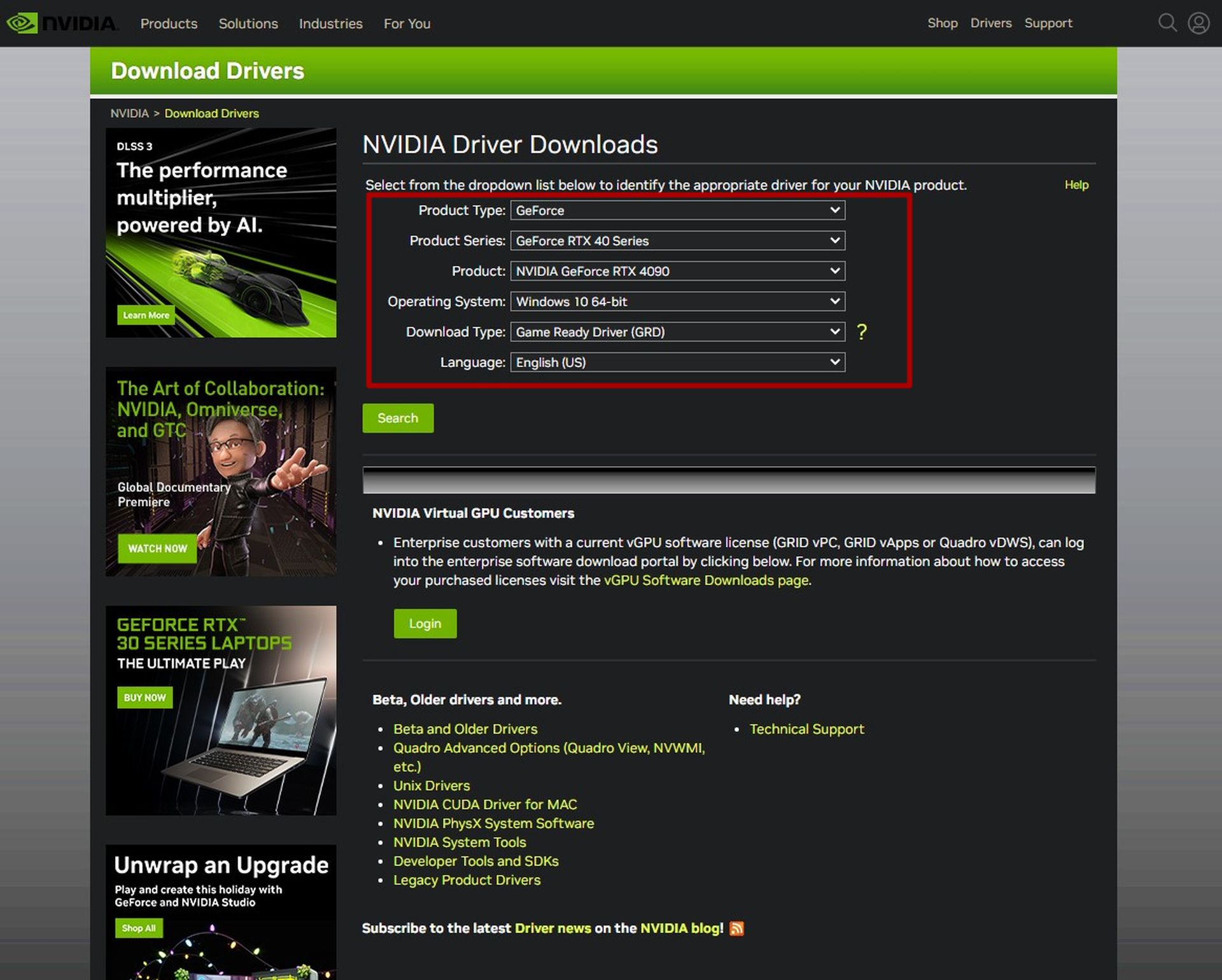
- に行く NVIDIA のドライバー更新サイト
- メニューからグラフィック カード、Windows のバージョン、および言語を選択します。
- クリック “探す”
- 最新のゲーム対応ドライバーが表示されます。 クリック “ダウンロード”
方法 4: NVIDIA ディスプレイ コンテナー プロセスを終了する
NVIDIA ディスプレイ コンテナー プロセスが原因で、NVIDIA コントロール パネルが開かないという問題が発生する可能性があります。 プロセスを再開するには、次のようにします。
- 開く タスクマネージャー 前に述べたように
- タスク マネージャーがコンパクト モードの場合は、 「もっと詳しく」 左下隅のオプション
- クリック “詳細”
- 探す 「NV.Display.Container.exe」 そしてそれを右クリックします
- 選択する 「タスクを終了する」 再起動するのを待ちます
方法 5: 高速スタートアップを無効にする
Windows の高速スタートアップ機能により、ユーザーはコンピュータをすばやく起動できますが、落とし穴があります。 NVIDIA サービスなどの重要なサービスが正しく開始されない可能性があります。 高速スタートアップを無効にするには
- 開ける コントロールパネル
- 選択する ハードウェアとサウンド
- 下 電源オプション、 選択する 「電源ボタンの動作を選択してください」
- 選択する 「現在利用できない設定を変更する」
- チェックを外す 「高速スタートアップを有効にする」 セクション
そして、それはNVIDIAコントロールパネルが機能しない問題に対するすべての解決策をカバーしています. このガイドがお役に立てば幸いです。 NVIDIA コントロール パネルを修正したので、NVIDIA オーバーレイを開く方法を学ぶ時が来ましたか?
Source: NVIDIA コントロール パネルが開かない: 修正方法

