

NVIDIA のセキュリティ チャレンジに関する報告がいくつか寄せられています。Geforce Experience の電子メール検証でエラーが送信されず、ゲーマーを悩ませています。 あなたがそれらの中にいる場合は、トピックに関する問題が発生した理由とその修正方法を説明するガイドへようこそ.
ゲーミング ギアとアクセサリのトップ メーカーの 1 つが NVIDIA です。 このビジネスは、さまざまな価格レベルで幅広い製品を選択して、すべてのオーディエンスに対応しています。

GeForce Experience により、NVIDIA 製品の所有者はデバイスを制御できます。 このプログラムには、GPU ドライバーの更新、ゲームのスクリーンショットやビデオの作成など、さまざまなオプションが用意されています。



ただし、NVIDIA GeForce Experience ユーザーの何人かは、現在、確認メールを受信していないため、アカウントへのログインに問題があります。 あなたも体験したら NVIDIA セキュリティ チャレンジ メールが送信されない、および Geforce Experience メール検証が送信されないというエラーが発生しても、適切な場所にいることを心配する必要はありません。
NVIDIA セキュリティ チャレンジのメールなしエラーとは何ですか? また、Geforce Experience のメール検証が送信されないのはなぜですか?
NVIDIA サーバーは、過去数時間で GeForce Experience ユーザーへの確認メールの発行を停止しました。 この欠陥により、ユーザーは自分のアカウントにアクセスできず、追加の問題が発生します。
NVIDIA GeForce Experience のユーザーは、アカウントを入力できないため、ドライバーの更新、NVIDIA ハードウェアの構成などの機能にアクセスできません。 さらに、消費者がパスワードを変更して問題を解決しようとすると、サービスが利用できないという警告が表示されるだけです。
ユーザーは、次の 2 つの状況のいずれかで、NVIDIA 確認メールを入力する必要があります。
- 新しいデバイスで NVIDIA Geforce Experience に入ろうとしていることが NVIDIA によって検出されました
- 会社があなたのアカウントの F2A を有効にしました
一部のユーザーは、進行中のプロセスの完了が必要なため、NVIDIA GeForce Experience の検証ポリシーが非常に厳しいと考えていることに注意することが重要です。 幸いなことに、ソリューションは NVIDIA チームによって既に開発されています。 現在、すべてが正常に機能するようになるまでの推定時間はありません。
したがって、あなたが遭遇している場合 NVIDIA セキュリティ チャレンジでメールが送信されず、Geforce Experience のメール検証でエラーが送信されない、次の 2 つのオプションがあります。NVIDIA の公式サイトからドライバーを手動でインストールするか、解決策の提案を適用します。
NVIDIA セキュリティ チャレンジのメールが送信されず、Geforce Experience のメール検証でエラーが送信されない問題を修正する方法は?
これらは、上記で説明した要因に基づいて、多くのユーザーにとって効果的であると思われる方法の一部です. 問題が解決するまで、階層を上に移動し続けます。 それでは、始めましょう。
以下の NVIDIA セキュリティ チャレンジのメールの問題に対する解決策が表示される場合があります。
- GeForce Experience のサービス セクションを再起動します。
- Nvidia GeForce ドライバーを再インストールする
- サービスで Nvidia コンテナーの設定を変更する
- GeForce Experience が Windows ファイアウォールによってブロックされているかどうかを確認する
GeForce Experience のサービス セクションを再起動します。
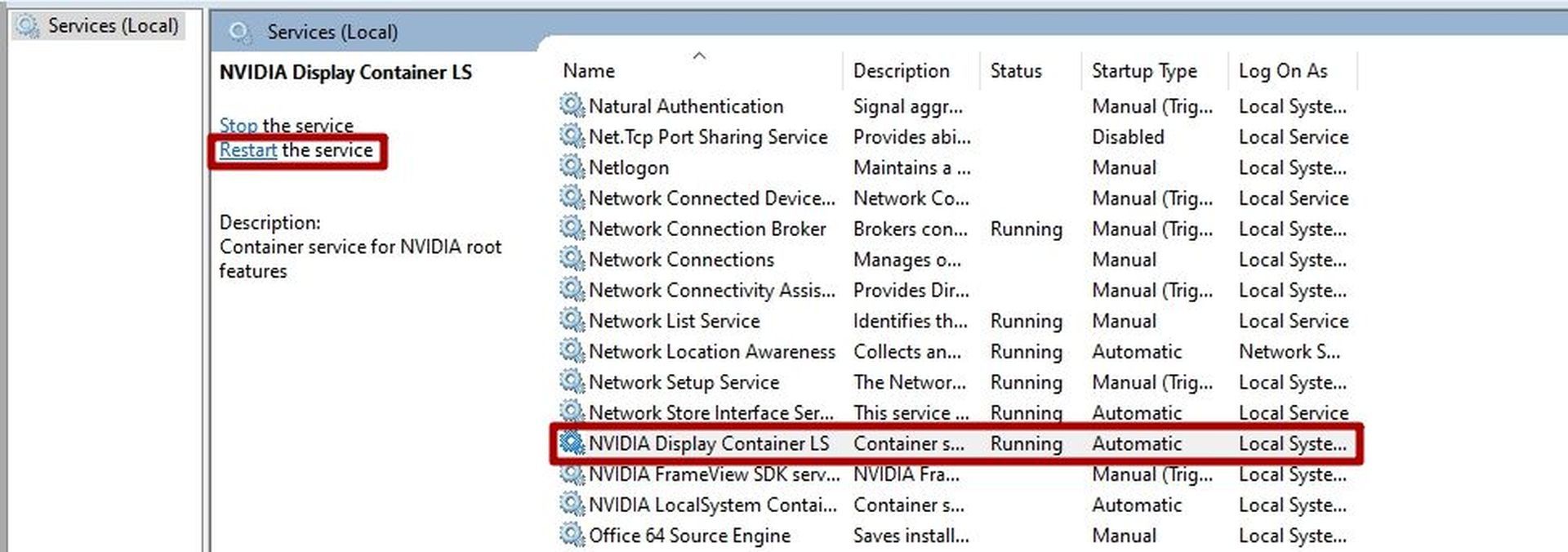
Windows Service Manager で GeForce Experience を再起動することを試みる必要があります。 一部のユーザーは、GeForce のイン サービスの問題を再起動すると解決したと報告しており、同じことが起こる可能性があります。
GeForce Experience サービスを再起動するには、次の手順に従います。
- 開く 実行ダイアログボックス を押すことで 「Windows+R」 組み合わせ
- 実行ボックスで、 「services.msg」と入力してEnterキーを押します
- を探します GeForce エクスペリエンス サービス そしてそれを選択
- サービスを選択すると、左側のパネルに停止または再起動のオプションが表示されます。
- を選択 サービスの再起動オプション PCを再起動します
GeForce Experience を起動してアカウントにログインし、NVIDIA セキュリティ チャレンジのメールが送信されないこと、および Geforce Experience のメール検証でエラーが送信されないことが修正されているかどうかを確認してください。
Nvidia GeForce ドライバーを再インストールする
Geforce Experience を再インストールすることは、すべてのサービスと考えられる問題を修正するため、最も論理的なオプションです。 ただし、これを行うと、Geforce Experience でのカスタマイズが失われることになります。 もし NVIDIA セキュリティ チャレンジでメールが送信されず、Geforce Experience のメール検証が送信されない エラーは、前述の方法では解決されません。必要なのは、すべてのドライバーにクリーン インストールを適用することだけです。
公式 Web サイトから GeForce Experience をダウンロードした後、実行可能ファイルからインストールします。
古いファイルを完全に削除するには、 インストール中にクリーン インストール オプションを実行する. あなたの NVIDIA セキュリティ チャレンジでメールが送信されず、Geforce Experience のメール検証が送信されない インストールが完了した後、GeForce Experience の問題は修正されました。
サービスで Nvidia コンテナーの設定を変更する
GeForce Experience のログインの問題は、Nvidia Telemetry コンテナー、Display コンテナー、Local システム コンテナーを構成することで解決できます。
- Windows + Rを押して開始します。ダイアログボックスを実行します
- 検索ボックスに「services.msg」と入力します
- Nvidia Telemetry コンテナーを選択し、右クリックします。
- プロパティを選択
- [ログオン]タブで[ローカル システム アカウント]を選択します。
- 適用をクリックします
その後、Nvidia テレメトリ コンテナー サービスを再起動し、ログインの問題が修正されたかどうかを確認します。 問題が解決しない場合は、次のアクションを試してください。
- サービス アプリを実行するためのダイアログ ボックスを開く
- 「services.msg」と入力します
- Nvidia ディスプレイ コンテナを選択し、クリックしてプロパティ メニューを表示します。
- スタートアップの種類を選択し、[全般]タブで自動に変更します
すべて完了したら、PC を再起動して、 NVIDIA セキュリティ チャレンジでメールが送信されず、Geforce Experience のメール検証でエラーが送信されない 修正されているかどうか。
GeForce Experience が Windows ファイアウォールによってブロックされているかどうかを確認する
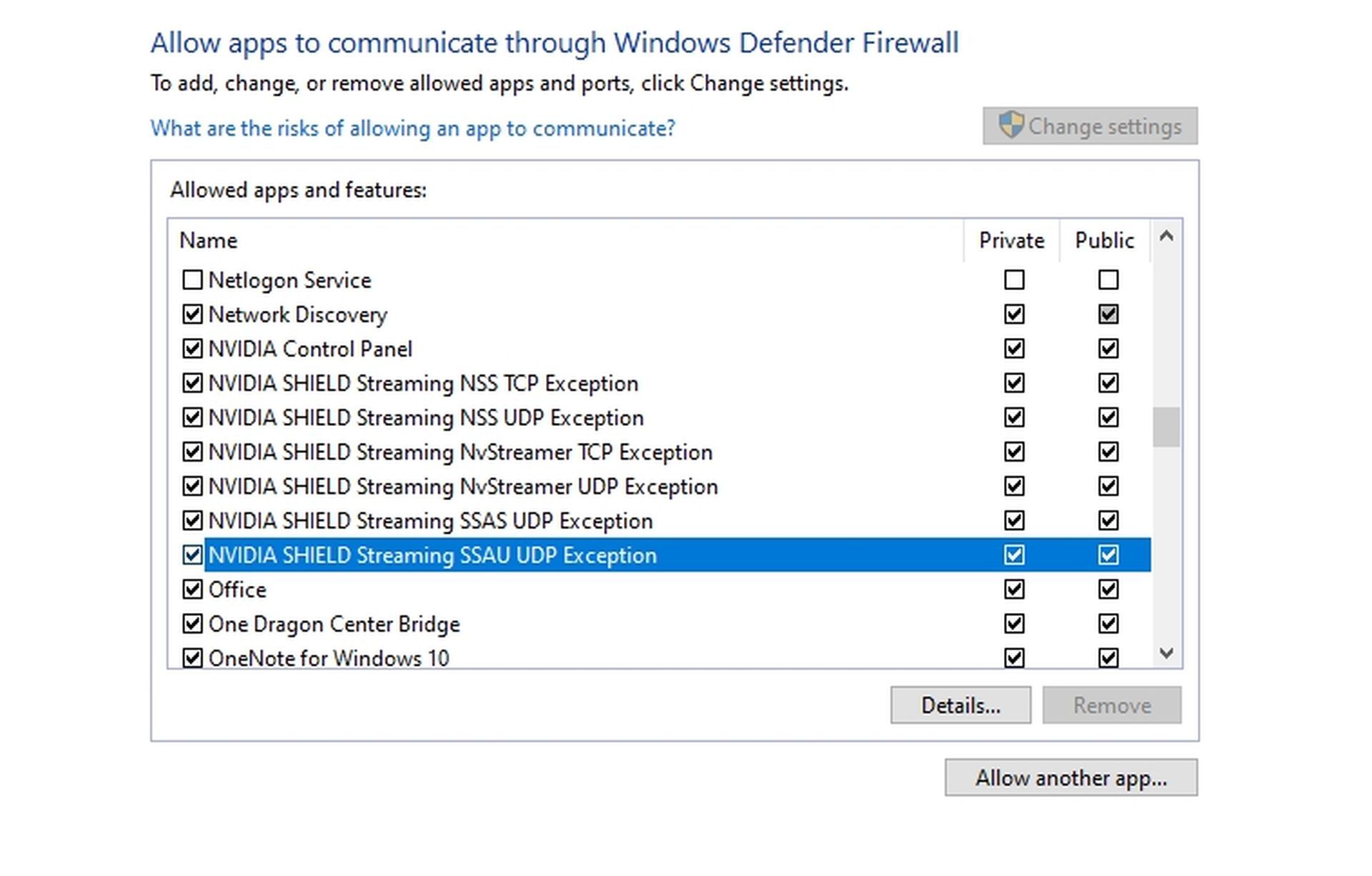
Nvidia GeForce Experience アプリケーションの通信が、Windows Defender ファイアウォールによってブロックされている可能性があります。 この場合、ログイン要求が Nvidia サーバーに到達できないため、ログイン プロセスが妨げられます。
確認する最も簡単な方法は、Windows Defender ファイアウォールを起動することです。 Windows Defender ファイアウォールを通過するプログラムまたは機能を許可するオプションを選択します。 Nvidia GeForce Experience が許可されたアプリケーションのリストに含まれているかどうかを確認します。
アプリケーションがまだ承認されていない場合は、インストール ディレクトリからアプリケーションを追加し、私用と公用の両方の通信チャネルにアクセスできるようにする必要があります。
Windows のファイアウォール経由でアプリケーションを有効にした後、GeForce Experience のログイン プロセスが機能していることを確認します。
すべての推奨事項に従っている場合は、 NVIDIA セキュリティ チャレンジでメールが送信されず、Geforce Experience のメール検証が送信されない 残念ながら、NVIDIA が問題を修正するのを待つ以外にできることはあまりありません。 NVIDIA コントロール パネルが機能しない場合は、その件に関するガイドを確認してください。 それでもすべての解決策が機能しない場合は、コンピューターに一般的な問題がある可能性があるため、コンピューターをリセットする必要があります。
Source: NVIDIA セキュリティ チャレンジのメールがない: Geforce Experience のメール検証が送信されない問題を修正




