
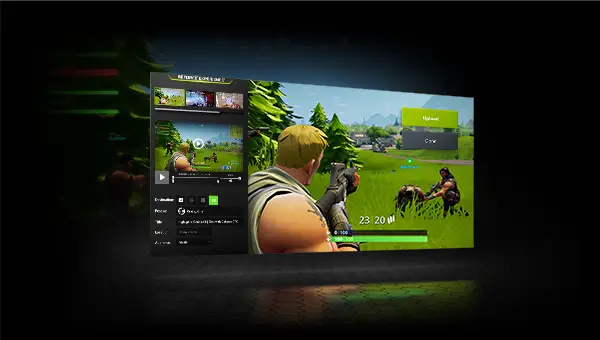

NVIDIA ShadowPlayを使用してPCのゲームプレイを記録する方法がわからない場合は、私たちがお手伝いします。 多くのユーザーは、パフォーマンスと価格に加えて、グラフィックカードを選択するときに、提供されているサービス、追加のプログラム、およびAPIを探すことがよくあります。
たとえば、NVIDIAグラフィックカードの場合、ユーザーはPhysX物理学、光線追跡APIに加えて、GeForce Experienceパッケージ内で利用可能な一連のプログラム、ツール、およびオプションにアクセスできます。 そして、このパッケージ内にあるコンポーネントの1つはShadowPlayと呼ばれます。
NVIDIA ShadowPlayは、すべてのゲーマーが追加のソフトウェアを必要とせずに、ゲームを簡単に記録し、スクリーンショットを撮り、ライブストリーミングできるように設計されたシンプルなツールです。 ただし、続行する前に、ShadowPlayがゲームのパフォーマンスに悪影響を与えることに注意する必要があります。


NVIDIA ShadowPlayを使用するには何が必要ですか?
ShadowPlayは、GeForceExperienceパッケージの一部であるNVIDIAツールです。 したがって、このツールを使用できるようにするための2つの重要な要件は、NVIDIAグラフィックカード(800シリーズ以降)に最新バージョンのドライバーとGeForceExperienceソフトウェアを用意することです。
コンピューターの要件に関しては、NVIDIAは、すべてがスムーズに機能するために、Windows 7、8.1、またはWindows10と4GBのRAMを備えたオペレーティングシステムが必要であることを示しています。 CPUに関しては、最小要件は指定されていませんが、Intel Pentium Gまたはコアi3以降、またはAMDFXまたはRyzen3以降をお勧めします。
PCがNVIDIAShadowPlayと互換性があるかどうかを確認するにはどうすればよいですか?
GeForce Experienceを使用すると、コンピューターがこれらの機能と互換性があるかどうかを簡単に確認できます。 これを行うには、[エクスペリエンス]メニューを開き、(歯車の形をしたボタンから)エクスペリエンス設定を入力し、[ゲームのオーバーポジション]セクションが[準備完了]と表示されるかどうかを確認します。 もしそうなら、ShadowPlayを使用できます。
NVIDIA ShadowPlayを使用してPCのゲームプレイを記録する方法は?
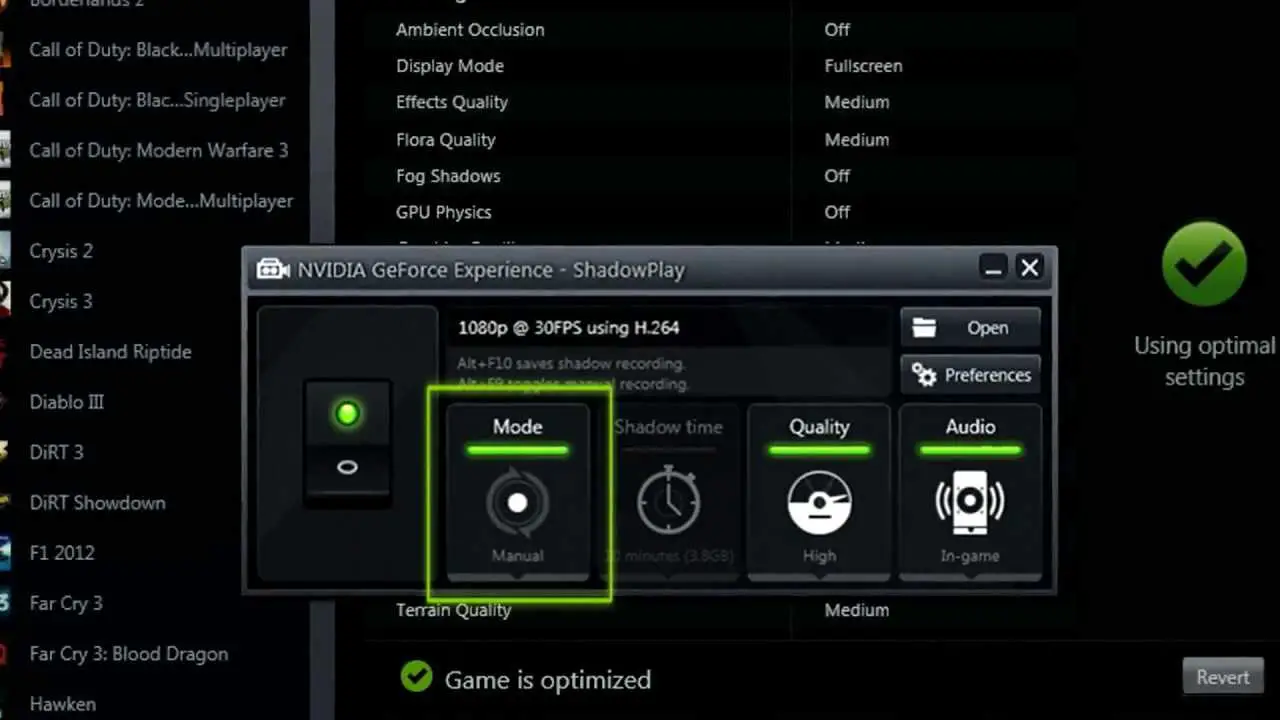
コンピューターがShadowPlayをサポートしている場合は、ゲームでNVIDIAパネルオーバーレイを有効にする必要があります。 「ゲーム内オーバーレイ」というセクションから有効にできます。 スイッチがアクティブになっている場合、問題なくこのオーバーレイの使用を開始できます。
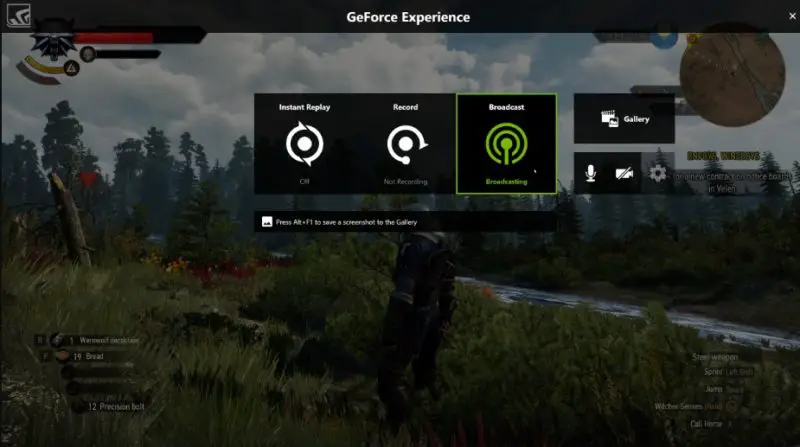
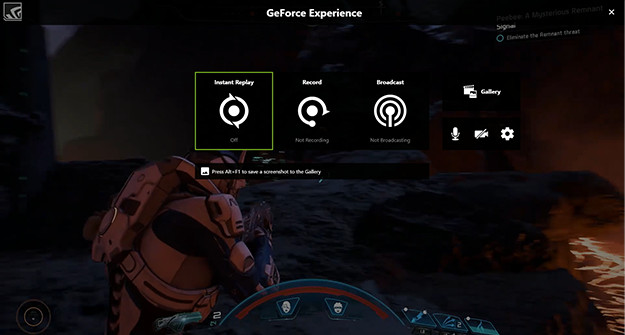
コンピューターの準備ができており、GeForce Experienceが構成されている場合は、記録を開始できます。 これを行うには、キーボードショートカットAlt + Zを使用してGeForceExperienceオーバーレイパネルを開く必要があります。これにより、NVIDIAShareメニューが表示されます。
3つの異なるアクションを選択できます。
- インスタントリプレイ: NVIDIAは、ゲームの最後の5分間を常に記録し、保存します。 エクスプロイトが発生した場合は、キーボードショートカットのAlt + F10を使用して、これらの5分間を直接コンピューターに保存し、ソーシャルネットワークで共有することができます。 保存していない動画の部分はすべて削除されます。
- 記録: 標準オプション。 このボタンをクリックすると、画面の記録が開始されます。 私たちが行うことはすべて、ShadowPlayによって記録および保存されます。 キーボードショートカットAlt + F9を使用していつでも録音を開始し、同じキーボードショートカットを使用して録音を停止できます。
- ライブ放送: このオプションを使用すると、追加のソフトウェアを使用せずに、ソーシャルネットワークを介してゲームをライブでブロードキャストできます。
記録は、Windows10の個人ディレクトリの「ビデオ」フォルダーに直接保存されます。
NVIDIA ShadowPlayレコーディングの品質を構成するにはどうすればよいですか?
デフォルトでは、NVIDIAは通常、パフォーマンスへの影響を最小限に抑えて最高の品質を実現するために、PCのハードウェアに応じてパラメーターを構成します。 ただし、必要に応じてカスタマイズできます。 これを行うには、NVIDIAオーバーレイパネルを開き(Alt + Z、覚えておいてください)、歯車をクリックしてオプションセクションに移動する必要があります。
ここで最初に確認できるのは、デフォルトのディレクトリを変更する可能性です。 このように、ビデオをもっと手元に置きたい場合は、それを行うことができます。
また、品質や解像度などを構成することもできます。また、録音の品質をカスタマイズすることもできます。 ここから、インスタントリプレイを記録する時間(15秒から20分)、品質、ゲームの解像度、FPS、および記録のビットレートを構成できます。
そして最後に、NVIDIAでは、GeForceExperienceソフトウェアのこの機能を構成するために使用するショートカットをカスタマイズすることもできます。 デフォルトで提供されるキーボードショートカットを示しました。 ただし、キーボードに専用のキーがある場合、または独自のキーボードショートカットが必要な場合は、それらを変更できます。




