
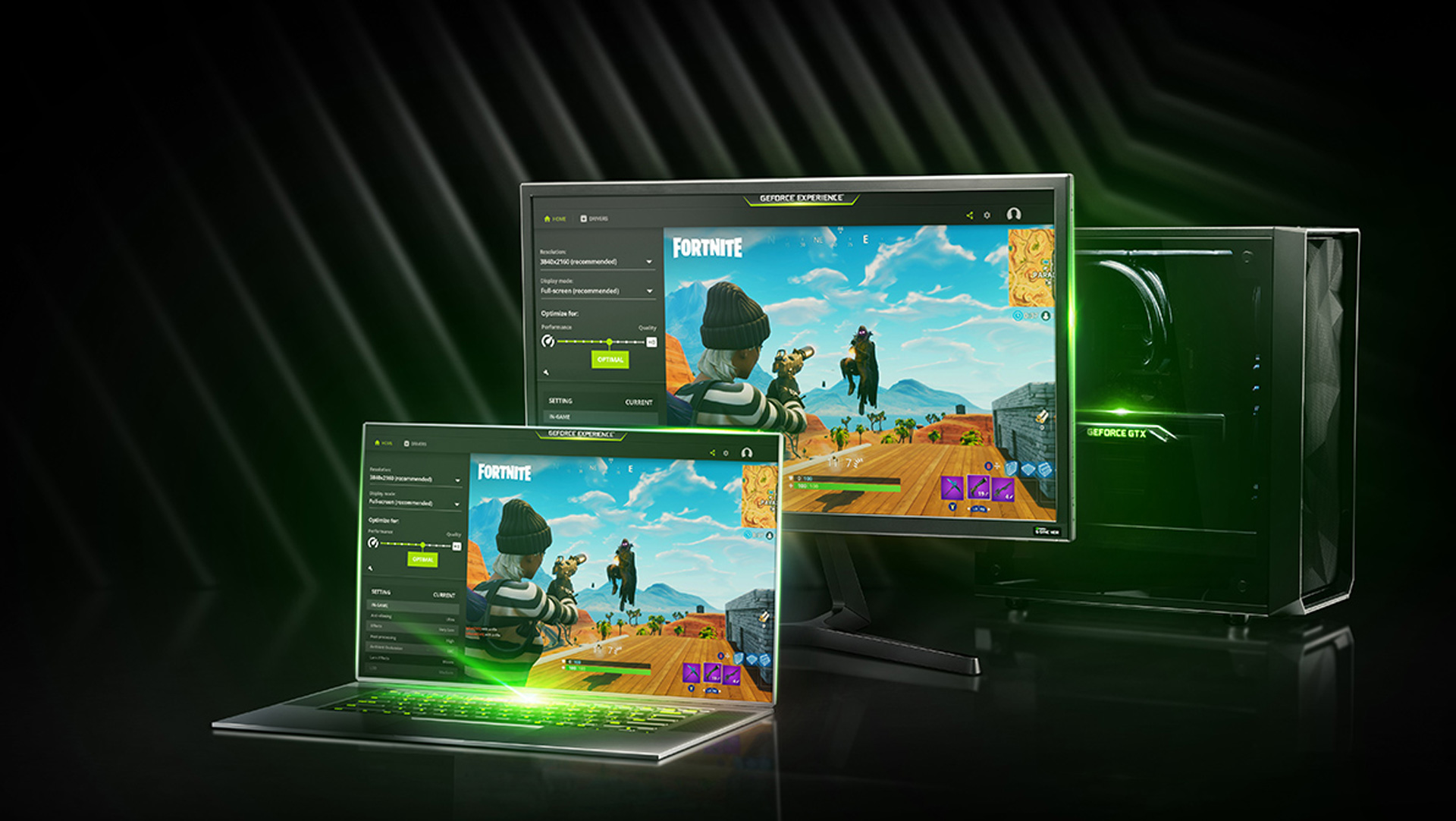

今日は、NVIDIA オーバーレイを開く方法を説明します。 NVIDIA のゲーム内オーバーレイは、NVIDIA の GeForce Experience がもたらすいくつかの利点の 1 つにすぎません。 ボタンを押すだけで、ゲームのストリーミングを開始したり、クイック リプレイを再生したり、ゲームプレイを記録したりできます。
NVIDIA オーバーレイを開くには?
ハイスコアを更新することを目指している場合でも、Overwatch のタイトなゲームで勝つことを目指している場合でも、NVIDIA ゲーム内オーバーレイを使用すると、NVIDIA GPU 設定を即座に変更して最適なパフォーマンスを得ることができます。 このチュートリアルでは、NVIDIA のゲーム内オーバーレイを開き、潜在的な問題をトラブルシューティングする方法について説明します。
NVIDIA GeForce オーバーレイとは?
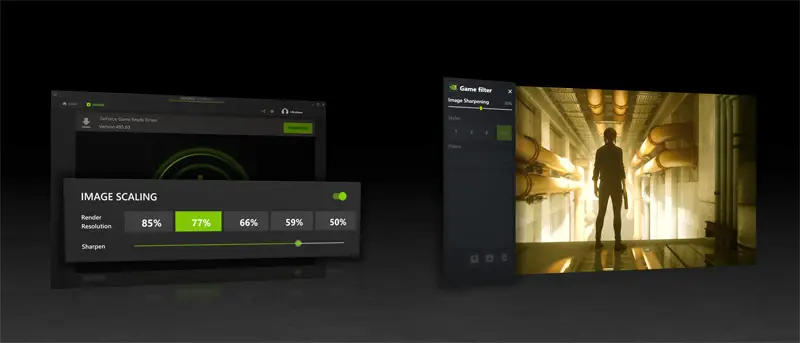
ほとんどのゲームはオーバーレイでプレイできますが、最初に GeForce Experience をインストールする必要があります。 このプログラムは、最近の多くのオペレーティング システム、特に Windows 10 や Windows 11 などの NVIDIA グラフィックス カードを実行しているオペレーティング システムにプリインストールされています。ただし、最新バージョンを入手する必要がある場合は、Nvidia の Web サイトからインストールできます。



NVIDIA メニューを開くにはどうすればよいですか?
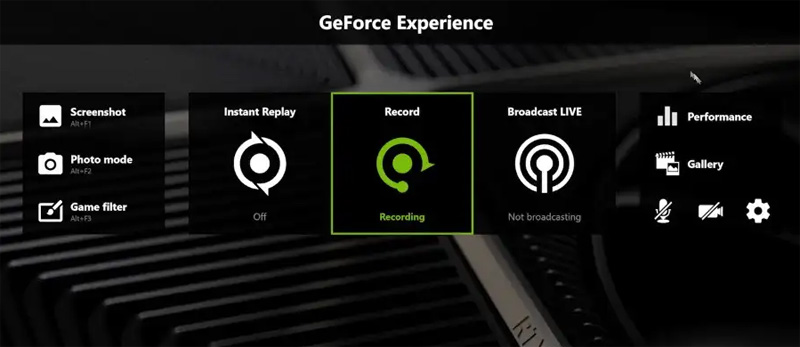
Alt + Z を押すと、GeForce Experience をインストールした後、いつでもオーバーレイにアクセスできます。これにより、多数の追加機能もロック解除されます。 Alt + F1 を押すと写真モードがアクティブになり、Alt + F2 を押すとオーバーレイがアクティブなときにスクリーンショットが撮られます。
フォト モードに入ると、ゲームの外観を変更して、ユニークな効果のあるスクリーンショットを撮ることができます。 ゲームは 3 x 3 のグリッドでカバーするか、表示されるものをフィルターすることができます。
フィルターには、色盲のプレーヤーがゲーム内のオブジェクトを識別するのに役立つ色盲モードなどの設定があります。 さらに、白黒フィルターまたは絵画風フィルターを使用して、ゲームがブラシ ストロークで描かれているように見せることもできます。 これらのフィルターはスクリーンショットにのみ適用されます。 フォト モード メニューを終了するとすぐに、ゲームの外観は元の状態に戻ります。
3 番目のオプションであるゲーム フィルターは、ゲームのプレイ中にフィルターを使用し続けることにした場合に使用できます。 オーバーレイを表示した後、Alt + F3 を押してゲーム フィルターを表示します。 フォト モードで使用したフィルターのいずれかを選択し、ゲーム内の HUD をオフにする機能など、いくつかの新しい追加オプションを選択することで、ゲームを別の方法でプレイできます。
色盲のプレーヤーは、色盲フィルターを使用してゲームをよりはっきりと見ることができるため、この機能によりアクセシビリティの可能性が広がります。 さらに、パフォーマンス メトリックにアクセスして、GPU の温度と電圧を確認することもできます。 カスタム フィルタやその他のオーバーレイ機能を適用すると、フレーム レートに影響を与える可能性があることに注意してください。 これで、NVIDIA オーバーレイを開く方法を説明するセクションを終了します。
NVIDIA コントロール パネルが表示されないのはなぜですか?
NVIDIA オーバーレイが開かない、またはコマンドに応答しないことがわかった場合、問題をトラブルシューティングして修正するために実行できるアクションは多数あります。
コンピュータを再起動してください
単純にコンピューターを再起動するのが、最初の最も簡単な方法です。 一般的なソフトウェアの問題の大部分は、わずか数分で修正できます。
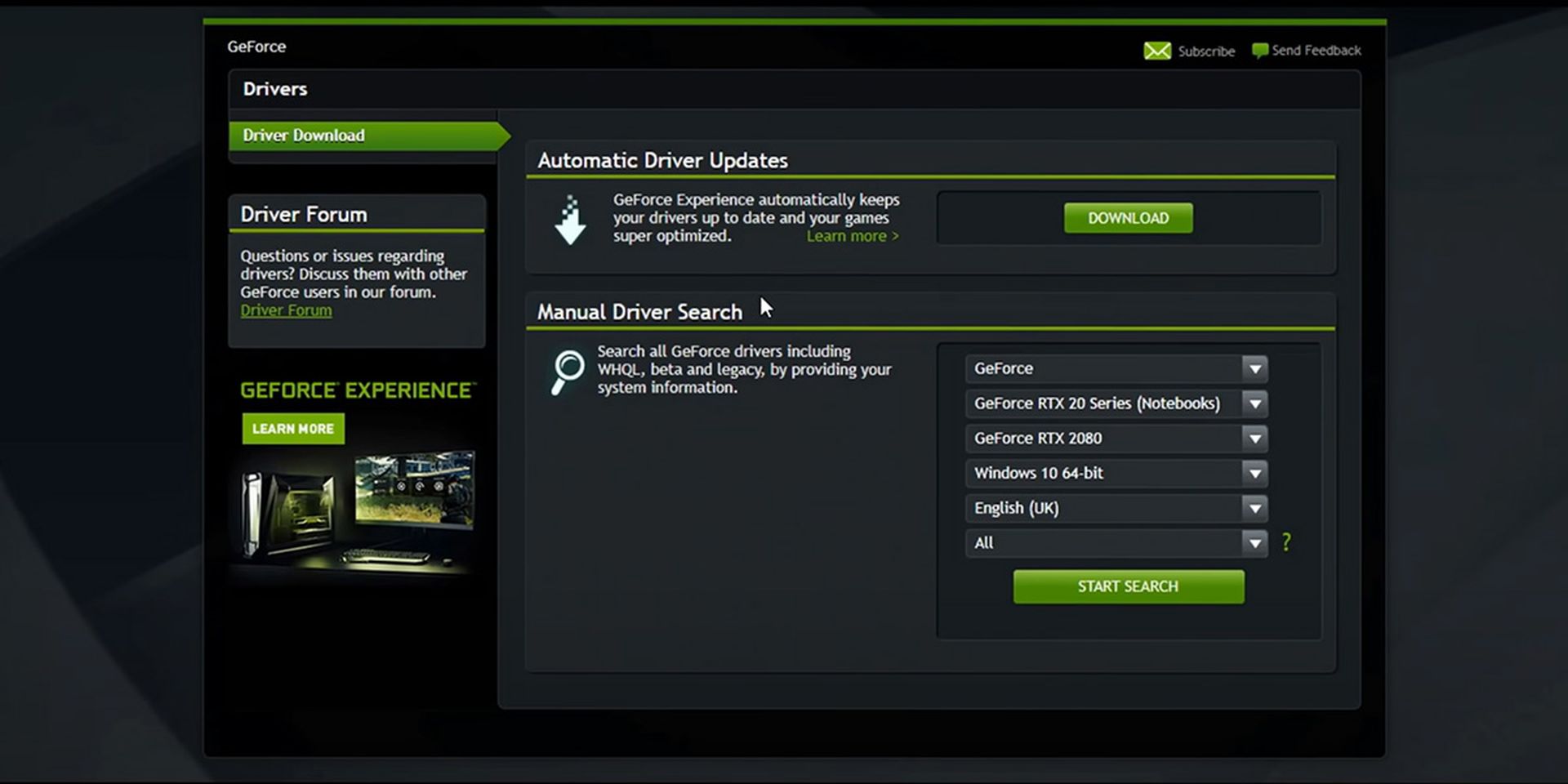
GPU ドライバーを更新する
古いドライバーは、NVIDIA オーバーレイで最も頻繁に発生する問題の原因の 1 つです。 ドライバーを最新バージョンに更新することで、Nvidia オーバーレイを排除できます。
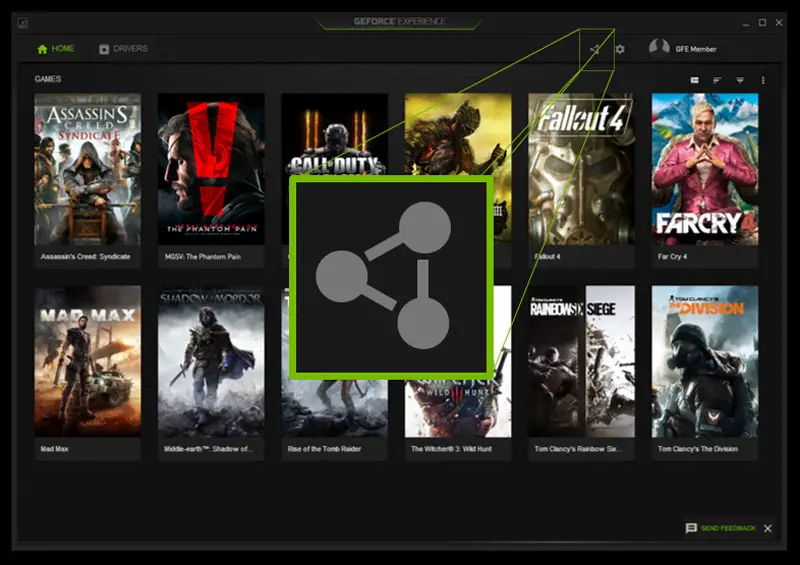
- GeForce エクスペリエンスを開きます。
- 画面上部の[ドライバー]を選択します。
- 画面上部の[ダウンロード]を選択します。
GeForce Experience を管理者として実行する
GeForce Experience が適切に機能するために必要なすべての権限にアクセスできるようにするには、管理者として実行する必要がある場合があります。
- [スタート]メニューで[GeForce Experience]を右クリックし、[その他]>[管理者として実行]を選択します。
- 確認を求めるウィンドウが表示されます。 はいを選択します。
- Alt + Z を押してオーバーレイを表示する前に、GeForce Experience を開いた後にゲームを起動します。 機能する場合は、毎回管理者として実行する必要があります。 この方法では、管理者として一度だけ実行されます。
毎回 GeForce Experience を管理者モードで実行するには、次の手順に従います。
- GeForce Experience アイコンの選択から[プロパティ]を選択します。
- [プロパティ]メニューが表示されたら、[互換性]タブを選択します。
- 管理者モードでこのソフトウェアを実行した後に適用を選択します。
この投稿では、NVIDIA オーバーレイを開く方法を学びました。 最新の NVIDIA SIGGRAPH 2022 メタバース イベントはチェックしましたか?
Source: NVIDIA オーバーレイを開くには?




