
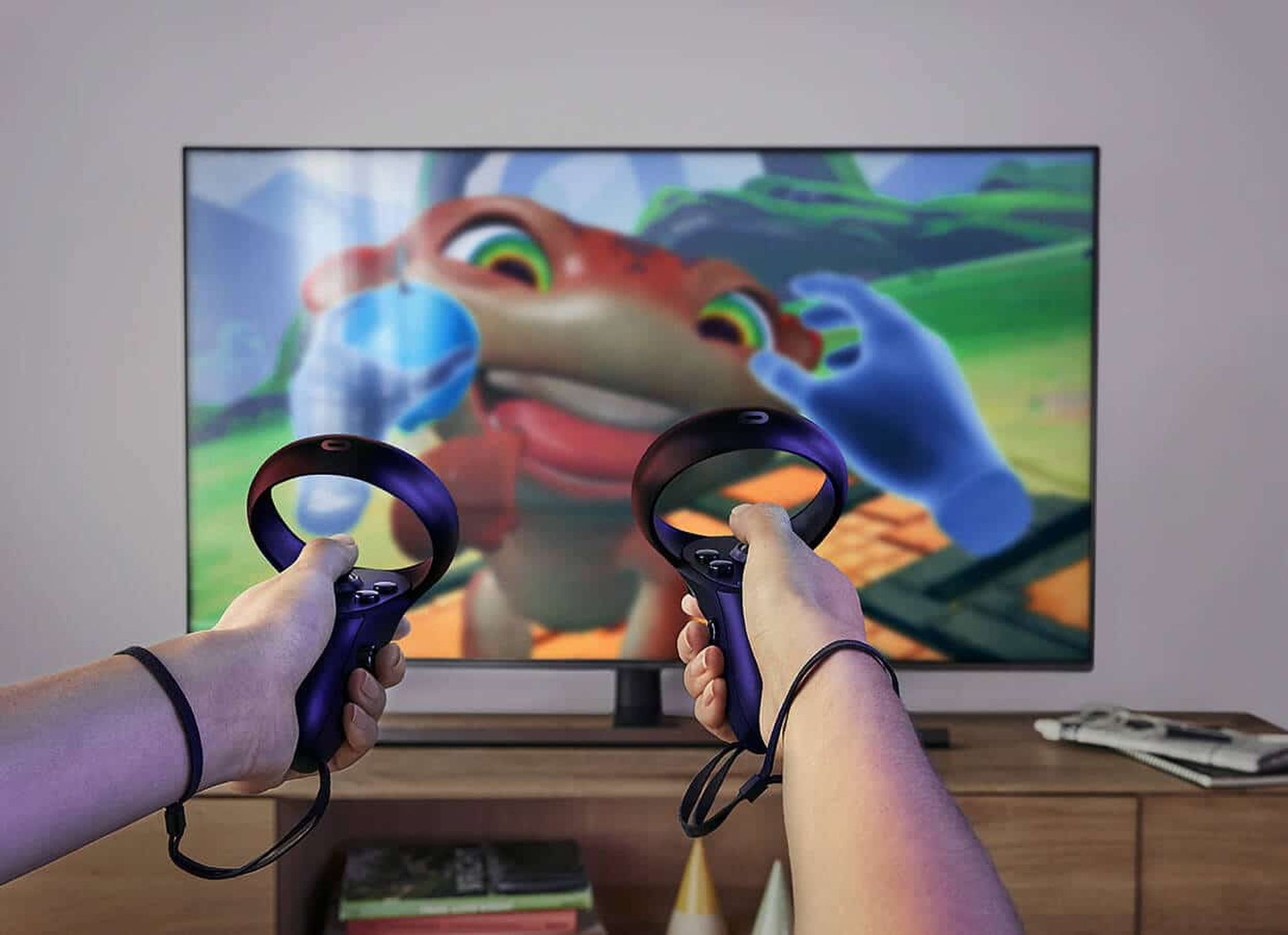

この記事では、Oculus Quest 2 を Samsung TV に簡単にキャストして、ヘッドセットで起こっていることを他のユーザーと共有できるようにする方法について説明します。
いくつかの素晴らしい独占タイトルを持つ Oculus Quest 2 は、ベストセラーではないにしても、おそらくこれまでで最高の VR ヘッドセットの 1 つです。 そのため、そのようなゲームを Samsung の画面に表示して他のユーザーと共有し、プレイしながら見ることができるようにするとよいでしょう。 しかし、これはあなたにも可能ですか? もしそうなら、あなたはどのような措置を講じますか? 理論的には、Oculus Quest 2 から Samsung テレビにキャストできます。 いくつかの方法があります。 テレビにキャスト機能がすでに組み込まれている場合は、問題ありません。 そうでない場合は、テレビに接続するために Chromecast デバイスを購入する必要があります。
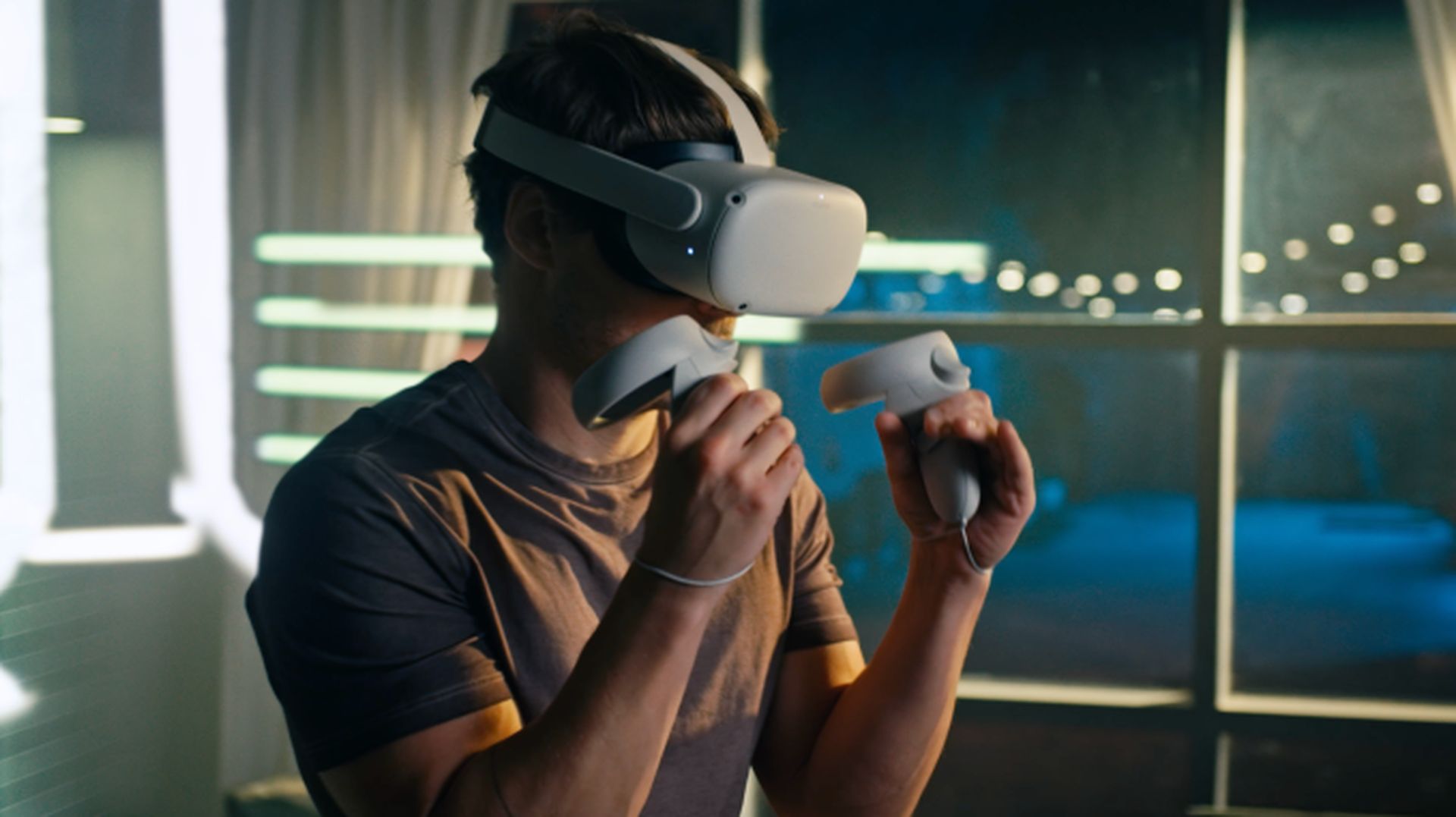
次に、Oculus ヘッドセットまたは携帯電話の Oculus ソフトウェアからのキャストを有効にすることができます。これは、Android または iOS 用にこちらから入手できます。 Oculus Quest 2 のすべてのアプリがキャストをサポートしているわけではないため、Oculus ヘッドセットと Chromecast デバイス/テレビが両方とも同じネットワークに接続されていることを確認する必要があります。 または、Samsung SmartThings アプリをお持ちの場合は、Chromecast と実質的に同じように機能します。

Oculus Quest 2 を Samsung TV にキャストする方法は?
- ヘッドセットを装着し、ユニバーサル メニューに移動します。
- [共有]、[キャスト]の順に選択します。
- キャストするデバイスを選択し、[開始]ボタンを押します。
- VR に赤い点が表示され、キャストが開始されたことを示します。
お使いの携帯電話で Oculus Quest 2 を Samsung TV にキャストする方法は?
- Oculus Quest とテレビの両方の電源を入れます。
- スマートフォンで Oculus アプリを起動します。
- 画面の右上にキャスト アイコンが表示される場合があります。 ヘッドギアのように見え、WiFi 信号を発します。 このアイコンを選択します。
- アプリの[Cast From]領域で、ヘッドセットが自動的に検出されます。 近くに複数ある場合は、適切なものを選択してください。
- [キャスト先]エリアでテレビまたは Chromecast デバイスを選択します。
- キャストを開始するには、画面の下部にある[開始]をタップし、ヘッドセットを装着して、VR 内のプロンプトを受け入れます。
Oculus Quest 2 を Samsung TV にキャストする方法に関するこの記事をお楽しみいただけたでしょうか。 もしそうなら、どこからでもSamsung TVでDexter New Bloodを見る方法や、Nvidia GeForce NowとGoogle Stadiaゲームが新しいSamsung TVに含まれているなど、他の記事も読んで楽しんでいただけると確信しています.




