


今日のガイドでは、Outlook のテーマを変更する方法を説明しましょう! Outlook を使用する際の優れた利点の 1 つは、Microsoft Outlook のテーマを変更できることです。 このアプリケーションには、MS Outlook の背景色、レイアウトの配色、全体的なテーマなど、さまざまな構成可能な選択肢が含まれています。 さらに、Microsoft Outlook のテーマはいつでも変更される可能性があります。
よりパーソナライズされたエクスペリエンスのために Outlook のテーマを変更する方法は次のとおりです。
Windows で Outlook のテーマを変更する方法
Microsoft Office 365 スイートまたは Outlook.com のどちらで使用する場合でも、最初に Microsoft Outlook にサインインします。 次に、以下の方法に進み、Outlook のテーマを効率的に変更します。 ここをクリックして Outlook に署名します。



ステップ 1: 設定に移動し、受信トレイのテーマを選択します
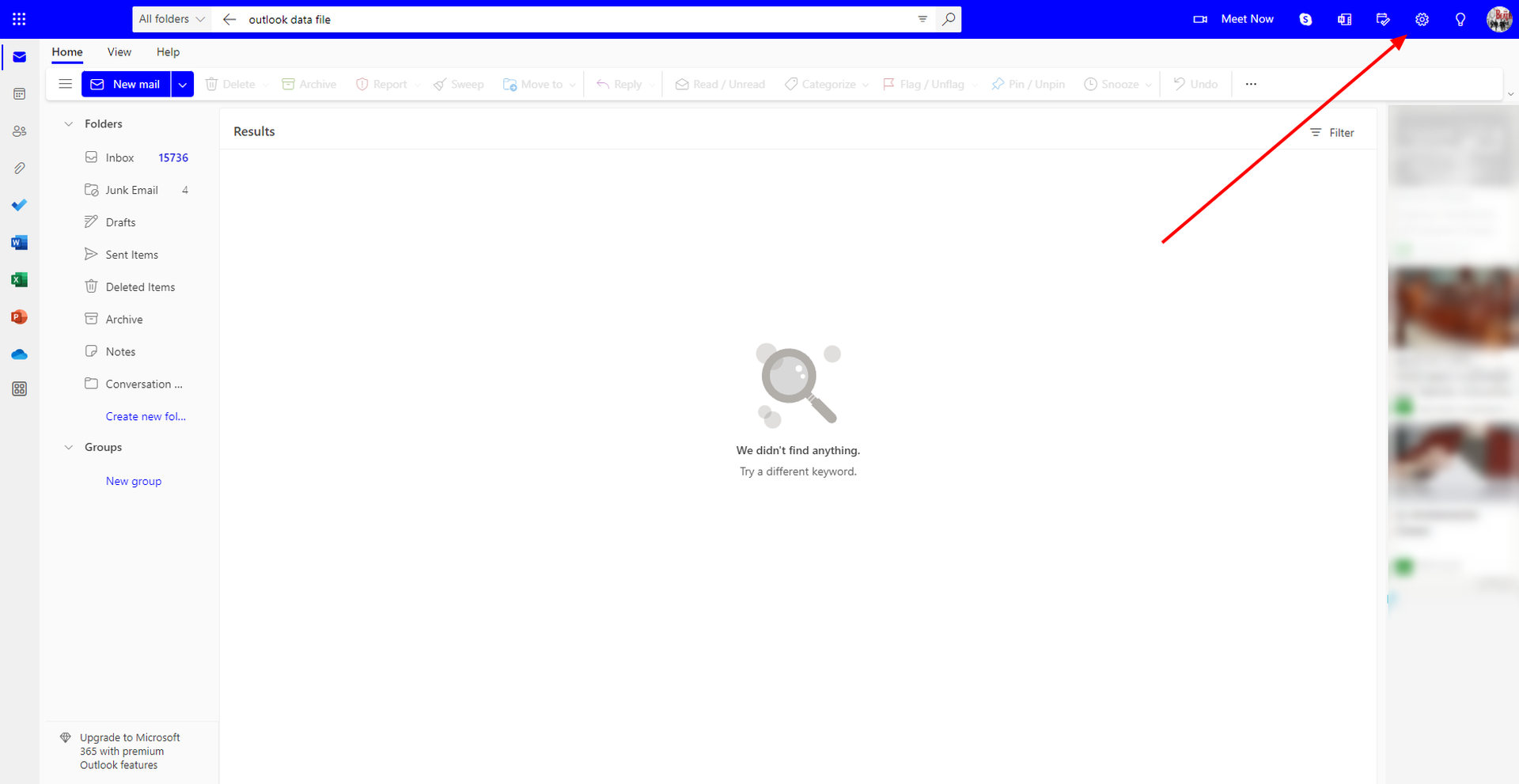
Microsoft Outlook にサインインした後、右上隅の歯車アイコンを選択してアクセスします 設定. Outlook アカウントの受信トレイ テーマの変更を開始するために必要になります。 次に、おすすめセクションからテーマを選択します。
ステップ 2: 外観を選択して保存する
次のこともできます。
- に行く 設定.
- 選択する “全般的” と “外観」。
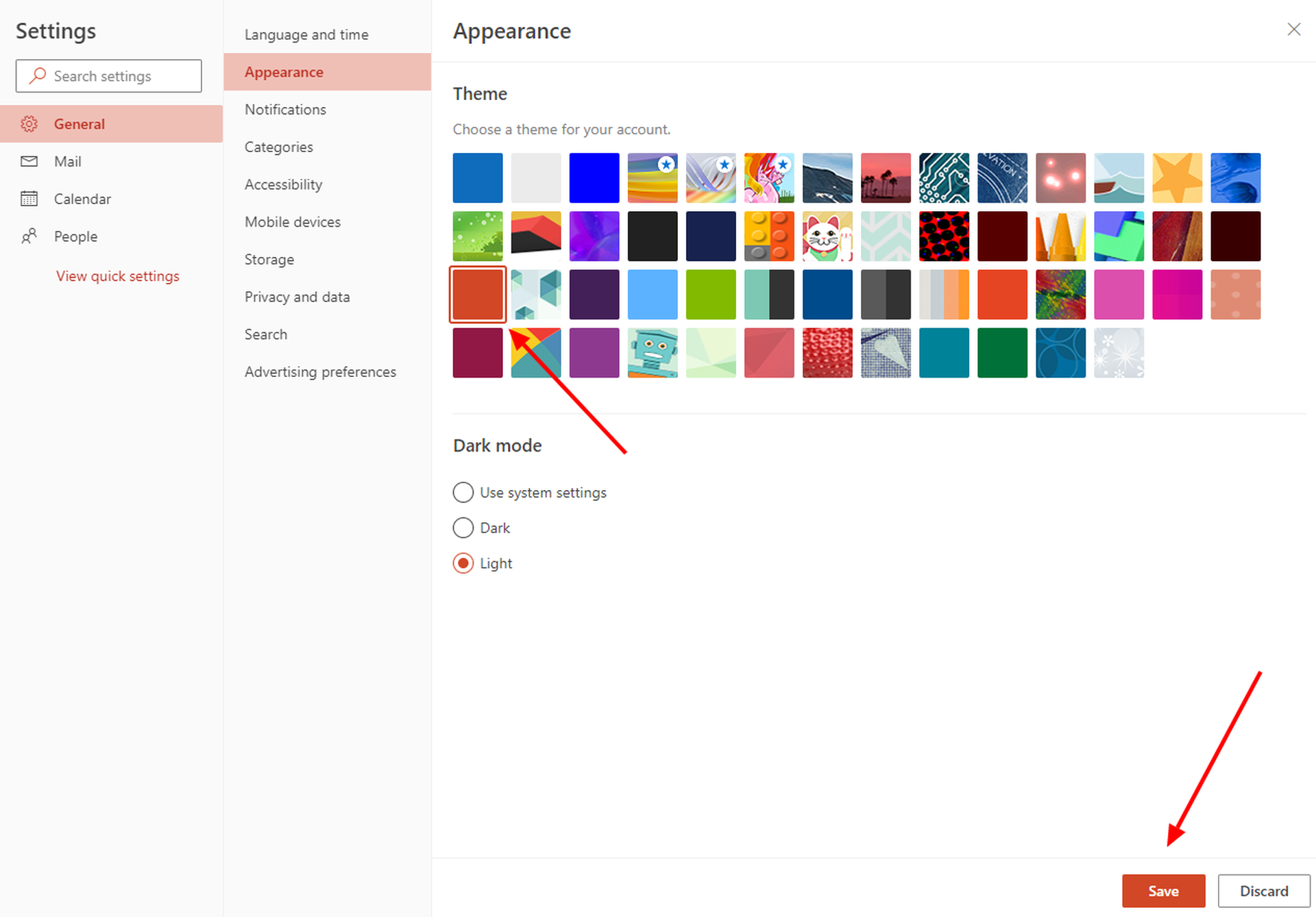
また、選択できるさまざまな配色のテーマが多数あります。 希望のテーマをクリックして、「保存」をクリックして変更を保存します。
MAC で Outlook のテーマを変更する方法
MAC で Outlook のテーマを変更する方法を知りたいですか? 次に、以下の手順に従って、アプリのテーマを有効にして変更します。
- に行く 見通し >環境設定 >全般的.
- 選択する ライト、 暗い、 また システム の中に 外観 領域 (後者は、Outlook がシステムのデフォルト設定と一致することを可能にします)。
- で目的のテーマをクリックします。 テーマ セクション。
- [ウィンドウの透明度を有効にする]チェック ボックスをオンまたはオフにして、ウィンドウの透明度を有効または無効にします。
- 変更を加えながらその効果を調べ、満足のいく結果が得られたら、[一般]ウィンドウを閉じます。
必要なのはこれだけです!
このようにして、Outlook のテーマを変更する方法を学びました。 また、ガイドにアクセスして、Outlook でクイック アンケートを作成する方法を学ぶこともできます。
よくある質問
ここでは、Outlook に関するよく寄せられる質問をいくつか紹介します。 掘り下げてみましょう!
Outlook で電子メールの署名を作成する方法
Outlook で電子メールの署名を構成するには
- オプション で見つけることができます ツール メインメニューのセクション。
- ナビゲート に メールフォーマット タブをクリックして、署名を選択します。

- クリック 新しい 署名タブの下。
- 新しい署名の適切な名前を入力し、 OK.
- 下 “署名の編集「、好みの文言を入力してから、 OK と OK また。
終わり!
Outlook で AOL 電子メール アカウントにアクセスするにはどうすればよいですか?
Outlook で AOL メール アカウントを構成するには:
- 選択する ツール Outlook のメイン メニューのアカウント設定オプションから。
- [電子メール]タブに移動し、[新しい.
- それを作る マイクロソフト エクスチェンジ、 POP3、 IMAP、 また HTTP 選ばれます。
- [次へ]をクリックする必要があります。
- 全体を入力してください AOL メールアドレスとお名前。
- その後、[次へ]をクリックして、インターネット電子メールが選択されていることを確認します。
- もう一度[次へ]をクリックします。
- 次に、アカウントの種類で、選択します IMAP.
- 入力 “imap.aol.コム」を受信メールサーバーとして使用します。

- 送信メールサーバー (SMTP) として「smtp.aol.com」と入力します。
- ユーザー名として AOL スクリーン ネームを入力し、その後に AOL パスワードを入力します。
- 追加オプションをタップして、送信サーバータブに移動します。
- 「私の発信サーバー」(SMTP)要求認証ボックスをチェックします。
- 「詳細」タブに移動し、サーバーのポート番号の下に送信サーバー (SMTP) の「587」を入力します。 その後、[OK]、[次へ]の順にクリックし、最後に[次へ]をクリックします。
- 閉じるボタンをクリックして終了します。
それはとても簡単です!
Outlook でメール アドレスをブロックするにはどうすればよいですか?
望ましくない送信者の電子メール アドレスをシステムに入力する必要があります。
- これを行うには、Outlook.com リストを使用します。
- Outlook.com で ツールバーで、設定ボタンをクリックします。
- その他のメール オプションはメニューにあります。
- スパム電子メールの防止オプションの下にある、安全でブラックリストに登録されている送信者のリンクに従ってください。
- 選択する ブロックされた送信者.
- ブラックリストに登録する必要がある望ましくない電子メール アドレスを入力します。
ところで、スパム メールに悩まされている場合は、Outlook ですべてのスパム メールを停止する方法をここで学んでください。
Source: Outlookのテーマを変更するには?




