
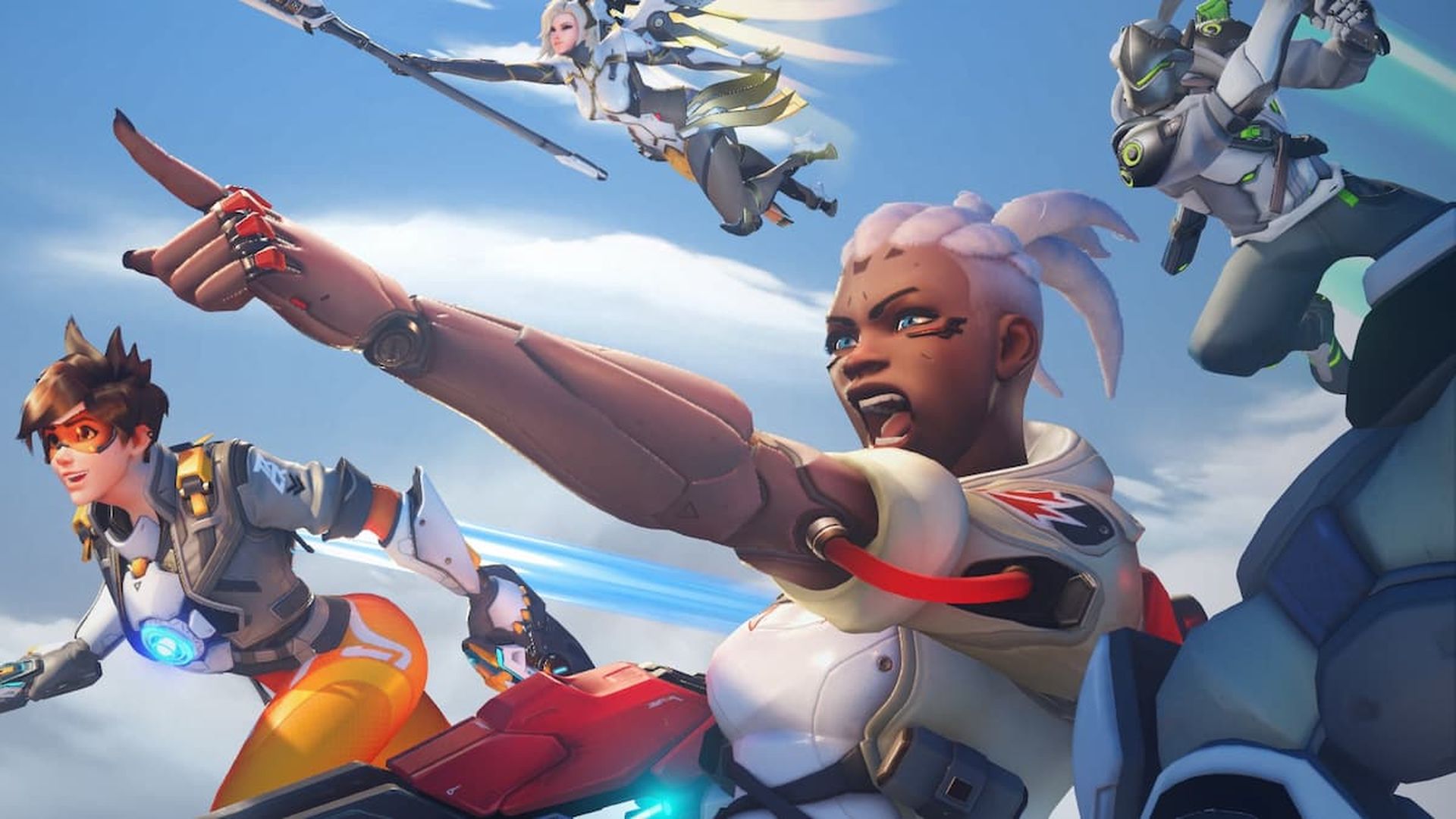

今日は、Overwatch 2 でクロスヘアを変更する方法について説明します。これにより、プレイ スタイルや好みに合わせてカスタマイズできます。
オーバーウォッチ 2 が登場しました。表面的には以前のゲームと同じように見えるかもしれませんが、ゲームプレイは大きく異なります。ゲームは 5v5 になり、機動性が変更され、新しいキャラクターが含まれています。 これらのアップグレードに加えて、新しいゲーム モードである Overwatch 2 PvE がラインナップに加わる予定です。
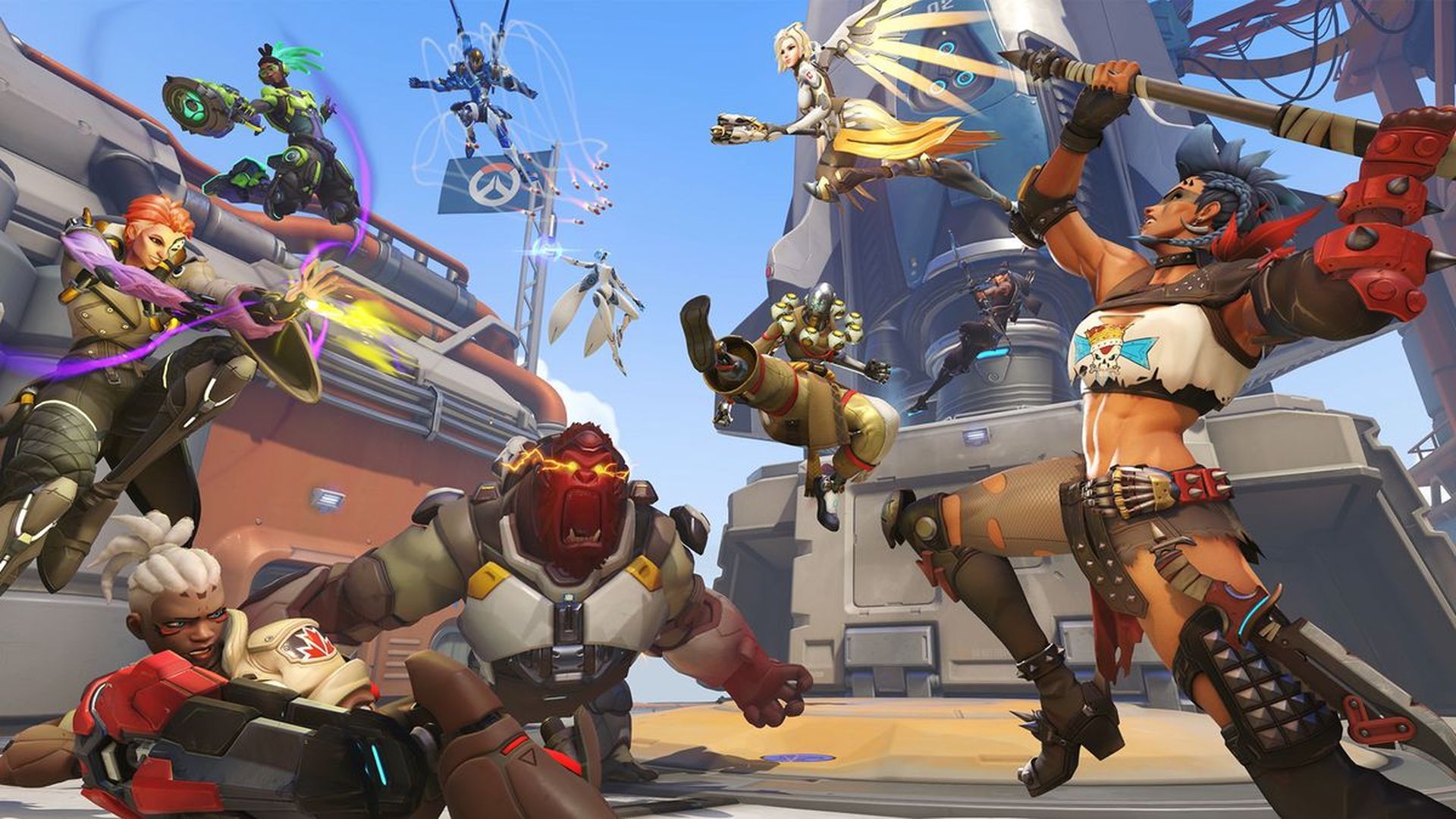
プレイヤーがチームを組んで AI と対戦できるこの新しいゲームは、オーバーウォッチの物語とストーリーのファンを対象としています。 PvE モードには、オーバーウォッチの世界の出来事を深く掘り下げる目的と、何が起こっているかに基づくマップの追加が含まれます。 たとえば、1 つのマップは Torbjorn のスウェーデンのワークショップに配置されます。



デフォルトのオーバーウォッチ 2 十字線が原因で簡単なショットを逃してゲームにコストがかかる場合は、好みやプレイスタイルに合わせてカスタマイズする時が来ました。これはゲームで可能です.
Overwatch 2でクロスヘアを変更するには?
Overwatch 2 で十字線を変更するのは簡単です。 まず、クロスヘア設定を表示します。 メニューを表示するには、Esc キーを使用して、[オプション]を選択します。 上部の垂直タブ バーから[コントロール]をタップし、画面左側の選択肢から[一般]をタップします。 十字線の設定は、上から 3 番目のレチクル領域にあります。 ここで十字線の種類、形、サイズを必要に応じて変更できます。 オーバーウォッチ 2 の十字線の多くの種類は次のとおりです。
- デフォルト
- サークル
- 十字線
- 円と十字線
- ドット
十字線の調整をさらに選択するには、すぐ下の[詳細]行をクリックします。 これにより、不透明度、サイズ、厚さ、色、およびその他の要因に関する 10 のオプションのリストが追加されます。
- 精度を表示
- 色
- 厚さ
- 十字線の長さ
- センターギャップ
- 輪郭の不透明度
- ドットサイズ
- ドットの不透明度
- 解像度でスケーリング
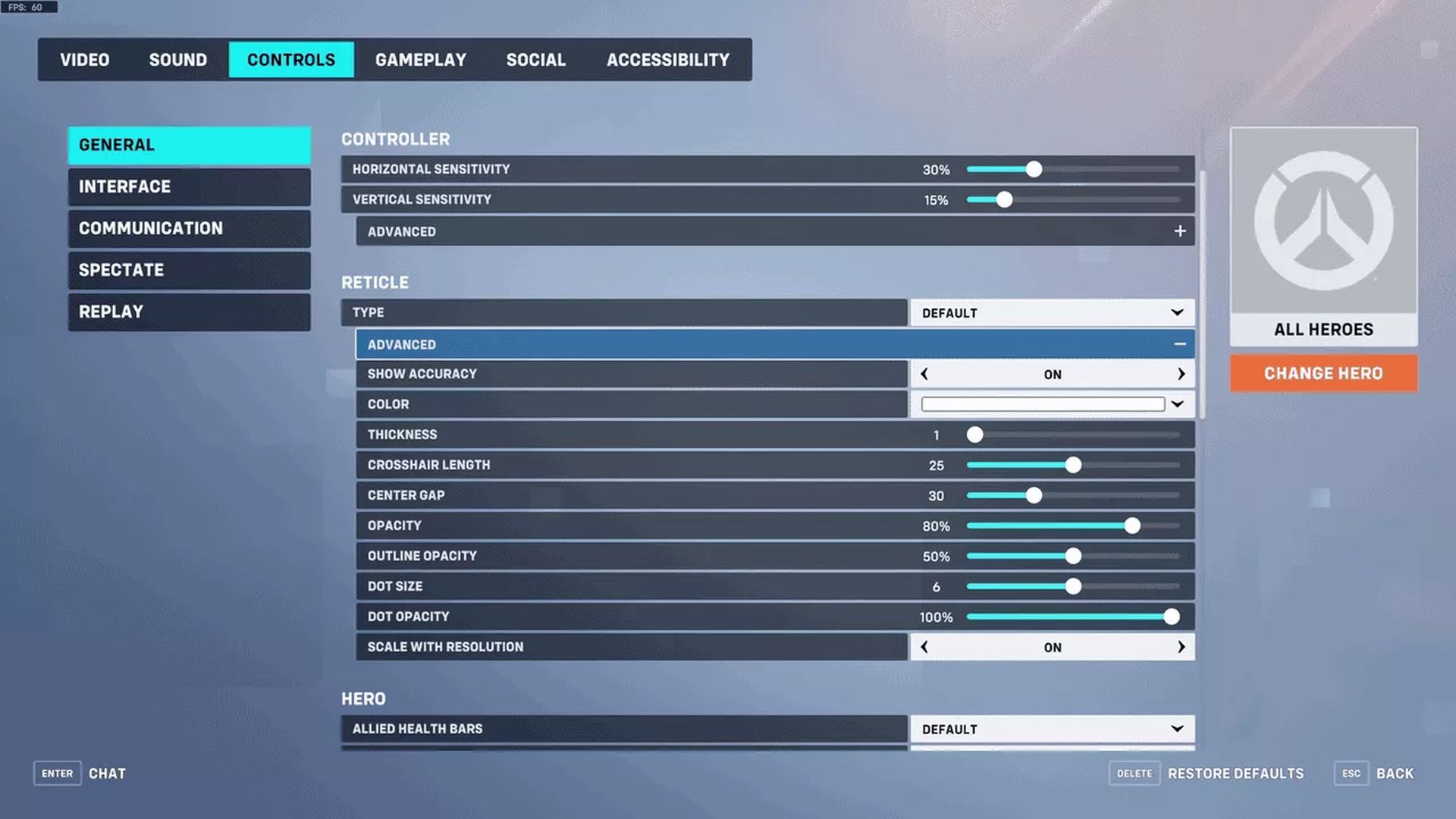
画面の右側にあるオレンジ色の[ヒーローの変更]アイコンを押すと、これらの変更をすべてのキャラクターまたは 1 つだけに行うことができます。 カスタムの照準配置をヒーローに割り当てて、武器やスキルにより適合させることで、競争上の優位性を得ることができます。 変更をコミットしてランキング ゲームを開始する前に、練習場または AI ボットとの練習ゲームで新しい十字線の選択をテストすることをお勧めします。 したがって、チームのチャンスを危険にさらすことなく、その場で小さな変更を加えることができます。
オーバーウォッチ 2 で十字線を変更する方法に関するこの記事をお楽しみいただけたでしょうか。そうであれば、パフォーマンスと品質を向上させるためのオーバーウォッチ 2 の最適な設定やオーバーウォッチ 2 など、他の記事もお楽しみいただけると確信しています。ランキング システム: OW2 の競技ランクのしくみ。
Source: Overwatch 2でクロスヘアを変更するには?




