
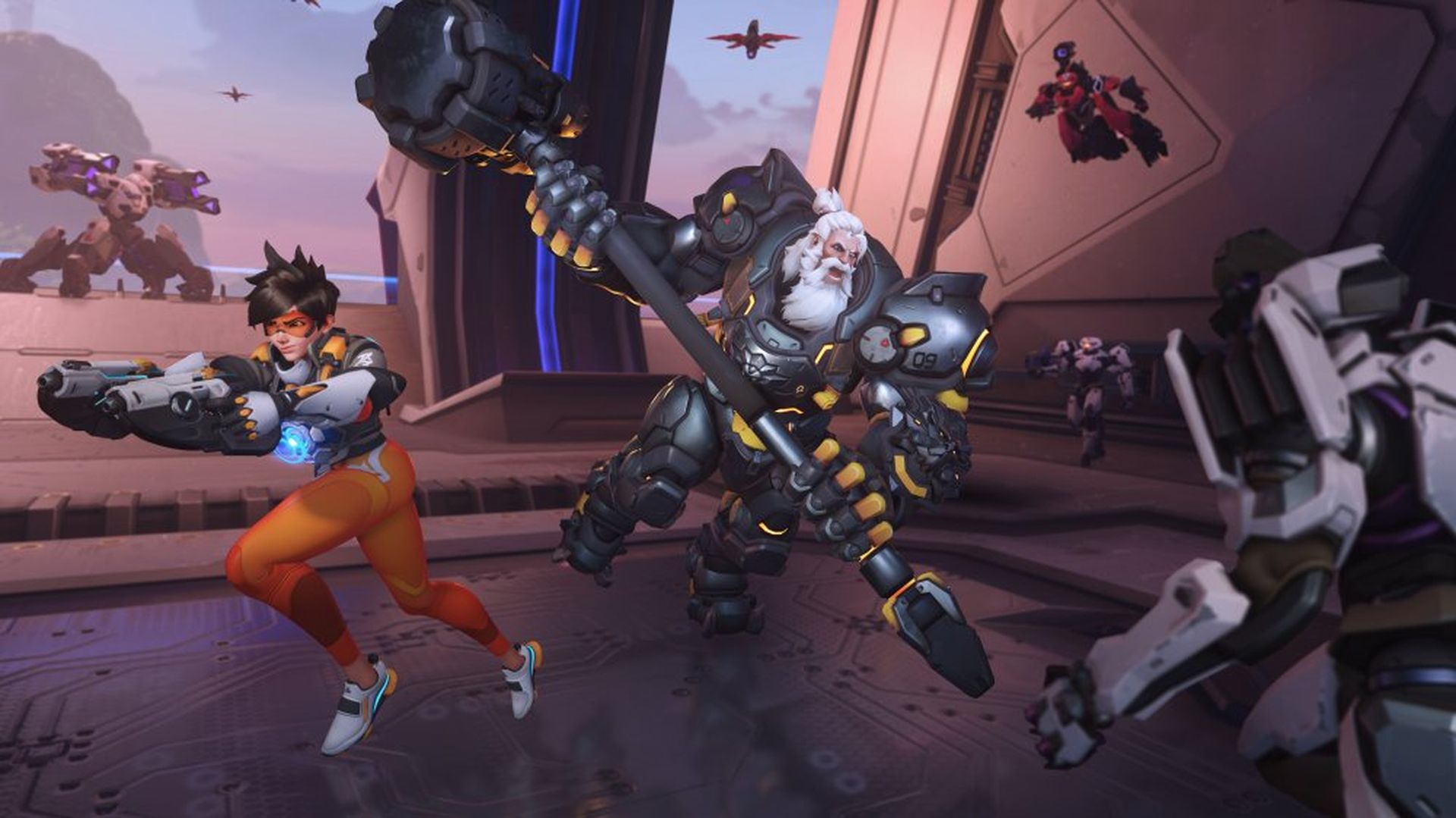

この記事では、オーバーウォッチ 2 のマイクが機能しない問題を修正する方法について説明します。これにより、ゲームを楽しみ、チームとコミュニケーションできるようになります。
オーバーウォッチ 2 は、ボイス チャットなしではプレイできません。 機能が機能していない場合、イライラすることは間違いありません。 幸いなことに、オーバーウォッチ 2 のマイクが機能しない問題を解決する方法を紹介します。 各オプションの使用方法については、この完全な説明を調べてください。 最初の方法が機能しない場合は、ボイス チャットが機能するようになるまで次の方法を試してください。
Overwatch 2 のマイクが機能しない問題を修正するには?
Overwatch 2のマイクが機能しない問題を解決するのに役立つ9つの異なる方法を次に示します.
マイクを確認してください
最初のステップは、ハードウェアを検査することです。 問題は次のように簡単です。
- ヘッドセット/マイクが接続されていないか、緩く接続されています。
- ヘッドセット/マイクのミュート ボタンが押されています。
これら 2 つの問題に対処したら、Overwatch 2 のマイクが機能しない問題が解決したかどうかを確認してください。
Overwatch のゲーム内オーディオ設定を確認する
Overwatch のオーディオ設定に問題がある可能性があります。 設定を変更すると、ボイスチャットをすぐに復元できます。 修復するには、次の手順に従います。
- Overwatch 2 を開き、[オプション]メニューから[サウンド]を選択します。
- マイクまたはスピーカーを可聴レベルまで上げます。
- TEAM VOICE CHAT と GROUP VOICE CHAT は AUTO JOIN に設定する必要があります。
- 適切な VOICE CHAT DEVICES が選択されていることを確認します。
- ボイスチャットが「Push To Talk」に設定されている場合は、キーバインドを変更してください。 Controls メニューで、「Push to Talk」を別のキーに変更します。
- その後、チームチャットに参加してください。 Overwatch 2 の動作しないマイクが修理されたかどうかを確認します。
PC のオーディオ ドライバーを更新する
前の方法を試してもオーバーウォッチ 2 でボイス チャットが機能しない場合はどうすればよいですか? オーバーウォッチの簡単な変更が役に立たなかった場合は、根本的な理由をより徹底的に調査する時が来ました. まず、オーディオが機能するための最も基本的な前提条件である、コンピューターのオーディオ ドライバーを確認します。 正しくないオーディオ ドライバを使用しているか、古い可能性があります。 これには、適切なオーディオ ドライバをオンラインで探してインストールする必要があります。
PC の既定のデバイスを設定する
オーディオ ドライバーをインストールしても Overwatch 2 のマイクが機能しない問題が解決しない場合は、PC の設定に問題がある可能性があります。 オーディオ デバイスを接続したときに、Windows コンピューターがそれを認識したが、既定の再生デバイスとして指定しなかった可能性があります。 つまり、デフォルトのオーディオ入力および出力デバイスを手動で構成する必要があります。 次の手順を実行します。
- オーバーウォッチ 2 を終了することから始めます。
- キーボードで、Windows キー + R を押します。新しいタブで、”mmsys.cpl” (引用符なし) と入力し、Enter をクリックします。
- 表示されるウィンドウの[再生]タブに移動します。 使用するスピーカーまたはヘッドフォンを決定します。 それを右クリックして、[既定のデバイス]を選択します。
- デフォルトとして設定するデバイスを除くすべてのデバイスで、右クリックして[無効にする]を選択します。
- 今すぐ録音タブに移動します。 使用するスピーカーまたはヘッドフォンを決定します。 それを右クリックして、[既定のデバイス]を選択します。
- [OK]を選択します。
オーバーウォッチを再起動し、音声会話に参加して、オーバーウォッチ 2 のマイクが機能しない問題が解決されたかどうかを確認します。
PC オーディオ デバイス専用モードを無効にする
PC の既定のオーディオ デバイス設定で問題が解決しない場合は、サード パーティ製のプログラムが原因で、Overwatch がオーディオ デバイスを使用するのをブロックしている可能性があります。 これには、スピーカー、ヘッドセット、またはマイクの排他モードをオフにする必要があります。 次の手順を実行します。
- キーボードで、Windows キー + R を押します。[プライバシーとセキュリティ]ページで、表示されるタブをクリックし、「mmsys.cpl」(引用符なし) と入力して、Enter キーを押します。
- 表示される新しいウィンドウの[再生]タブに移動します。 既定のデバイスを見つけて右クリックし、[プロパティ]を選択します。
- [プロパティ]ボックスの[詳細設定]タブをクリックします。[アプリケーションがこのデバイスを単独で制御できるようにする]の横にあるチェックボックスをオフにします。
- [OK]をクリックしてから、[適用]をクリックします。
アプリにマイクへのアクセスを許可する
オーバーウォッチ 2 のボイス チャットが Windows 11 で機能しない場合はどうすればよいですか? これは、特定のアプリがシステムのマイクの使用を許可されていないことが原因である可能性があります。 その結果、以下の手順に従って、アプリケーションが Windows 11 および 10 でマイクを使用できるようにすることができます。
Windows 11 の場合:
- 設定アプリに入るには、Windows キー + X ショートカットを使用してパワー ユーザー メニューを開き、[設定]をクリックします。
- 左側のナビゲーション ペインで、[プライバシーとセキュリティ]を選択します。
- [プライバシーとセキュリティ]ページの下部にある[マイク]を選択します。
- [マイク アクセス]トグルがオンになっていることを確認します。
- 「アプリケーションがマイクにアクセスできるようにする」設定もオンに設定します。
- リストを下にスクロールして、Overwatch 2 を見つけます。 マイク アクセス トグルをオンにします。
Windows 10 の場合:
- 画面の左下隅に移動し、[スタート]ボタン/Windows ロゴを押します。[スタート]メニューが表示されたら、[設定]を選択します。 Windows キー + I ショートカットを使用して、設定アプリを直接開くこともできます。
- 設定アプリのホームページには、多数のオプションがあります。 プライバシーを選択します。
- [プライバシー]ページの左側のナビゲーション ペインから[マイク]を選択します。
- [マイク]画面で[アプリケーションがマイクにアクセスできるようにする]トグルがオンになっていることを確認します。
これは、Windows で Overwatch ボイス チャットが機能しない問題を解決するのに役立ちます。
Windows Update を確認する
Windows 11 で Overwatch ボイス チャットが機能しない問題を修正する方法をまだ見つけようとしている場合は、Windows をアップグレードする必要があるかもしれません。 現在の苛立ちは、時代遅れのオペレーティング システムによって引き起こされた、より大きな問題の兆候である場合があります。 Windows 更新プログラムを定期的にインストールすることで、コンピューターを安全かつバグのない状態に保つことができます。 ゲームのボイスチャットの失敗など、発生する可能性のある問題を修正しながら、システムを最大限に活用できます。
Windows 11 の場合:
- 設定アプリを開くには、Windows キー + I ホットキーを押します。
- 左側のナビゲーション ウィンドウで、[Windows Update]をクリックします。 メニューの一番最後なので見逃せません。
- Windows Update 画面の[更新プログラムの確認]ボタンをクリックします。

Windows 10 の場合:
- [スタート]を開くには、Windows キーを押して[設定]をクリックします。
- [更新とセキュリティ]>[Windows Update]に移動します。
- Windows Update 画面の[更新プログラムの確認]ボタンをクリックします。
- Windows は、利用可能なすべての更新プログラムを自動的にダウンロードします。 マイナー アップデートが自動的にインストールされ、より重要なアップデートがインストールされるようにシステムを再起動するようにアドバイスされます。
これで問題は解決するはずです。 そうでない場合は、別の解決策を試してください。
ゲームの最新バージョンをインストールする
多くの場合、ゲーム開発者は、報告されたゲームの欠陥に対処するためにパッチをリリースします。 オーバーウォッチのボイス チャット機能が機能しない場合は、最新のゲーム パッチをインストールすると役立つ場合があります。
- PC で Battle.net プログラムを起動します。
- インストールされているゲームのリストから Overwatch を選択します。
- オプションを選択します。
- [オプション]メニューから[パッチ ノート]を選択します。
現在利用可能なすべてのパッチがここに表示されます。 ゲームを起動する前に、最新のアップデートをダウンロードしてインストールし、問題が解決したかどうかを確認してください。
ゲームを再インストールする
上記の解決策のいずれもうまくいかない場合は、ファイルが見つからないことが原因である可能性があります。 インストールが不完全だったか、プロセス中に一部のファイルが破損したことが考えられます。 たとえば、一部のゲーム オーディオ ファイルが見つからないか破損している場合、ゲーム内のボイス チャット機能を使用すると、ほとんどの場合失敗します。 答えは、Overwatch を完全に再インストールすることです。 既存のゲーム インストール ファイルを消去し、新しいパッケージをダウンロードすることをお勧めします。
Overwatch 2 のマイクが機能しない問題を修正する方法に関するこの記事をお楽しみいただけたでしょうか。 もしそうなら、Overwatch 2のフレンドリストが空です:OW2エラーを修正する方法、またはOverwatchは良いですか? OWのサクセスストーリーが説明されました。




