

今日は、PCでNVIDIAG-Syncを有効にする方法を紹介します。 G-Syncテクノロジーは長い間使用されてきましたが、一部のユーザーはそれを利用する方法を知りません。 この記事では、G-Syncをアクティブ化する正しい方法を紹介します。
AMDとNVIDIAのテクノロジーは、論理的に正しく機能するためにドライバーを必要としますが、両方のテクノロジーのオプションと構成は互いに関係がありません。 AMDはすべてをドライバーのシンプルなボタンに基づいていますが、G-Syncを正しく機能させるには、NVIDIAにさらにいくつかの設定が必要です。
NVIDIA G-Syncはどのように機能しますか?
2013年にG-SYNCを発表したNVIDIAは、業界で先例を生み出し、その後、それぞれ独自の方法でVESAとAMDの両方がこれに続きました。


当初、G-Syncは、モニターが提供するパラメーターとヘルツの範囲内でゲームプレイを改善することに限定されていました。 これは、G-Syncの最大周波数レートが、モニターがパネルで達成したものと同じに制限され、最小周波数がおなじみの30Hzに設定されたことを意味します。
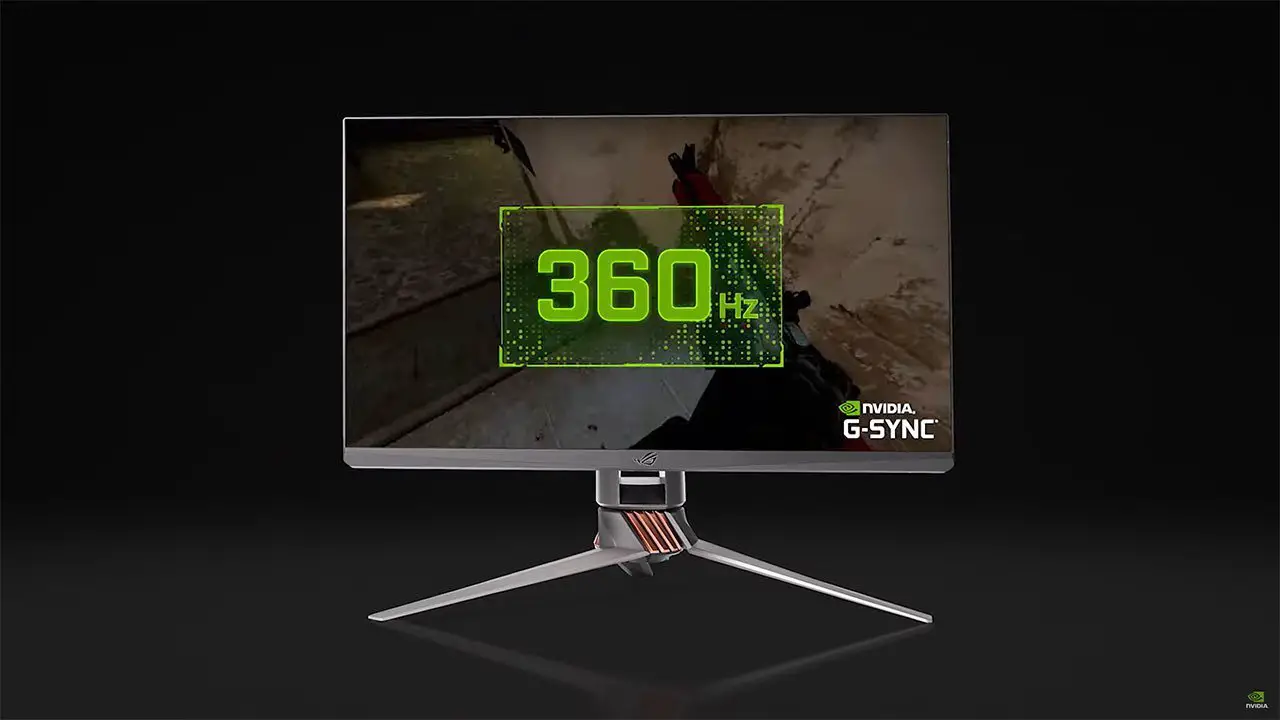
すべての論理に反しますが、多くのユーザーは、CS:GOのようなゲームのリフレッシュレートが高いほど、G-Syncを使用するよりもメリットがあると感じたため、特に最大レートに関して、NVIDIAがこれらのパラメーターの範囲外になることを許可していないと不満を漏らしました。有効。
NVIDIAドライバーをインストールする場合、デフォルトのオプションはこれであることに注意する必要があります。これにより、Hzで制限されず、G-Syncの範囲外になる可能性があります。これは、必要に応じて行うのは適切ではありません。このテクノロジーの利点を活用するため。
PCでNVIDIAG-Syncを有効にする方法は?
ドライバーが既に更新されてPCにインストールされており、ゲームモニターがDisplayPort経由で接続されており、グラフィックカードが少なくともKeplerアーキテクチャに基づくNVIDIA6シリーズであると仮定します。
マウスの右ボタンでデスクトップをクリックするか、システムトレイのブランドのアイコンをクリックすると表示されるドロップダウンメニューから、Windows時間の横にNVIDIAドライバーを入力します。
中に入ると、左側にメニューが表示されます。そこでスクロールして、「configureG-Sync」をクリックします。
内部に入ると、選択可能なオプションが3つだけ表示されます。最初のオプションは、NVIDIAG-Syncテクノロジーをアクティブにします。
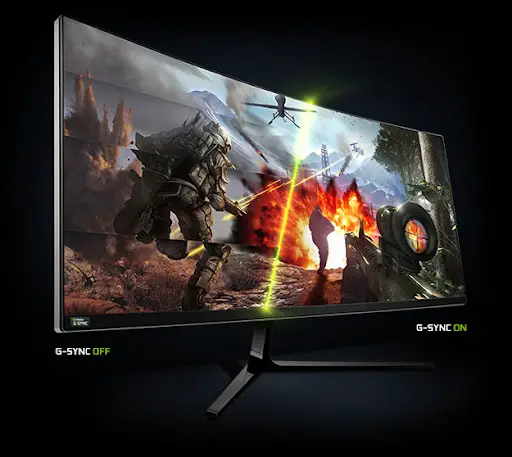
フルスクリーンでのみゲームをプレイするプレーヤーもいれば、さまざまな理由でウィンドウモードを必要とするプレーヤーもいます。 覚えておくべき唯一のことは、ウィンドウモードを選択すると、インターフェイスに特定のベクトル命令を必要とする一部のソフトウェアでもG-Syncがアクティブ化されることです。
次に、「3D設定の制御」に移動する必要があります。ここで、下にスクロールして「垂直同期」パラメーターを見つけます。
このパラメータでは、「オン」オプションを選択します。これにより、FPSがパネルがサポートできる最大ヘルツに制限されます。 これは、現在利用可能なNVIDIA G-Syncの3つのバージョンのいずれとも区別できません。パネルの最大値を超えて範囲外になることは意味がないためです。そうすると、ティアリングやスタッターが発生するためです。
設定が適用されたら、コントロールパネルを閉じることができます。 最後に、また非常に重要なことですが、すべてのゲームで、垂直同期オプションを無効として選択する必要があります。これは、ドライバーがNVIDIAG-Syncを介してモニターとグラフィックカードを自動的に同期するように強制するためです。




