


この記事では、ローカル ファイルを PC や電話から Spotify に追加する方法を学習できます。 Spotify は世界で最も人気のある音楽ストリーミング サービスの 1 つであり、7,000 万を超える曲やポッドキャストをオンラインで聴くことができます。 ただし、自分で録音したもの、レア トラック、他のソースからダウンロードした曲など、Spotify にはないローカルの音楽ファイルがある場合があります。 この場合、ローカルファイルをSpotifyに追加して、Spotifyプレイリストと一緒に楽しむことができるようにする方法を疑問に思うかもしれません.
幸いなことに、Spotify では、コンピューターからローカル ファイルをインポートして、モバイル デバイスに同期することができます。 このようにして、いつでもどこでも Spotify でローカルの音楽にアクセスできます。 このブログ投稿では、携帯電話とコンピューターで Spotify にローカル ファイルを追加する方法を順を追って説明します。
PC から Spotify にローカル ファイルを追加する方法
ローカル ファイルを携帯電話に同期する前に、まずコンピュータの Spotify にファイルを追加する必要があります。 これを行う手順は次のとおりです。


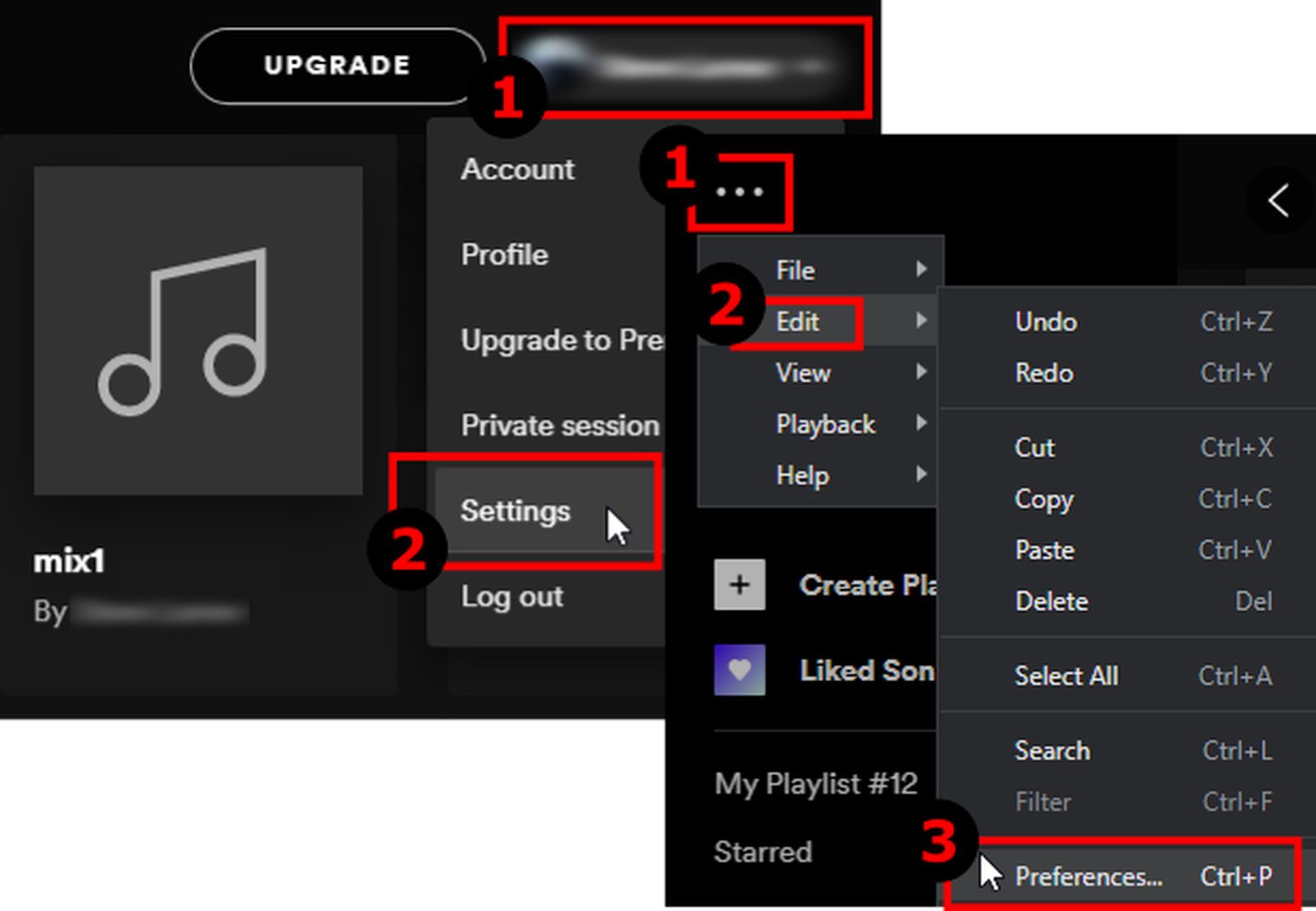
- まず、コンピューターで Spotify を起動してから、Spotify アカウントでログインします。
- Spotify の右上隅にあるメニュー バーをクリックし、ドロップダウン メニューで[設定]を選択します。
- 次に、[編集と設定]をクリックします。
 下にスクロールして[ローカル ファイル]セクションを見つけ、[ローカル ファイルの表示]をオンにします。
- 「ソースを追加」をクリックして別のフォルダを選択し、ローカルファイルを Spotify にインポートします。
デフォルトでは、Spotify は、iTunes、ダウンロード、およびミュージック フォルダからローカル ファイルをインポートします。 ローカルの音楽ファイルを含む他のフォルダーを追加することもできます。
Spotify がサポートするファイル タイプは、MP3、M4P (ビデオが含まれていない場合)、および MP4 (コンピューターに QuickTime がインストールされている場合) です。
Spotify ニッチ ミックスとは何か、またそれらを見つける方法を知っていますか?
電話からSpotifyにローカルファイルを追加する方法?
コンピューターの Spotify にローカル ファイルを追加したら、Wi-Fi 経由でそれらを携帯電話に同期できます。 これを行う手順は次のとおりです。
- コンピューターと電話の両方が同じ Wi-Fi ネットワークに接続されていることを確認します。
- コンピューターで、新しいプレイリストを作成するか、ローカル ファイルを追加する場合は既存のプレイリストを開きます。
- ローカル ファイルを左側のサイドバーの[ローカル ファイル]セクションからプレイリストにドラッグ アンド ドロップします。
- スマートフォンで Spotify アプリを開き、コンピューターと同じアカウントでログインします。
- 画面の右下隅にある[ライブラリ]をタップし、[プレイリスト]をタップします。
- ローカル ファイルを含むプレイリストを見つけて、その横にあるダウンロード アイコンをタップします。
 ダウンロードが完了したら、携帯電話でローカル ファイルをオフラインで再生できます。 同じ Wi-Fi ネットワークに接続されている限り、同じアカウントを使用する他のデバイスと同期することもできます。
方法がわかったので、ローカル ファイルを Spotify コレクションに追加し、モバイル アプリを使用して外出先でそれらを聴くことができます。 Spotify の多くの機能をマスターした後は、音楽を聴くことがさらに満足できるものになります。 毎日 Spotify に追加される何千もの曲をローカル ライブラリの音楽と組み合わせることで、これまでで最もユニークなプレイリストを作成できます。
Spotify は、オンラインで音楽を見つけて聴くための優れたプラットフォームですが、コンピューターや電話からローカルの音楽ファイルをインポートして同期することもできます。 このように、別のアプリを切り替えることなく、お気に入りの曲をすべて 1 か所で楽しむことができます。 このブログ投稿が、携帯電話やコンピューターで Spotify にローカル ファイルを簡単に追加する方法を学ぶのに役立つことを願っています。
ご質問やご提案がありましたら、お気軽に下にコメントを残してください!




