
このストリーミングプラットフォームには多くの人気のあるタイトルがありますが、Netflixのサブスクリプションをキャンセルする方法を学びたいと思うかもしれません。 消費者が手続きに不満を感じて購読を続けることを期待して、特定のアプリケーションではメンバーシップのキャンセルが困難になります。 ありがたいことに、Netflixはこれらのプログラムの1つではありません。
Netflixをキャンセルするにはどうすればよいですか?
Netflixアカウントをキャンセルするには、ほんの数分しかかかりません。 唯一の問題は、Netflixに最初に参加した方法を思い出さなければならないことです。 Netflixのメンバーシップをキャンセルする方法は、作成方法に応じて3つあります。 どちらが最適かわからない場合は、順番に試してみてください。
PCでNetflixサブスクリプションをキャンセルするにはどうすればよいですか?
ウェブサイトまたはスマートテレビを介してNetflixアカウントを作成した場合は、これが最善の方法である可能性があります。 Netflixサブスクリプションをキャンセルするには、次の手順に従います。


- 任意のWebブラウザーを開き、NetflixWebサイトにアクセスします。 まだログインしていない場合は、アカウントにログインしてください。
- ページの右上隅にある下向き矢印をクリックすると表示されるドロップダウンメニューから[アカウント]をクリックします。
- [メンバーシップと請求]で、[メンバーシップのキャンセル]ボタンまで下にスクロールし、キャンセルするかどうかを確認します。
- DVDプランをお持ちの場合は、[キャンセル]をクリックして、DVDプランもキャンセルすることを確認します。
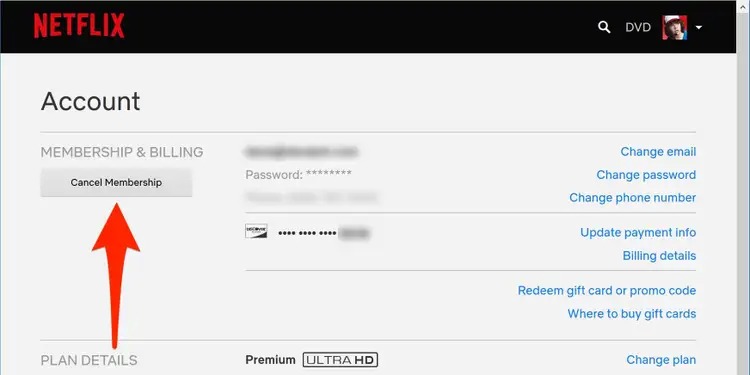
ここでメンバーシップをキャンセルする方法が見つからない場合は、サードパーティを通じてNetflixに参加したことが原因です。 アカウントを管理しているのは誰かを確認できるはずです。
iPhoneでNetflixサブスクリプションをキャンセルするにはどうすればよいですか?
iPhoneまたはiPadアプリを使用してNetflixにサインアップした場合は、AppleIDがアカウントにリンクされている可能性があります。 このシナリオでは、AppleIDメニューからアカウントを削除する必要があります。
- iPhoneまたはiPadで、設定アプリを開き、画面の上部にある名前をタップします。
- 表示されるAppleIDメニューで「サブスクリプション」をタップします。
- リストからNetflixを選択したときに表示されるドロップダウンメニューから[サブスクリプションのキャンセル]を選択します。
- 選択を確認します。
iTunesからNetflixのサブスクリプションをキャンセルするにはどうすればよいですか?
- iTunesを使用して参加した場合は、iPhoneの設定アプリに移動してキャンセルできます。
- アカウントにログインしている場合は、画面の上部に移動して[サブスクリプション]を選択します。 ここからNetflixサブスクリプションを見つけてキャンセルします。
Amazon経由でNetflixサブスクリプションをキャンセルするにはどうすればよいですか?
- Amazon Primeメンバーは、「メンバーシップとサブスクリプション」ページにアクセスして、Netflixメンバーシップをキャンセルできます。
- ドロップダウンメニューから[詳細コントロール]オプションを選択し、キャンセルするオプションを選択します。
AndroidでNetflixサブスクリプションをキャンセルするにはどうすればよいですか?
Androidアプリケーションを介してNetflixサブスクリプションを取得した場合は、Googleアカウントにリンクされている可能性があります。 そのため、AndroidデバイスのPlayストアからサブスクリプションを終了する必要があります。
- AndroidでPlayストアアプリを開き、右上隅にあるプロフィールアイコンをタップします。
- [支払いとサブスクリプション]、[サブスクリプション]の順に選択します。
- リストからNetflixを選択したときに表示されるドロップダウンメニューから[サブスクリプションのキャンセル]を選択します。
- 選択を確認します。
これで、どこからサインアップしたかに関係なく、Netflixサブスクリプションをキャンセルする方法がわかりました。 このガイドを楽しんだ場合は、Netflixアルゴリズムがどのように機能するか、または4KUHDでNetflixを視聴する方法を学びたいと思うかもしれません。