

多くの学生や設計者が自問する質問は、AutoCADで使用するためにPDFをDWGに変換する方法です。これは多くの人にとって頭痛の種でした。それを行うにはまだ多くの疑問と方法がありますが、私たちほど信頼できるものはありません。この記事でお見せします。 この投稿では、次の質問に回答し、次の情報を提供します。
- AutoCADでPDFファイルをDWGに変換するにはどうすればよいですか?
- 最高のPDFからDWGへのコンバーターは何ですか?
- AutoCADはPDFファイルを開くことができますか?
- PDFをAutoCAD2007 / 2013/2020にインポートするにはどうすればよいですか?
- AutocadでPDFを編集するにはどうすればよいですか?
PDF形式とは何ですか?
PDFは「PortableDocumentFormat」の略です。 基本的に、この形式は、変更できないが簡単に共有および印刷する必要があるファイルを保存する必要がある場合に使用されます。 今日、ほとんどすべての人が、PDFファイルを読み取ることができるバージョンのAdobeReaderまたは別のプログラムをコンピューター上に持っています。
ドキュメントをPDFファイルとして保存すると、専用のソフトウェアまたはサードパーティのプラグインがないと元のファイル形式に戻すことができないことに注意してください。 また、一部の形式では元に戻すことができません。



DWG形式とは何ですか?
.dwgファイル形式は、ほとんどすべての設計環境で見られる、最も広く使用されている設計データ形式の1つです。 このデータには、デザイン、幾何学的データ、地図、写真を含めることができます。 DWGファイルには、人がCAD図面に入力するすべての情報が含まれています。
PDFをDWGに変換する方法は?
以前のAutoCAD2017では、AutoCADまたはAutoCADLTを使用してPDFファイルをDWGファイルに変換することはできませんでした。
PDFファイルは、基礎となる複製(外部参照)として挿入する可能性がある場合にのみ配置できます。 後で、必要に応じて、材料を表現または設計し、既存の寸法に合わせて拡大縮小することができます。 以下では、AutoCADで使用するためにPDFをdwgに変換する方法を説明します。
バージョン2017のAutoCAD以降、AutoCADでは、コマンド(PDFIMPORT)を使用して、PDF形式の引数をAutoCAD図面に直接挿入できるようになりました。 線は編集可能なジオメトリに変換され、件名も編集可能になります。
結果のAutoCAD引数の精度は、元のPDFファイルの品質に大きく依存するため、結果が変わる可能性があります。 さらに、古いバージョンのAutoCADで作成された図面の基礎となるPDF複製は、コマンド(PDFIMPORT)を使用して編集可能な図面ジオメトリに変換できます。
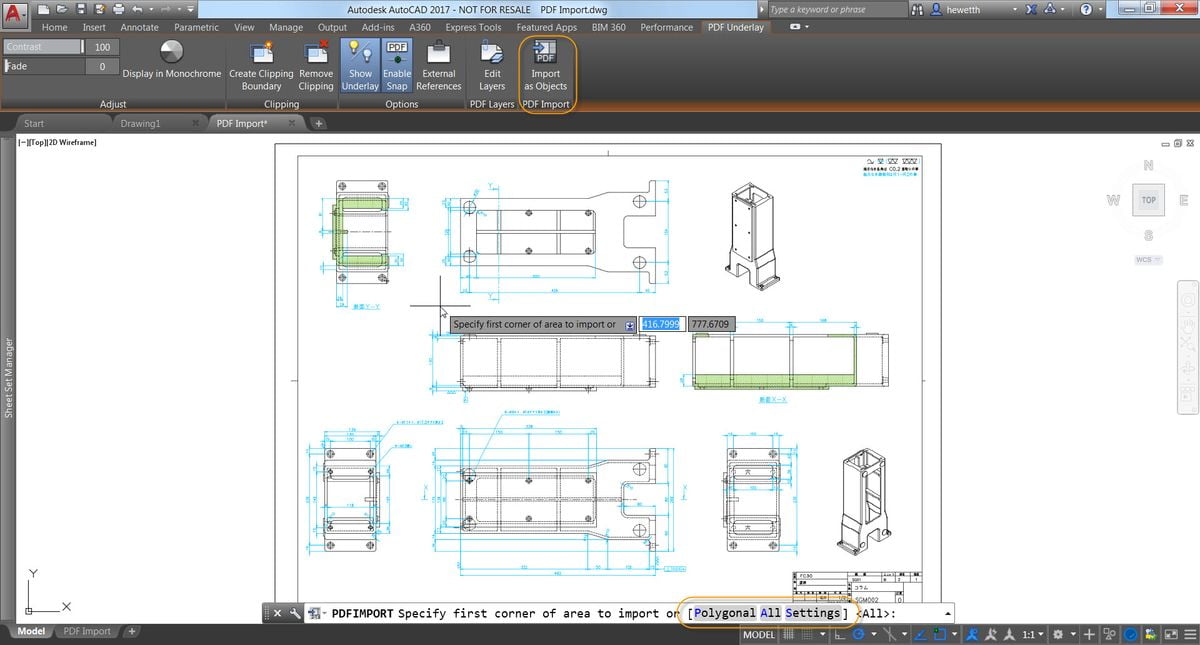
画像またはスキャンされたファイルから作成されたPDFファイルで「PDFIMPORT」コマンドを使用すると、ラスター画像ファイルが作成され、外部参照として図面に添付されます。 ラスター画像は編集可能なジオメトリに変換されません
ここで、さまざまなコマンドに名前を付けることができます。
「PDFIMPORT」
このPDFのようにPDFファイルをdwgファイルに変換するさまざまなプログラムやコンバーターがあるとも言えます。AutoCADは、DWG次元で任意のPDFファイルを変換できるツールでもあります。 この資料は、わずか数ステップで目的のファイルを変換し、より多くの時間を提供します。
PDFファイルをDWGに変換する2つの代替方法
最初はそれを参照してから変換することです。AutoCADの線に変換できない平面が多数あるため、この方法が使用されます。
方法1
- AutoCADで新しい図面を開きます。
- X REFを開き、PDFを含めて、[承認]をクリックします。
- 2番目のPDFファイルに移動し、サポートとして配置します。
- F8(移動)コマンドを押して、2つのファイルを分離します。
- これらの2つのファイルはXREFを使用してインポートでき、AutoCADの行に変換するには、使用するコマンドは「PDFIMPORT」になります。
- このコマンドはファイルの周りにボックスを生成し、変換したいものを選択します。
- 画面の下部に「POLYGENEALLSETTINGS」が表示されます。
- [すべて]オプションを選択するか、より特別な構成またはより深い構成が必要な場合は、[設定]を選択します([設定]を選択すると、プログラムにPDFレイヤーを使用するように指示されます)。
- ALLを選択した後、DETACHを選択します。これは、X REFに再度入力すると、参照として削除されることを意味し、ファイルの1つが削除されたことがわかります。
- 次のファイルを使用して、同じ手順をもう一度繰り返します。
- コマンド「PDFIMPORT」でインポートして次のファイルを選択し、設定に戻って「PDFレイヤーを使用」を選択します。
- 次にALLを選択しますが、今回はKEEPを選択して、XREFを維持します。
- F8でもう一度MOVEコマンドを押すと、それだけです。
方法2
- AutoCADを開き、新しい図面を開始します。
- コマンド「PDFIMPORT」を記述し、オプションFILEを選択します。
- 次に、ファイルを選択して開きます。
- 今回はさらに多くのオプションがあります。 すでに開いているファイルがあり、それを実行したくない場合は、PDFIMPORT、FILEオプションからファイルを選択します。 –画面で挿入ポイントを指定し、[OK]オプションを選択します
- 次に、ファイルを配置する場所をプログラムに指示する必要があります。これは、以前に開いたファイルがある場合は、開いているファイルを別の場所で見つけることができるためです。 そして、変換を開始できます。
最高のPDFからDWGへのコンバーターは何ですか? ここに4つの選択肢があります…
AnyDWGからPDFへのコンバーター
AnyDWGは、DWG、DXF、およびDWFファイル形式をPDFに簡単に変換できる優れたツールです。 AnyDWGには便利な機能が満載です。 ファイルに保存されているデータに基づいてページのサイズを自動的に変更できます。また、図面が破損した場合に図面を復元することもできます。
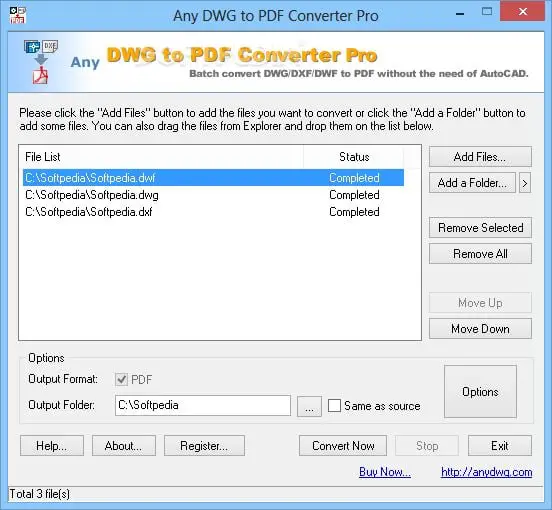
このソフトウェアが他のソフトウェアと異なる点は、出力ファイルを構成して、デザインごとに1つのPDF、図面ごとにPDFを作成する、または単一のPDFファイル内のすべての情報を移動する機能です。 この機能を使用すると、情報が変換された後の情報の使用方法を完全に制御できます。
AnyDWGにある最高の機能のいくつかを次に示します。
- サイズ、品質、出力色など、出力をカスタマイズできます。
- AutoCADが機能する必要はありません
- すべてのSHX、TTFフォント、埋め込みラスターイメージ、またはExcelテーブルを変換します
- アクティブな設計構成
- PDF内にブックマークを作成できます–PDFファイルを簡単にナビゲートできます
DWG、DXF、およびDWFファイルのすべてのバージョンをサポートします
AnyDWGPDFコンバーターをダウンロード
AutoDWG
AutoDWGは、AutoCADファイル(.DWG、.DWF、.DXF)をPDFファイル形式に簡単に変換する機能を提供するもう1つの優れたソフトウェアオプションです。
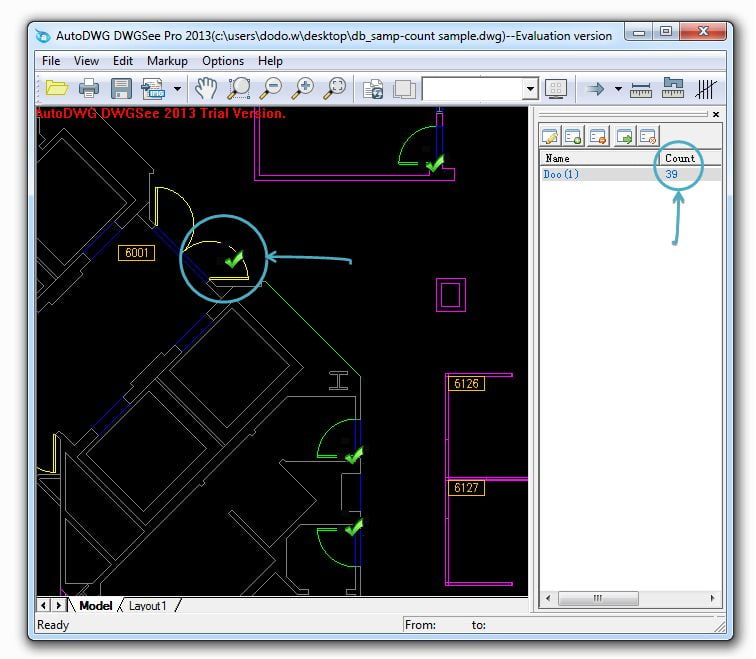
AutoDWGを使用すると、変換する特定のデザインまたはレイヤーを選択でき、変換プロセスはTTF(True Typeフォント)に影響しません。 TTF用の新しいPDFファイルを問題なく簡単に検索できます。
ユーザーごとに異なる権限を設定し、印刷、クリップボードのコピーなどに使用できます。線幅をカスタマイズして、CTBファイルのインポートを完全にサポートすることもできます。
AutoDWG変換プロセスの出力品質は非常に優れています。 このソフトウェアはスマートオブジェクト認識を使用し、パスワードを設定してPDF内のデータを暗号化する機能も備えています。
AutoDWGをダウンロード
AConvert
AConvertは、情報を失うことなく、AutoCADファイル(.DWG、.DWF、.DWF、.DXF)をPDFファイルに変換できるもう1つの優れたツールです。
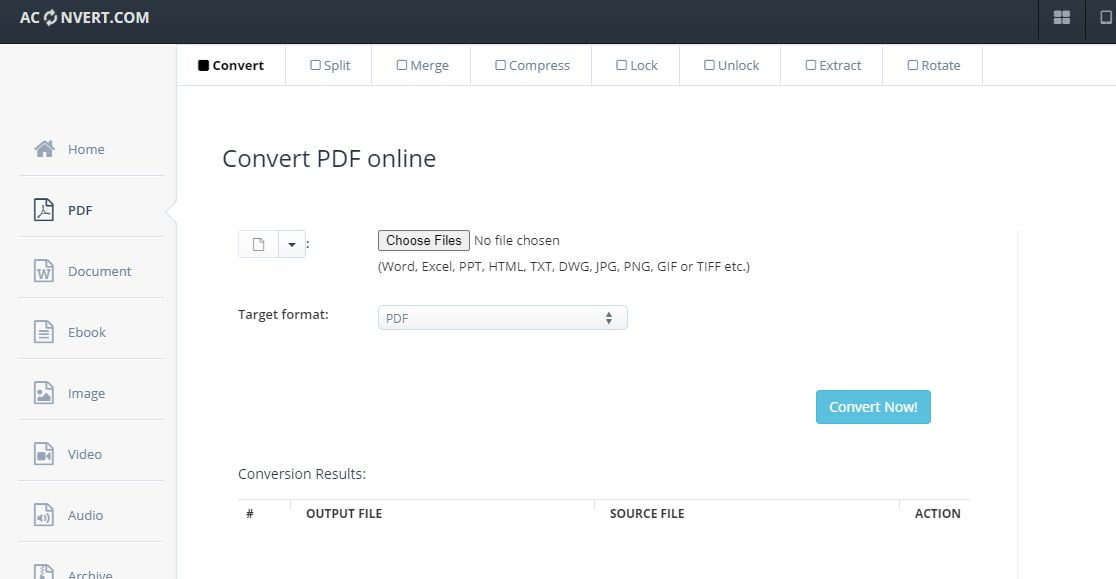
このツールは、サードパーティのソフトウェアをダウンロードしたくない人にとって非常に便利です。 Acoverter Webサイトにアクセスし、サイドメニューからPDFオプションを選択するだけで、ファイルをアップロードする準備が整います。
変換するCADファイルを選択したら、出力ファイル形式を選択して[今すぐ変換]をクリックします。
AConvertをお試しください
ザムザール
Zamzarは、AutoCADファイルをPDF形式に変換するのに役立つもう1つの優れたオンラインツールです。
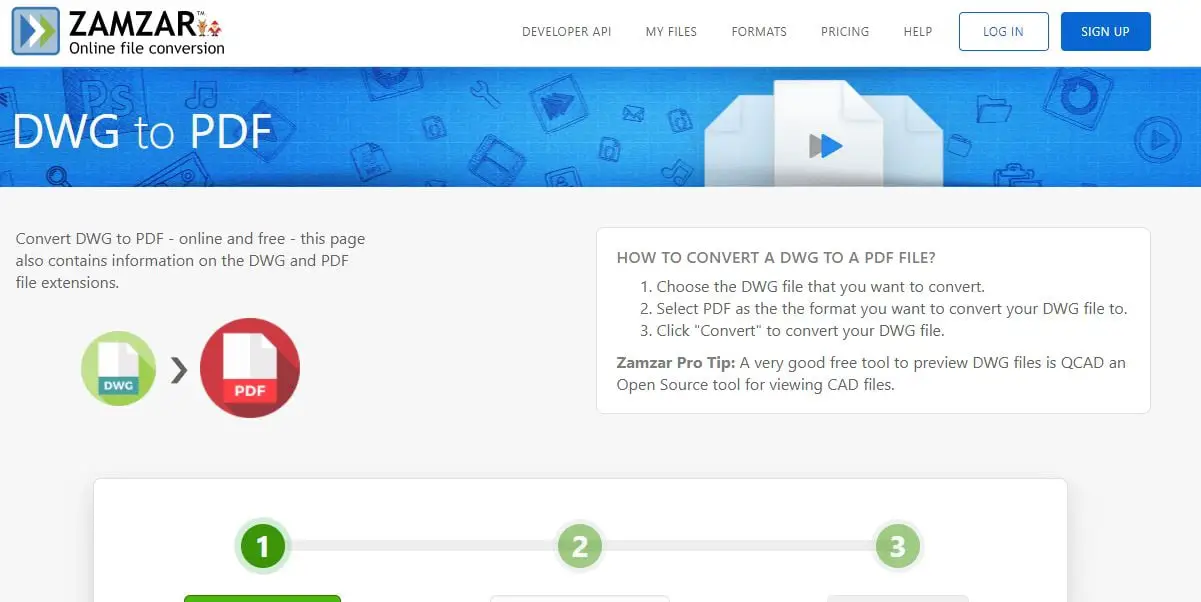
Zamzarは、ファイルをその場で変換する必要がある場合に非常に役立ちます。 Zamzarは完全にオンラインであるため、出力ファイルの外観の構成に関しては機能が制限されています。
Zamzarを使用するには、ZamzarのWebサイトにアクセスし、変換するDWGファイルをアップロードし、出力形式をPDFとして選択して、[変換]をクリックする必要があります。 通常、このプロセスには1分もかかりません。
Zamzarをお試しください
質問:PDFをAutoCADにインポートするにはどうすればよいですか?
PDFファイルをAutoCADに挿入するのは簡単なプロセスで、次の手順を実行するだけです。
- AutoCADファイルを作成または開きます。
- コマンドメニューの[挿入]に移動します。
- インポートするPDFファイルを見つけて、[開く]をクリックします。
- [PDFのインポート]ダイアログボックスで、挿入ポイントを設定するか、デフォルトの場所に配置することができます。
AutoCADでPDFを編集するにはどうすればよいですか?
AutoCADでPDF図面を編集するには、次の手順に従います。
- 新規または既存の図面ファイルを開きます。
- アプリケーションメニューに移動し、そこからインポート→PDFを選択します。 Enterキーを押します。
- ファイルダイアログボックスを使用してPDFファイルを選択し、[開く]をクリックします。
- これで、[PDFのインポート]ダイアログボックスが表示されます。
- settigsを選択し、[OK]をクリックします。




