
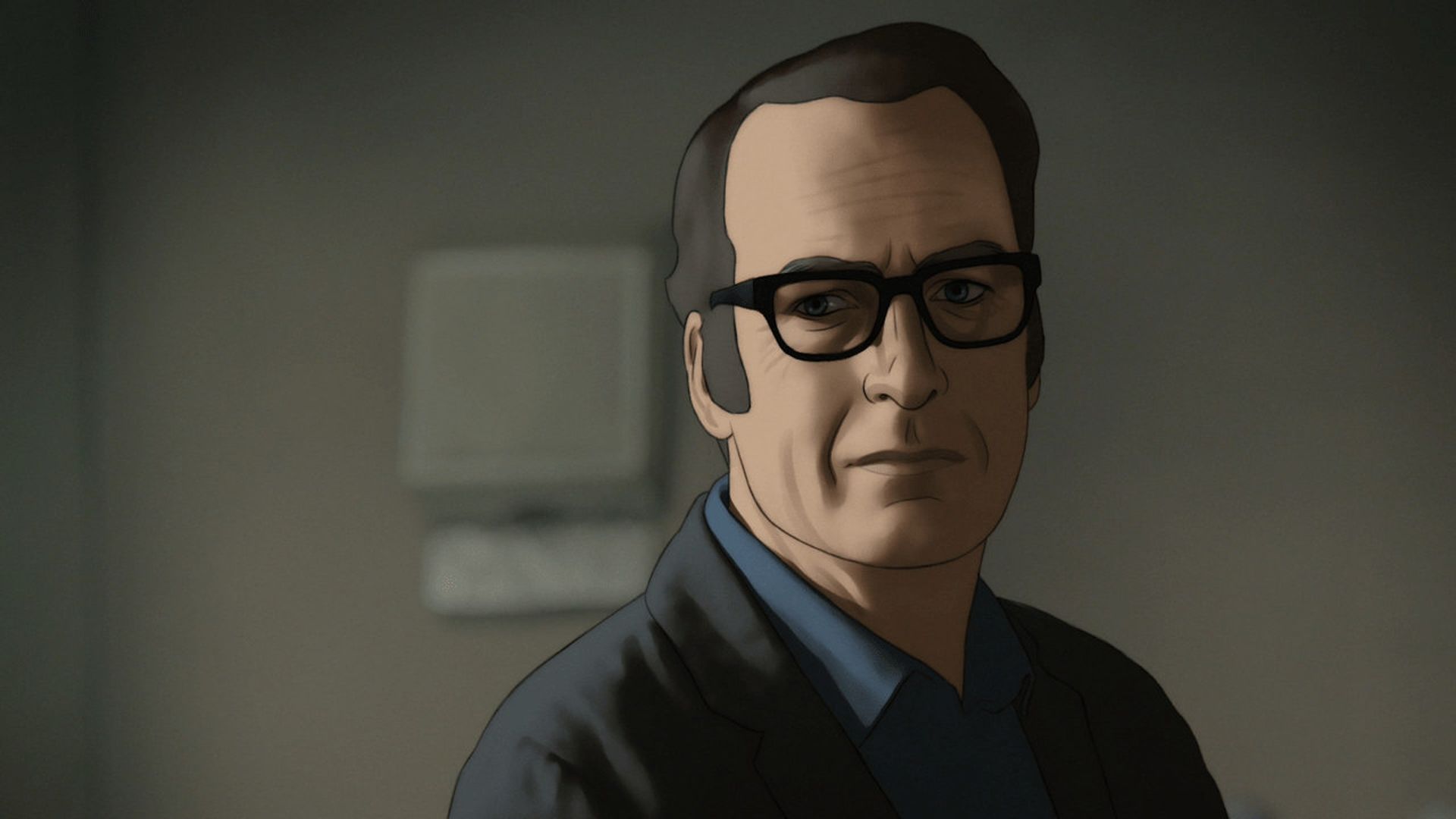

今日は、Photoshopで孤立した被写体をロトスコープする方法を紹介します。 ロトスコーピングが何であるかわからない場合は、以下ですべてを詳細に学習します。
ロトスコーピングとは何ですか?
「ロトスコーピング」は、実写を使ってフィルムのフレームを1つずつアニメーション化する手法であり、テレビのコマーシャルや映画、特にキアヌ・リーブスをフィーチャーした「スキャナー・ダークリー」など、さまざまなメディアで使用されています。
このチュートリアルでは完全なアニメーションシーケンスを作成するつもりはありませんが、Photoshopで孤立した被写体をロトスコープする方法を学習します。これは非常に簡単です。 必要に応じて写真全体にエフェクトを適用するのではなく、写真の他のすべてをそのままにして、現実と絵画を混ぜ合わせているように見せながら、メインの被写体にエフェクトを適用します。 。
ちなみに、TikTokでロトスコープフィルターを追加または削除する方法を学びたい場合は、詳細なガイドがあります。
Photoshopで孤立した被写体をロトスコープする方法は?
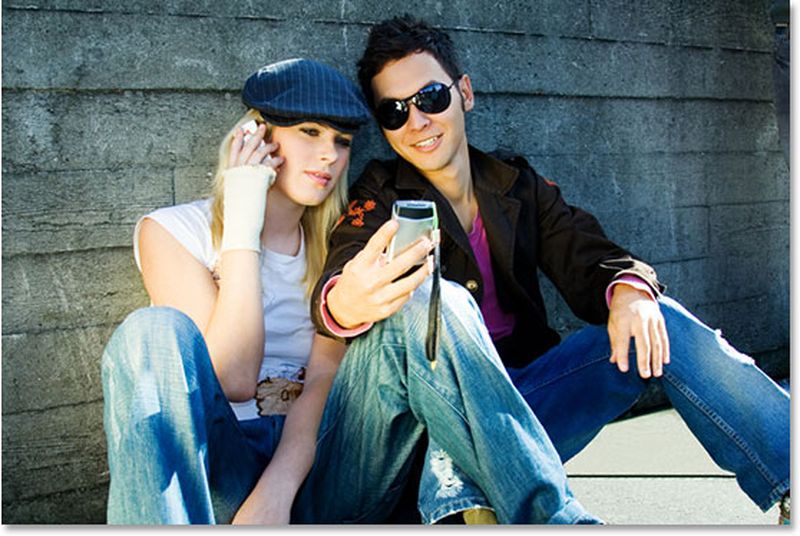
この写真を編集します:
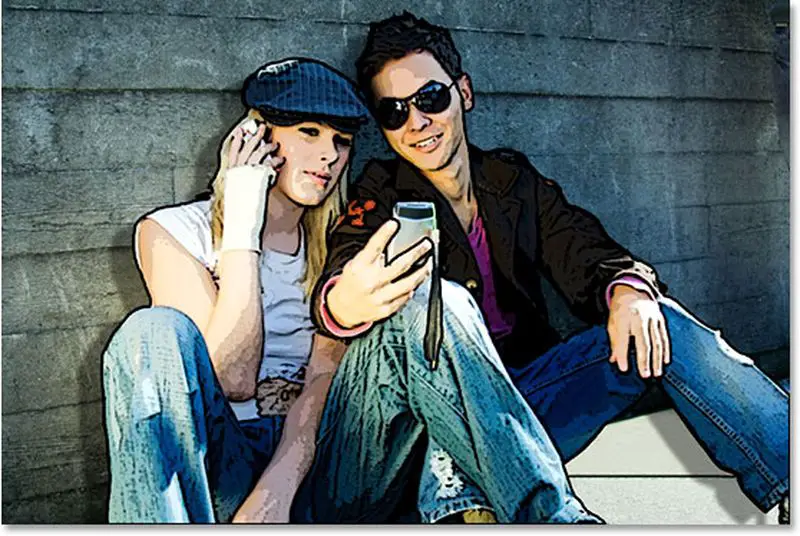
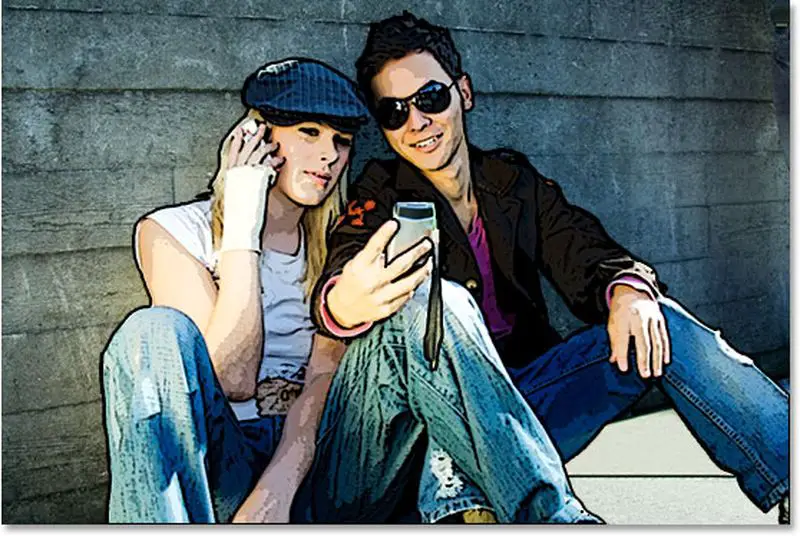
これが最終的にはどのように見えるかです。 他のすべてのオブジェクトを編集せずに残しながら、ロトスコープアニメーションをメインの主題に追加します。
ステップ1:対象を分離する
写真の主要な被写体にのみ効果を使用するため、画像の残りの部分からそれを分離する必要があります。 Photoshopで孤立した被写体をロトスコープするには、次の手順に従います。
歩道にいる2人だけにPhotoshop効果を適用するには、それらを選択する必要があります。 あなたの主題を選ぶために、あなたはあなたに自然に感じるどんな選択ツールを使うかもしれません。 ペンツールを使用しますが、なげなわツールでもうまくいきます。
今すぐあなたの主な主題を選択してください:
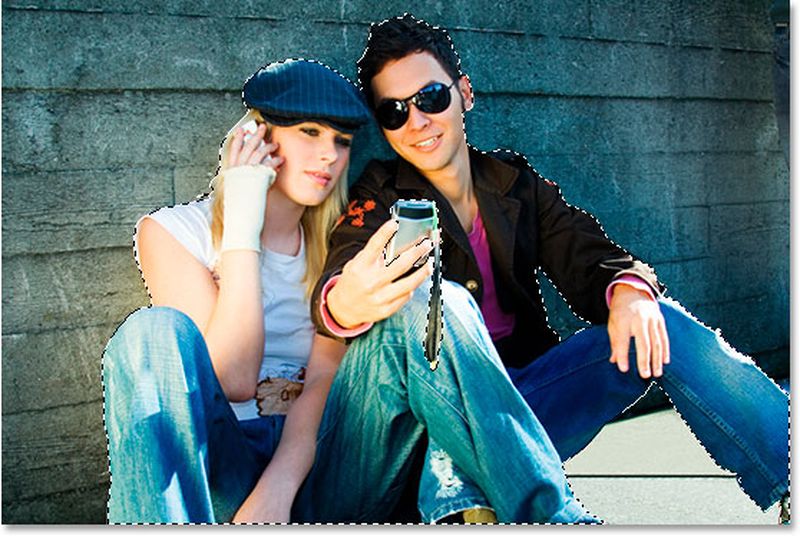 選択していない画像の部分に注意してください。
ステップ2:選択内容を新しいレイヤーにコピーします
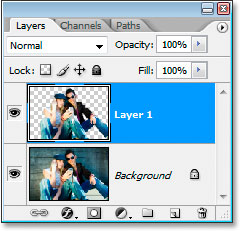
コピーするキーボードショートカットを使用して主要な主題を選択します(Ctrl + J [Windows] /コマンド+J [Mac])背景レイヤーの上の新しいレイヤーに移動します。 ドキュメントウィンドウには何も表示されませんが、レイヤーパレットを見ると、選択したものがPhotoshopによって「レイヤー1」という名前の新しいレイヤーに自動的にコピーされていることがわかります。
 ステップ3:ポスターエッジフィルターを新しいレイヤーに追加します
孤立した被写体をロトスコープする場合は、[レイヤー]パレットから[レイヤー1]を選択し、画面上部の[フィルター]メニューに移動して、[アーティスティック]、[ポスターエッジ]の順に選択する必要があります。 右側(赤い丸で囲んだ部分)には、Photoshopのフィルターギャラリーセットが改良され、フィルターオプションとして「ポスターエッジ」が含まれていることがわかります。
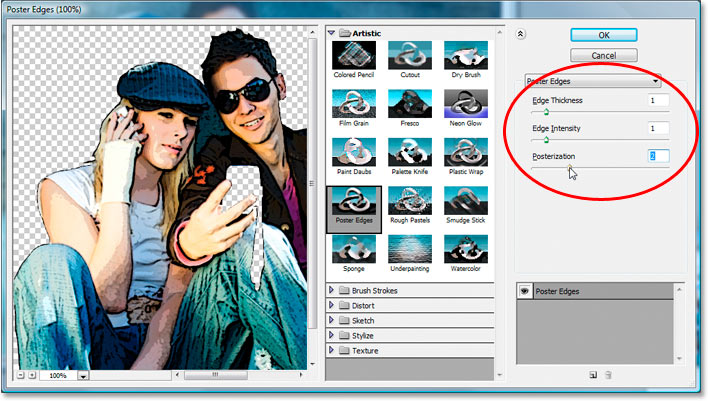 レイヤーが誤って無効になるのを防ぐために、ポスターエッジの設定を変更するときは、左側の大きなプレビュー領域に注意してください。 サンプル画像では、エッジの厚さとエッジの強度を1に設定し、ポスタリゼーションを2に設定しています。 これらの設定はこの画像に最適ですが、他のオプションが写真に適しているかどうかを確認するために、これらの設定を自由に試してみてください。
目標は、被写体を写真ではなく絵画に似たものに変えることです。 ここで選択するオプションは、「ポスタリゼーション」と呼ばれる3番目のオプションです。 値を下げて、写真で機能するかどうかを確認します。
結果に満足したら、[OK]をクリックしてフィルターギャラリーを閉じます。 フィルタリング後の画像は次のようになります。
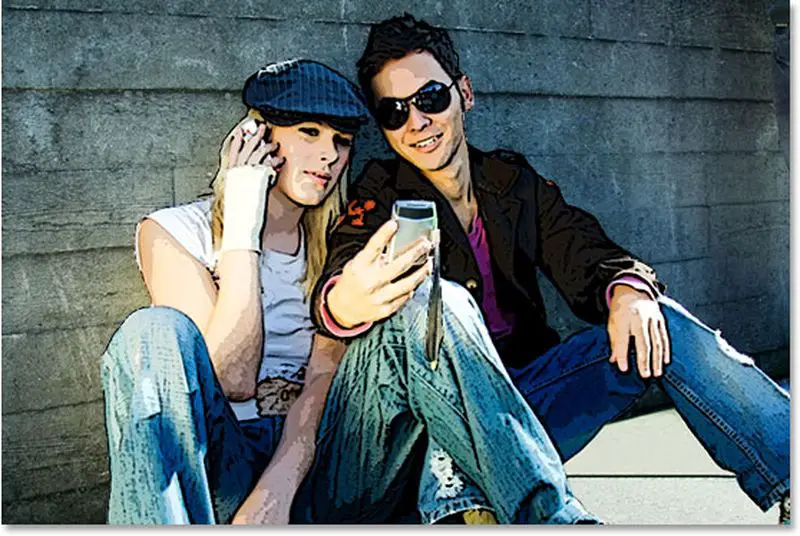
ステップ4:孤立した被写体の周りに黒のストロークを追加します
主要な主題の周りに黒い線を追加することで、インパクトを少し高めます。 レイヤーパレットの上部にあるドロップダウンメニューから「レイヤー1」を選択し、ポップアップメニューから「レイヤースタイル」を選択します。
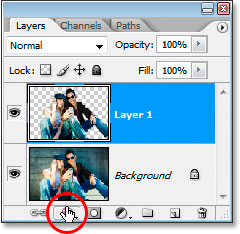 表示されるレイヤースタイルのリストの下部から[ストローク]を選択します。
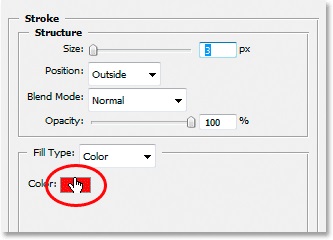
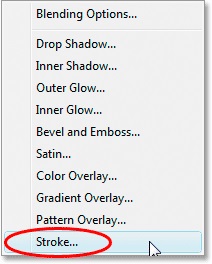 ストロークのデフォルトの色は常に赤です。 ストロークを黒にしたいので、「色」という単語の横にあるカラースイッチで調整します。
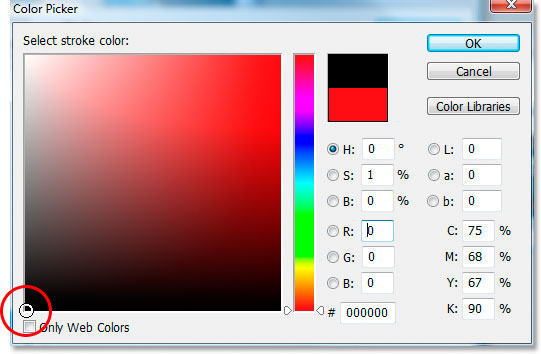
 Photoshopのカラーピッカーが表示されます。 黒を選択するには、左側の大きな正方形の領域の左下隅をクリックします。 純粋な黒を選択した場合、右側の「R」、「G」、および「B」オプションの値はすべて「0」になります。
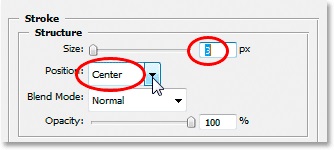
 画像の塗りつぶしと輪郭の色を選択するのは、実際には非常に簡単です。 ここで行う必要があるのは、カラーピッカーで[OK]をクリックすると開く[カラーピッカー]ダイアログボックスから色相を選択することだけです。 次に、[レイヤースタイル]で、画像のサイズに応じて、上部のストロークサイズを2〜4ピクセルの範囲に変更します。 これまでのところうまく機能しているので、3ピクセルのままにしました。 次に、リストの下向き矢印をクリックして「中央」を選択し、[OK]を押して編集を終了します。
 被写体の周りの黒い線を完成させると、画像は次のように表示されます。
[レイヤースタイル]ダイアログボックスから離れないでください。 もう1つの効果を追加する必要があります。
ステップ5:ドロップシャドウ効果を追加する
これは、Photoshopで孤立した被写体をロトスコープする場合に不可欠な部分です。[レイヤースタイル]ダイアログボックスの左側にある[ドロップシャドウ]をクリックします。
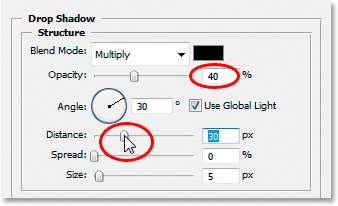
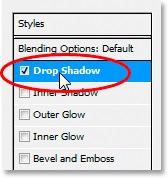 ドロップシャドウオプションは、[レイヤースタイル]ダイアログボックスの中央の列に表示されます。 ドロップシャドウの暗さや強さを弱めるには、まず不透明度を約40%に下げます。 次に、[影の距離]スライダーを右にドラッグします。 スライダーをドラッグしている間、画像から影が被写体からどれだけ離れているかを確認してください。 シャドウの距離を30ピクセルに増やしました。 写真のサイズによっては、より高く調整することをお勧めします。
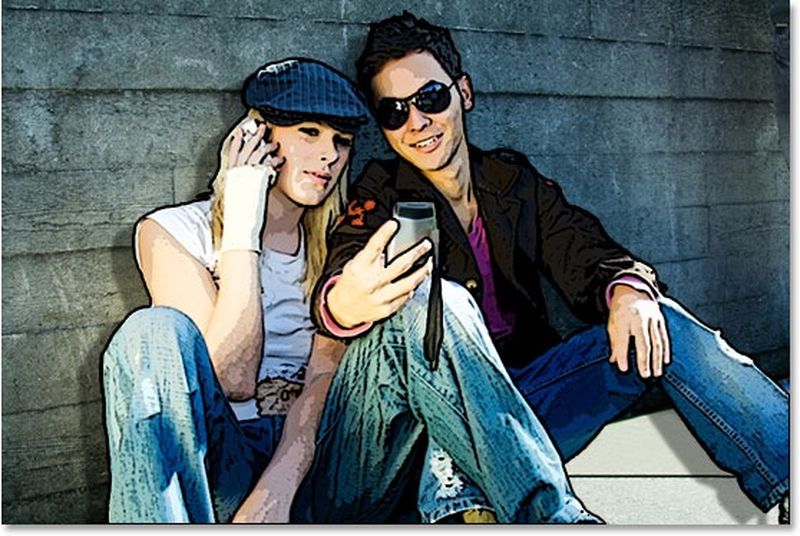
 ドロップシャドウ効果の後の外観は次のとおりです。
ステップ6:不要な影をきれいにする
これは、Photoshopで孤立した被写体をロトスコープするために従う必要のある最後の部分です。 いくつかの部分を除いて、画像は見事に見えます。 レッスンの冒頭で思い出すと、彼の手には何かがあると言いましたが、写真の2人にロトスコープのペイント効果を適用したかったので、彼が持っているものが何でもないことを確認しました。害を受けないように、最初の選択に含まれています。 追加したドロップシャドウは、その上に広がり、その下にストラップがぶら下がっていて、物事が適切に表示されません。 これに対処する必要があります。
ドロップシャドウを削除するには、消しゴムツールを使用します。 ただし、レイヤースタイルで使用する前に、レイヤースタイルを通常のレイヤーに変換する必要があります。 画面上部の[レイヤー]メニューに移動し、[レイヤースタイル]、[レイヤーの作成]の順に選択します。
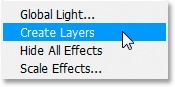 レイヤースタイルを通常のレイヤーに変換するには、[レイヤー]>[レイヤースタイル]>[レイヤーの作成]に移動します。
ストロークとドロップシャドウの両方がレイヤーパレットの別々のレイヤーに配置されており、ストロークが「レイヤー1」の上に表示され、ドロップシャドウがその下に表示されていることがわかります。 ドロップシャドウレイヤーを選択するには、それをクリックします。
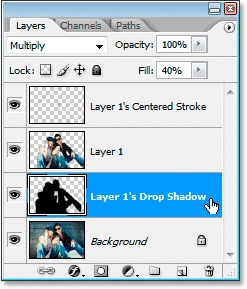 ストロークとドロップシャドウの両方が通常のレイヤーに変換されました。
次に、[ツール]パレットから、消しゴムツールを使用します。
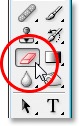 Eを押すと、文字Eをすばやく選択することもできます。 その後、消しゴムツールを使用して、画像からドロップシャドウを削除します。 ここで行う必要があるのは、ドロップシャドウを削除する場所(この場合は、ストラップがぶら下がっているオブジェクトを含む)の上にマウスをクリックしてドラッグすることだけです。
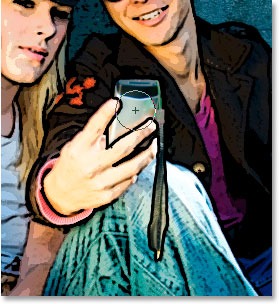 消しゴムツールを使用して、不要な領域からドロップシャドウを削除します。
このようにして、Photoshopで孤立した被写体をロトスコープする方法を学びました。 最終的には次のようになります。




