


Photoshopで写真にヴィンテージの外観を与える方法は? ご存知のように、ビンテージ写真はとてもファッショナブルです。 他の機会にここですでにお話ししたように、スマートフォンには、ビンテージ、レトロ、またはアナログの写真をシミュレートするための無数のアプリケーションがあります。 しかし、Photoshopの写真でこのような効果を実現しようとしたことがありますか? ここでは、ほんの数分でレトロな外観を得る方法について、3つの非常に簡単な方法を説明します。これにより、画像に、探しているロモグラフィー、アナログ、またはビンテージの外観を与えることができます。
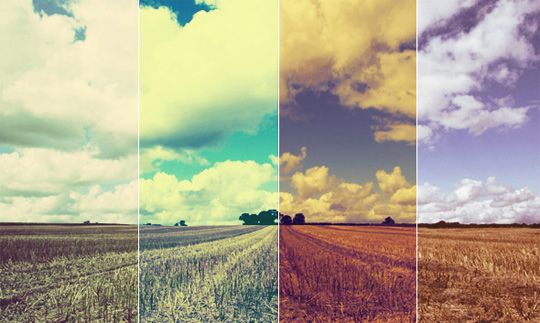
Photoshopで写真にヴィンテージの外観を与える方法は?
シンプルなロモグラフィー効果を作成する
数年の間、ロモグラフィーはファッショナブルになりました。 Lomographyは、80年代に使用されたロシアのLomo35mmコンパクト自動カメラの回収に基づくトレンドです。 ロモグラフィーカメラがなく、写真でロモ効果を実現したい場合は、Photoshopで次の手順を実行できます。
ステップ1.色を選択します
画像を開きます。 最初に行うことは、左側のツールバーに移動することです。 下部にあるカラーピッカーを探して、濃い赤色を選択します。
ステップ2.グラデーションを作成する
これが完了したら、塗りつぶしレイヤーまたは調整レイヤーを作成します。 この場合、グラデーションの塗りつぶしレイヤーを選択します。 グラデーションの特徴を示す小さなメニューが表示されます。 以前に赤い色を選択したので、赤を含むデフォルトのグラデーションが得られることがわかります。 グラデーションタブで、赤から透明に変わるものを選択します。 角度では、デフォルトで90度で表示されますが、完全に反転するように-90°に変更します。
ステップ3.レイヤーをマージする(画面)
このグラデーションレイヤーが作成されたら、次のステップは両方のレイヤーをマージすることです。 私たちの写真とグラデーション。 これを行うには、右側の[レイヤー]メニューで、[画面のブレンド]モードを選択し、不透明度を65%に下げます。 これにより、写真にロモグラフィー効果をもたらすことができます。 私たちは赤い色調を選択しましたが、明らかに他の種類の色を試すことができます。
- Adobe PhotoshopでアニメーションGIFを作成するにはどうすればよいですか?
- ソニーは新しいミラーレスフルフレームカメラ、Alpha 7SIIIを発表しました
- Adobe PhotoshopでアニメーションGIFを作成するにはどうすればよいですか?
ヴィンテージ効果
写真でヴィンテージまたは古びた写真効果を実現するには、次の簡単な手順に従う必要があります。
ステップ1.均一な色
画像を開きます。 調整レイヤーまたは塗りつぶしレイヤーを選択して作成します。 作成するレイヤーは均一な色です。 画像を完全にカバーする濃い青色を選択しました。
ステップ2.レイヤーブレンディングモード(除外)
これが完了したら、両方のレイヤーのマージに進みます。 それらについては、画面の右下にあるレイヤーパネルに移動します。[フュージョン]ドロップダウンタブで[除外]オプションを選択し、レイヤーの不透明度を下げて、最適なものを作成するポイントに到達するまで効果を柔らかくします。
ステップ3.ノイズを追加する
2つのレイヤーの融合が完了したら。 画像にノイズフィルターを追加して、写真にアナログ感を加えることができます。 これを行うには、トップメニューに移動し、[フィルター]オプションを選択します。 そこにいくつかのオプションが表示されたら、[ノイズ]>[ノイズの追加]を探し、適切と思われるパーセンテージを選択します。 7%から10%の値で、写真に非常に興味深いレトロな外観を与えます。 フォトショップでレトロな外観を得る方法は、次の手順に従ってください。
- DeepFace描画技術は、スケッチを写真に変換します
レトロな質感の効果
レトロな質感の効果でヴィンテージの外観を得るにはどうすればよいですか? レトロな効果を得るために、写真にテクスチャを使用することもできます。 ここでは、それらの使用方法の例を紹介します。
手順1.テクスチャを配置します
写真を開きます。 次に、[ファイル]>[埋め込み要素を配置]を選択し、選択してチームに保存したテクスチャの写真を選択します。 このため、紙のテクスチャは非常にうまく機能します。 テクスチャが画像に配置されたら、レイヤーブレンディングオプションを選択し、オーバーレイを選択して不透明度を65%に下げます。
ステップ2.写真フィルター
次のステップは、写真フィルターを追加することです。 これを行うには、新しい調整レイヤーまたは塗りつぶしレイヤー(この場合はフォトフィルター)を作成します。 濃い黄色と25%の濃度を選択します。
ステップ3.光の効果(ブラシ)
次のステップは、光の効果を追加することです。 これを行うには、他のレイヤーの上に配置する新しいレイヤーを作成します。 左側のツールメニューに移動し、ブラシツールを選択します。 以前のカラーピッカーでは、ブラシに使用する白い色を選択していました。
通常モードで、不透明度とフローが100%のハードブラシを選択する必要があります。 写真の中心のかなりの部分を占めるサイズを選びました。
ステップ4.ぼかし(ブラシ)
これが完了したら、次のステップはブラシをぼかすことです。 これを行うには、トップメニューの[フィルター]>[ぼかし]>[ガウスぼかし]に移動します。 約140ピクセルのぼかし半径を選択しました。
ステップ5.レイヤーをマージする(ソフトライト)
ブラシの焦点をぼかすと、この新しいレイヤーをマージして、写真で滑らかな光の効果を実現することしかできません。 これを行うには、画面の右下の領域にあるレイヤーメニューに移動します。この場合、ドロップダウンメニューから[ソフトライトフュージョン]オプションを選択します。 これが完了すると、写真のレタッチを完了することができ、古くてやや摩耗した写真のように、テクスチャを使用してレトロなタッチを写真に与えることができます。
Photoshopのおかげで、写真にレトロ効果やヴィンテージ効果をもたらす方法は他にもたくさんあります。 これらは、ほんの数分で実行できるヴィンテージの外観を取得する方法の3つの例にすぎません。 いつものように、プログラムが提供するオプションはほぼ無限であり、写真に非常に興味深い効果を与えるトリックやアクションをいつでも見つけることができるので、試してみることができます。




