


この記事では、Pixel 7 指紋センサーが機能しないというエラーを修正する方法を学びます。 Pixel 7 および Pixel 7 Pro の多くのユーザーは、Reddit フォーラムで指紋センサーに不満を表明しています。
同様の問題が発生している場合は、投稿を読んで、Pixel 7 の壊れた指紋センサーを修正する方法を見つけてください。
Google Pixel 7 と Pixel 7 Pro をチェック: 価格、仕様など


Pixel 7指紋センサーが機能しないエラーを修正する方法?
Pixel 7 指紋センサーが機能しないというエラーを修正するには、次の解決策を試してください。
- Pixel 7 のディスプレイをきれいにする
- しっかり押して
- センサーを手で覆う
- 常時表示を有効にする
- 手に潤いを与える
- スクリーンプロテクターを確認する
- タッチ感度の向上を有効にする
- 電話の OS を更新する
- 指紋の再登録
- 同じ指のコピーを追加する
修正点を詳しく見てみましょう。
Pixel 7 のディスプレイをきれいにする
指紋が汚れていたり、汚れていたりすると、Pixel 7 で検出できないことがよくあります。 端末のディスプレイを柔らかい布で拭いてから、指紋センサーを使用してください。
しっかり押して
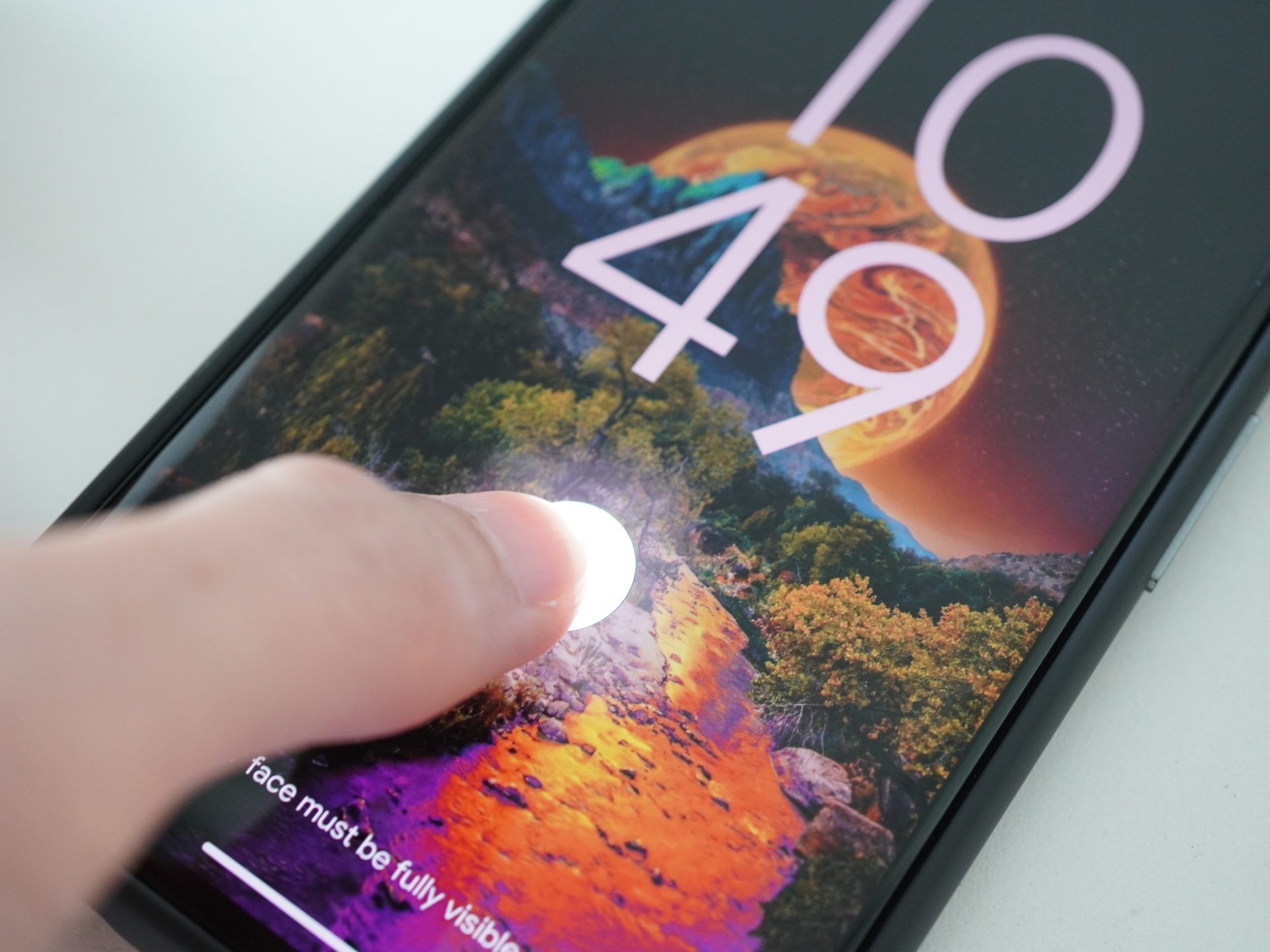
画面に指で触れるだけで、指紋で Pixel 7 のロックを解除しないでください。 指紋は認識されません。 デバイスのロックを正しく解除するには、センサーをしっかりと数秒間押し続けます。
センサーを手で覆う
Pixel 7 の指紋センサーが明るい場所や外光で誤動作する場合は、片手で指紋センサーを軽く覆い、もう一方の手でセンサーに指をしっかりと置いてみてください。 これは、余分な光が指紋を覆い隠すのを防ぐために行われます。
常時表示を有効にする
常時表示のディスプレイにより、指紋による Pixel 7 のロック解除が少し速くなります。 これは、指紋リーダー アイコンが常時表示ディスプレイに表示されるまでに、ロック画面に表示されるよりも 1 秒もかからないためです。
Pixel 7 で常時表示を有効にする方法を教えてください。
[設定]>[ディスプレイ]>[ロック画面]に移動して、常時表示のディスプレイをオンにします。
手に潤いを与える
奇妙に思えるかもしれませんが、Google は独自のサポート Web サイトでこの奇妙なパッチについて言及しています。 Google によると、手、特に指先に潤いを与える必要があります。 光学式インディスプレイ指紋スキャナーは、基本的に画面の小さな部分を照らして指紋を電話の既存のコピーと照合するカメラですが、指先が正しくない場合、指先を適切に識別できない可能性があるため、これは理にかなっています。乾燥またはひび割れ。

スクリーンプロテクターを確認する
多くの Pixel 7 ユーザーによると、スマートフォンからスクリーン プロテクターを取り外すと、指紋センサーが機能しないという問題がすぐに解決されました。 必要に応じて、より薄いスクリーン プロテクターまたは Made for Google 認定のスクリーン プロテクターに切り替えてみてください。 Made for Google 認定を取得した企業は次のとおりです。
- ケースメイト
- 見えない盾
- オッターボックス
- パンツァーグラス
- テック21
タッチ感度の向上を有効にする
この設定は指紋センサーに影響を与えるべきではありませんが、一部のユーザー、特にスクリーンプロテクターを使用していたユーザーは、影響を受けたと主張しています. やってみて損はありません
Pixel 7 でタッチ感度を上げるにはどうすればよいですか?
[設定]で[ディスプレイ]を選択します。[タッチ感度を上げる]トグルを選択します。
電話の OS を更新する
オペレーティング システムの問題により、Pixel 7 の指紋スキャナーで問題が発生しました。幸いなことに、Google の更新により、これらの修正が行われました。
Pixel 7 を更新するにはどうすればよいですか?
ソフトウェアを更新するには、[設定]>[セキュリティ]に移動します。 更新の確認ボタンを押します。
指紋の再登録
Pixel 7 が指紋を登録していない場合は、指紋のセットアップ手順をもう一度やり直してください。 電話機のロックを解除するときは、通常と同じように持ってください。
Pixel 7 で指紋を再登録するにはどうすればよいですか?
- Google Pixel スマートフォンで、[設定]をタップします。
- セキュリティ > 指紋によるロック解除。
- バックアップ PIN またはパターンを入力します。
- 登録した指紋がお出迎え。 削除アイコンは、アクセス可能な各指紋の横にあります。 確認のポップアップが表示されます。[はい]を選択して削除します。
- 現在の指紋を削除した後、[指紋を追加]オプションをタップします。[設定]>[セキュリティ]>[指紋によるロック解除]に戻って、指紋を追加することもできます。
- 指紋を設定するには、画面上の指示に従います。 指紋を正確に登録するには、センサーに触れて保持し、指を離す操作を繰り返す必要があります。
同じ指のコピーを追加する
Pixel 7 は、さまざまな照明状況で指紋の認識に苦労することがあります。 1 つの指紋が機能しない場合は、同じ指紋の複数のコピーを追加してみてください。 完全な暗闇、極端な明るさ、標準照明の室内など、さまざまな照明状況でそれらを追加してみてください。
Pixel 7 に複数の指紋を追加する方法は?
[設定]>[セキュリティ]>[指紋]>[指紋の追加]に移動して、さらに指紋を追加します。
Source: Pixel 7 の指紋センサーが機能しない: 修正方法は?




