


「Pixel Watch の再起動が停止しました」というエラーに対処していますか。 ご心配なく、あなたは一人ではありません。 私たちは助けるためにここにいます。 読む!
強制再起動の実行は、「Pixel Watch の再起動が停止する」エラーなど、ウェアラブル デバイスやモバイル デバイスの多くの問題を解決できる便利なトラブルシューティング方法です。 この方法は、時計が応答しない、フリーズする、アプリや時計の文字盤でスタックする、再起動ループでスタックする、正常に電源が入らない (一般に「ブラック スクリーン オブ デス」と呼ばれる) 場合に特に役立ちます。
ありがたいことに、Google は Pixel Watch を強制的に再起動する簡単な方法を提供しています。これについては、次の手順で説明します。 前向きな気持ちで、始めましょう!



Pixel Watch の再起動が停止する: 修正方法は?
再起動は、オペレーティング システム ファイルや開いているアプリなど、実行中のすべてのプロセスをシャットダウンするため、Pixel Watch のバグやその他の誤動作を解決するための効果的なソリューションとなる可能性があります。 このプロセスは、一時ファイルの時計のメモリ キャッシュもクリアし、起動時にそれらのファイルを再構築します。
時計を強制的に再起動すると、バックグラウンドで実行されているすべてが終了し、デバイスが新たに起動できるようになります。 再起動すると、Pixel Watch が正常に起動し、以前に発生していたエラーが解消されるはずです。
ウォッチを強制的に再起動しても、ウォッチがリセットされたり、デバイスからデータやアプリが削除されたりすることはありません。 したがって、貴重な情報がそのまま残ることを知っているので、安心してこの方法を実行できます.
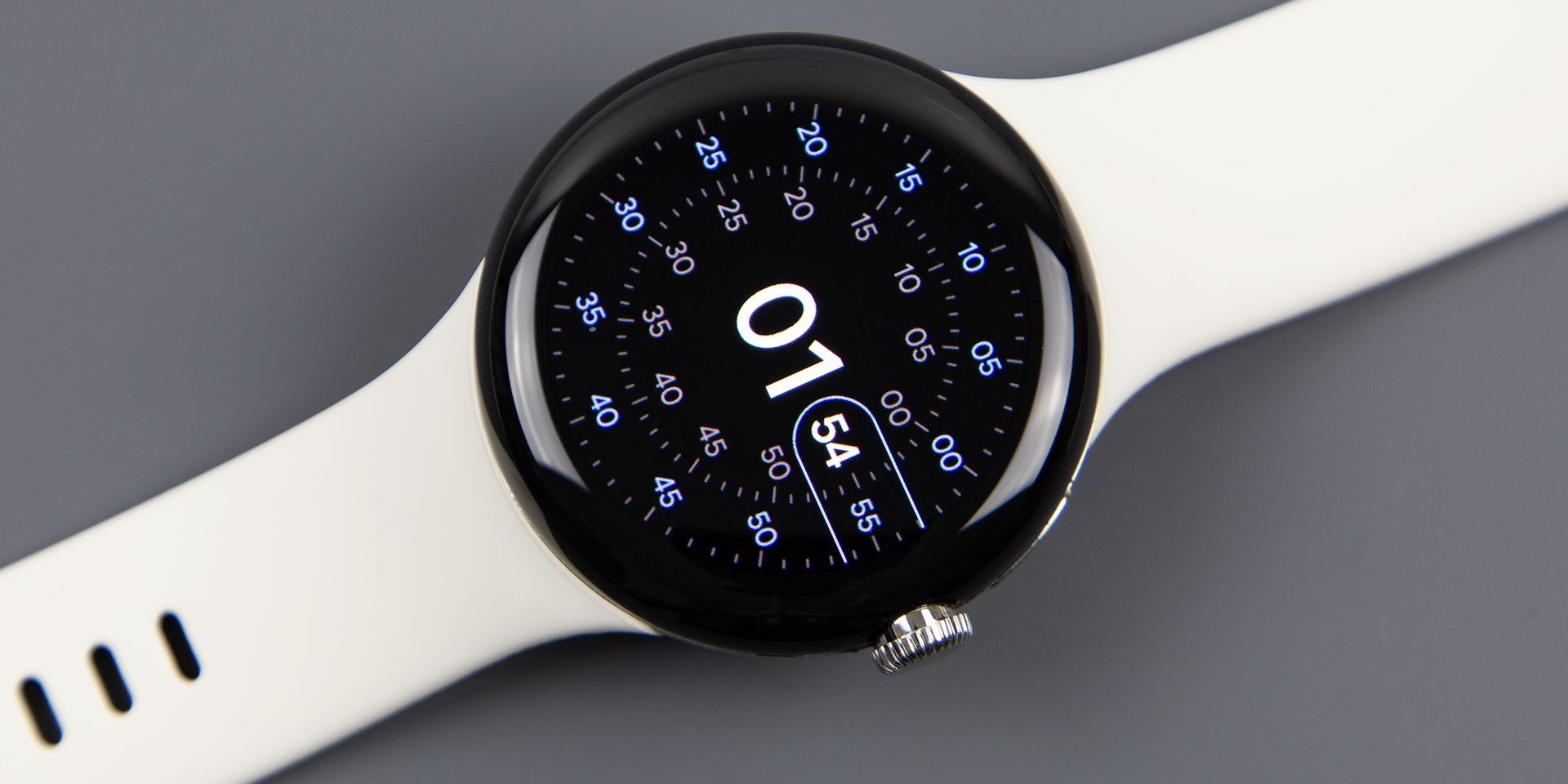
通常の再起動と強制再起動の違いは何ですか?
通常の再起動と強制再起動の主な違いは、時計の電源をオフにする方法です。 通常の再起動中、時計のソフトウェアは一連の手順に従ってデバイスの電源をオフにします。 しかし、強制再起動するといきなり電源が落ちてしまいます。
この点を説明するために、強制再起動を停電と考え、通常の再起動を故意に電源を切ると考えてください。
したがって、可能であれば、強制再起動ではなく定期的な再起動を実行することをお勧めします。 ウォッチを再起動すると、より制御された方法でシャットダウンできるため、強制シャットダウンによって発生する可能性のある潜在的な問題を回避するのに役立ちます。 このアプローチに従うことで、Pixel Watch のパフォーマンスを最適化し、将来的に「Pixel Watch が再起動を停止しました」というエラーが発生するリスクを減らすことができます。
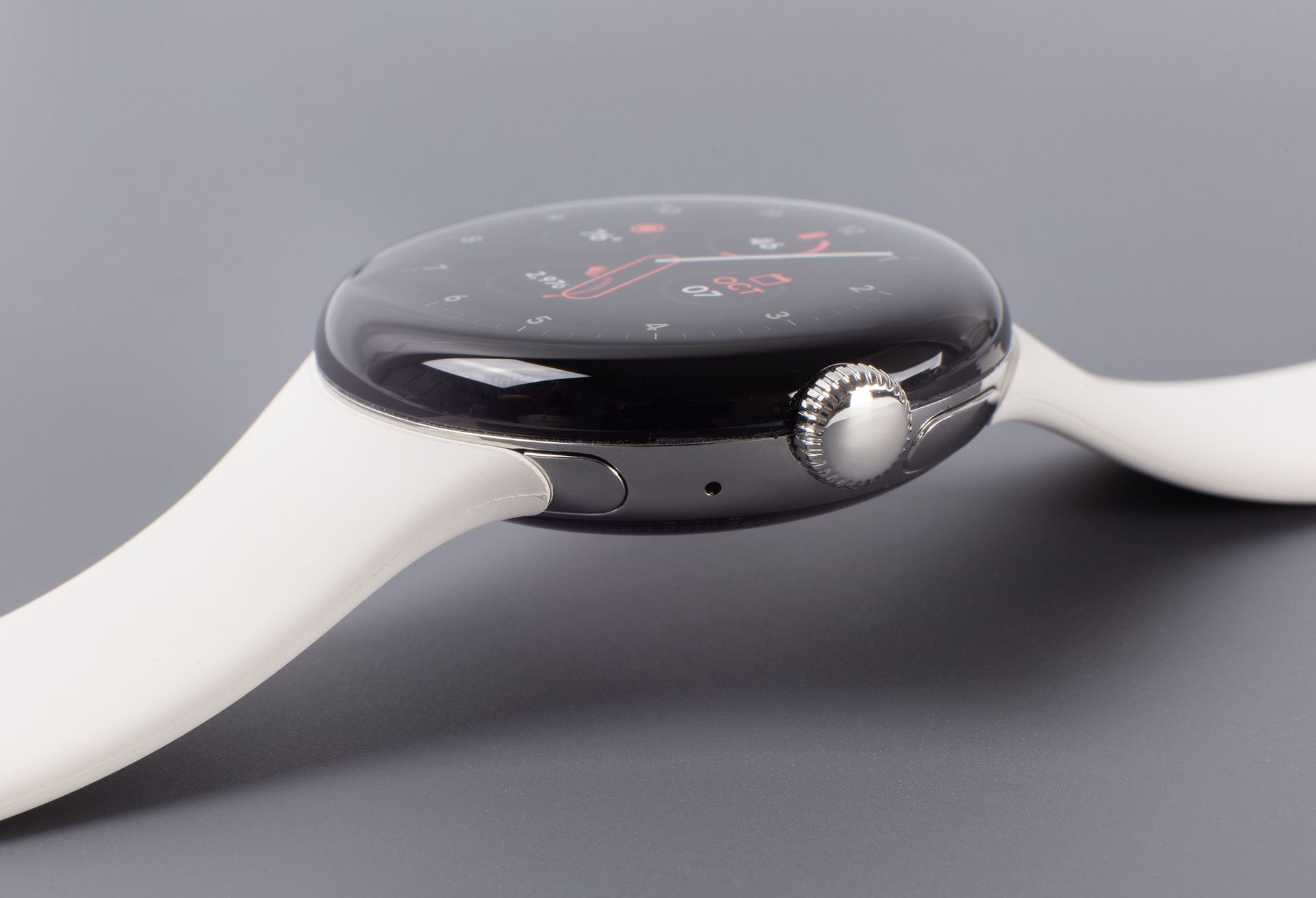
Pixel Watch を再起動するには、次の 2 つの方法があります。 画面上のメニューまたは設定アプリから。 オンスクリーン メニューを使用するには、Digital Crown を長押しして、[再起動]または[電源オフ]を選択します。 または、「設定」>「システム」>「再起動」または「電源オフ」に移動します。
ただし、これらの方法を使用しても時計を再起動できない場合があります。 たとえば、Pixel Watch の画面やボタンが反応しない場合、またはデバイスが黒い画面、アプリ、または Google ロゴでスタックしているように見えて電源が入らない場合は、多くの場合、強制再起動が最善の方法です。
Pixel Watch のボタンを使用する
作業を開始する前に、時計を手首から取り外して、簡単にアクセスできるようにします。
- 押したまま 両方 デジタルクラウンボタンと小さいサイドボタン (最近のアプリへのアクセスに使用) 約 30~60秒.
- 保持し続けます 両方のボタンが表示されるまで 白い Google G アイコン 時計の画面で 両方のボタンを放します.
- メニューを無視する ポップアップし、白い G アイコンが表示されるまで両方のボタンを押し続けます。
- 時計が再起動するのを待ちます 全体的に。 白い G アイコンが虹色の G アイコンに変わり、その後に「起動デバイスが最終的に再起動する前の画面。
- 最初の試行が失敗した場合は、両方のボタンをさらに長時間押し続けてみて、ボタンを離すのが早すぎて再起動を開始しないようにしてください。
Fastboot モードの使用
- Pixel Watch の電源が入っている場合は、 消して.
- 30 秒待ちます、 それから クラウンを押します 時計をオンに戻します。
- 一度見たら ホワイト G ロゴ、 同時に 左上隅と右下隅をタップします 時計の画面の。
- 成功した場合、あなたの時計は入るはずです ファストブート モード. そうでない場合は、前の手順を繰り返します。
- Fastboot モードでは、 サイドボタンを押す をクリックして下にスクロールします。
- ハイライト」リカバリモードりゅうずを押す。
- 「コマンドなし」 時計で、これは正常です。
- デジタルクラウンを長押し 別の指で時計の画面の下から上にスワイプします。
- [リカバリ]メニューが表示されるまで待ってから、下にスワイプして「今すぐシステムを再起動します」
- 強調表示されたら、「今すぐシステムを再起動します」
- 時計が再起動するのを待ちます。
結論
結論として、「Pixel Watch が再起動を停止しました」というエラーは、発生するイライラする破壊的な問題になる可能性があります。 ただし、定期的または強制的な再起動を実行するなど、この問題に対する効果的な解決策がいくつかあります。 このガイドに記載されている手順に従うことで、この問題をトラブルシューティングし、Pixel Watch を完全な機能に復元できます。
強制再起動は、他の方法が失敗した場合の最後の手段としてのみ使用する必要があることに注意してください。このアクションを定期的に実行することはお勧めしません。 さらに、上記のトラブルシューティング方法を試しても「Pixel Watch の再起動が停止する」というエラーが引き続き発生する場合は、Google サポートに連絡するか、デバイスを専門家に持ち込んでサポートを受ける必要があります。
Source: Pixel Watch の再起動が停止する: 修正方法は?




