

この投稿では、PlayStationでDiscordを使用する方法を紹介します。 ソニーは昨年、Discordへの少数投資を獲得し、DiscordとPlayStationのエクスペリエンスを統合するためにメッセージングの巨人とのパートナーシップを発表しました。 Discordは、このイニシアチブの一環として、PlayStation Network(PSN)アカウントをDiscordに接続して豊富なプレゼンスを実現する機会の展開を開始しました。
PlayStationでDiscordを使用するにはどうすればよいですか?
この記事では、PlayStationアカウントをDiscordに接続し、PlayStation 4(PS4)またはPlayStation 5(PS5)のゲームアクティビティをDiscordプロファイルに表示する方法について説明しました。 しかし、PS4とPS5用のDiscordアプリをインストールできるかどうかがわかりました。 答えはあなたを失望させますが、PlayStationプラットフォームでのDiscordについて知る必要があるすべてを学ぶために読み続けてください。
PS4およびPS5でDiscordを使用する(2022)
この記事では円を描くことはしませんが、PS4またはPS5コンソール用のネイティブDiscordアプリがないことをすぐにお知らせします。 まだコンソールにDiscordをインストールすることはできません。 ただし、PlayStationコンソールでDiscordメッセージを読み取る方法と、PS4およびPS5でボイスチャットを動作させるための時間のかかる回避策がいくつかあります。 したがって、以下の表をチェックして、すべてがどのように機能するかを確認してください。



PS4とPS5でDiscordメッセージを読む
PlayStation 4および5にはネイティブのDiscordクライアントがありませんが、コンソールで読み取り専用モードでDiscordにアクセスできるようにする回避策があります。 この戦略を試したとき、メッセージを送信したり、ボイスチャットに参加したりすることができませんでした。 ただし、PlayStationでDiscordを使用してメッセージを確認する場合は、次の手順に従ってください。
- PlayStation Partyを起動して、友達と会話を始めましょう。
- チャットボックスに「www.discord.com」と入力し、PS5の友達にメッセージを送信します。 PS4にはブラウザが内蔵されているので、友達にメッセージを送る必要はありません。 PS4コンソールのブラウザからDiscordWebにアクセスできます。
- 次に、リンクを選択し、PlayStationが新しいブラウザウィンドウで開くのを待ちます。
- クレデンシャルを使用してDiscordアカウントにサインインし、[ブラウザでDiscordを開く]をクリックして、PlayStationでチャットソフトウェアを起動します。
そして、あなたはそれを持っています! Discordチャットは、PlayStation4またはPlayStation5で直接読み取ることができるようになりました。ネイティブクライアントほど便利ではありませんが、このソリューションを使用すると、Discordゲーム仲間からのメッセージをすばやく読み取ることができます。

PlayStationでDiscordを使用するための秘訣
DiscordトークチャンネルオーディオをPS4/PS5のゲームオーディオと組み合わせる方法を探しているときに、2つの解決策を発見しました。 PlayStationコンソールでDiscordを使用することに固執していて、それを実行するためにある程度進んでいる場合は、これら2つの手法で十分です。 これらの戦略は時間がかかり、疲れ果てているため、あまり詳しくは説明しません。 代わりに、ネイティブのDiscordアプリがPS4とPS5で利用可能になるのを待つことをお勧めします。これは、今後4〜5か月以内に到着するはずです。
Playstationコンソールで友達と通信するためにDiscordを強制的に起動する方法は次のとおりです。
- 特にPS4/PS5でゲームオーディオを聴きながら音声チャンネルに参加するためのDiscordの最も一般的な使用法の1つは、Astro MixAmpProTRの購入を必要とします。 また、USB経由で接続できる互換性のあるヘッドフォンのペアと、DiscordがインストールされたPCも必要です。
- これらのアイテムをすべて集めたら、PS5とPCの間にクロスプラットフォーム接続を確立する必要があります。 このようにして、プレイステーションコンソールでお気に入りのゲームをプレイしながら、友達とコミュニケーションをとることができます。
もう1つのトリックは安価ですが、それでも不便です。 AndroidまたはiOSスマートフォンでゲームにアクセスするには、PSリモートプレイを使用する必要があります。 作成者Octoriousのビデオで説明されているように、セカンダリPSアカウントを作成し、それをデフォルトとして構成し、このアカウントでPSRemotePlayソフトウェアにログインします。 次に、ヘッドセットを電話に接続し、Discord音声チャネルに参加し、リモートプレイソフトウェアを使用してPS4/PS5に接続します。
これで、電話でDiscordとコンソールの両方のオーディオを聞くことができるはずですが、多少の遅れが生じる可能性があります。 遅延を減らすために、設計者は帯域幅を解放するために可能な限り低いビデオ品質を利用することをお勧めします。 その後、PSコントローラーを手に取り、Discordの仲間と会話しながらアクションに飛び込むことができます。
PlayStationNetworkアカウントをDiscordに接続します
PlayStation NetworkをDiscordに接続し、チャットアプリでPS4 / PS5のゲームステータスを強調表示して他の人に見せたい場合は、以下の手順に従ってください。
- Discord Settingsページにアクセスするには、アプリを開き、画面の左下隅にあるSettingsギアアイコンをクリックします。
- [設定]ページの左側のサイドバーにある[接続]をクリックして、利用可能なすべてのDiscord統合のリストを表示します。
- 次に、[アカウントの接続]領域で、PlayStation Networkのエンブレムをクリックして、SonyアカウントをDiscordにリンクします。
- PlayStationアカウントのクレデンシャルでログインし、表示されるサインインページで[サインイン]をクリックします。
- PlayStationアカウント情報がDiscordの接続ページに表示されるようになりました。 PSNアカウントをプロフィールに表示するか、ゲームアクティビティをDiscordステータスとして表示するかを選択できます。
DiscordのPlayStationステータスが機能しない
PSNアカウントを添付してもDiscordでPlayStationのアクティビティが表示されない場合は、PSNのプライバシー設定が原因である可能性があります。 PlayStationNetworkのプライバシー設定を変更する方法は次のとおりです。
- ブラウザで、Sonyのアカウント管理Webサイトに移動し、左側のサイドバーから[プライバシー設定]を選択します。
- プライバシー設定で、「個人情報|[メッセージ]セクションをクリックし、[オンラインステータスと再生中]の横にある[編集]オプションをクリックします。
- プライバシー設定を「友達のみ」から「誰でも」に変更し、「保存」をクリックすれば完了です。 Discordユーザーは、PS5/PS4のゲームアクティビティを確認できるようになりました。
PlayStation 5にDiscordアプリはありますか?
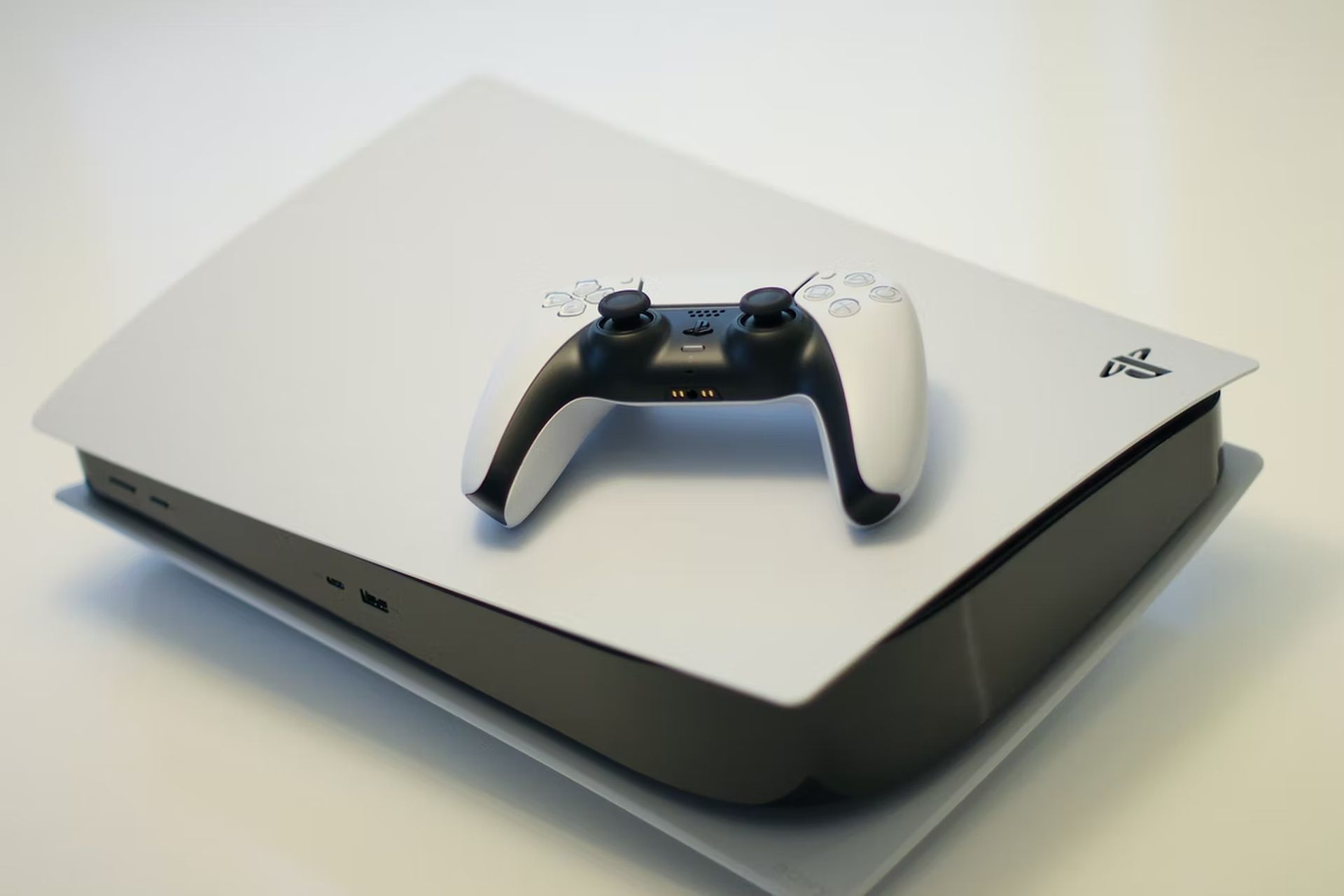
いいえ、DiscordアプリはPlayStation 5では利用できません。DiscordとSonyの協力の一環として、PlayStationNetworkアカウントをDiscordにリンクできます。 それはあなたがあなたのチャットアプリ仲間にあなたのゲーム活動を誇示することを可能にします。
DiscordはいつPS5に登場しますか?
現時点では、DiscordアプリがPS5とPS4で利用可能になる具体的な日付はありません。 ただし、この事業は「継続する」と述べています。 [the] PlayStationとのパートナーシップにより、優れた共有エクスペリエンスを共同で作成する方法を模索します。」
PlayStation5および4でのDiscord統合
これが、PlayStationアカウントをDiscordに接続して、ゲームアクティビティを確認する方法です。 PlayStationゲームをDiscordの豊富なプレゼンスに追加できるのは素晴らしいことですが、専用のDiscord PS5アプリなど、この関係が今後数か月でより強力な結果をもたらすことを願っています。 それまでの間、このDiscord統合を利用して、ゲームのエクスプロイトについて仲間を最新の状態に保つことができます。 また、PS4またはPS5でゲームをしているときに、フープを飛び越えてチャットアプリを利用してもかまわない場合は、前述の解決策の1つを試すことができます。 これで「PlayStationでDiscordを使用する方法」ガイドは終わりです。
結論
この記事では、PlayStation(PS4 / PS5)でDiscordを使用する方法について説明しました。 以下の見出しは上で議論されています:
- PlayStationでDiscordを使用するにはどうすればよいですか?
- PS4およびPS5でDiscordを使用する(2022)
- PS4とPS5でDiscordメッセージを読む
- PlayStationでDiscordを使用するための秘訣
- PlayStationNetworkアカウントをDiscordに接続します
- DiscordのPlayStationステータスが機能しない
- PlayStation 5にDiscordアプリはありますか?
- DiscordはいつPS5に登場しますか?
- PlayStation5および4でのDiscord統合
PC、PS5、XboxシリーズX / S向けの2022年の最新のビデオゲームのリリース日も確認できます!




