

PowerPointプレゼンテーションのファイルサイズを小さくする方法がわからない場合は、このチュートリアルでお手伝いします。 オフィスや学校でたくさんのスライドを準備する場合、それらのプレゼンテーションがある時点で多くのスペースを占める可能性があることに気付くかもしれません。 これを防ぐために使用できる方法がいくつかあるので、読み続けてください。
PowerPointプレゼンテーションのファイルサイズを小さくするにはどうすればよいですか?
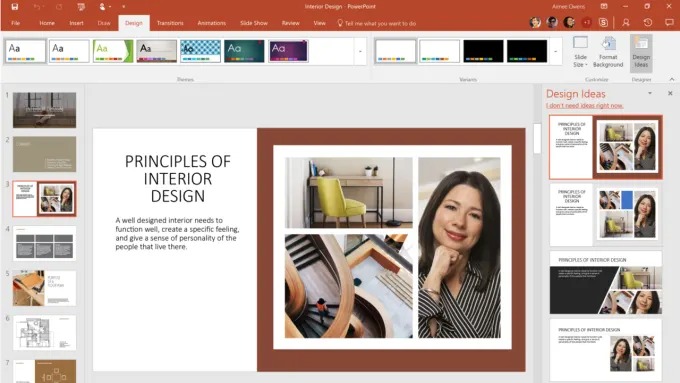
次の手順を実行します:
- PowerPointプレゼンテーションを開きます。
- ドキュメントから画像を選択します。
- トップメニューで、[フォーマット]タブに移動し、[画像の圧縮]をクリックします。
- ポップアップウィンドウが表示され、さまざまなオプションが表示されます。
- この変更をすべての画像またはこの1つの画像のみに適用します。
- 画像のトリミングされた領域を削除します。
- 解像度の部分では、「デフォルトの解像度を使用する」オプションを選択することをお勧めします。
PowerPointプレゼンテーションの画像の解像度を下げる方法は?
次の手順を実行します:


- プレゼンテーションを開き、[ファイル]タブに移動して、[オプション]をクリックします。
- 次に、[詳細]をクリックします。
- このタブで、[画像のサイズと品質]セクションを見つけ、[編集データを破棄する]チェックボックスをオンにし、[ファイルイメージを圧縮しない]チェックボックスをオフにします。
- すぐ下に、デフォルトの解像度(dpiで測定)を選択できるドロップダウンがあります。 プレゼンテーションモードに応じて選択することをお勧めします。
PowerPointプレゼンテーションの埋め込みフォントを削除またはサブセット化するにはどうすればよいですか?
ファイルサイズを最小化するには、プレゼンテーションで使用されている埋め込みフォントを削除またはサブセット化する必要があります。 このオプションは、同じフォントがインストールされていない他の人の編集オプションを制限します。 次の手順を実行します:
- プレゼンテーションを開きます。
- [ファイル]>[オプション]>[保存]に移動します。
- 「このプレゼンテーションを共有するときに忠実度を維持する」セクションで、次のチェックボックスをオンにします。
- ファイルにフォントを埋め込みます。
- プレゼンテーションで使用されている文字のみを埋め込みます。
PowerPointプレゼンテーションをPDFに変換してファイルサイズを小さくするにはどうすればよいですか?
プレゼンテーションをさらに軽くするために、いつでもPDFファイルに変換できるため、特にファイルを他の人に送信する必要がある場合は、これが優れたソリューションになる可能性があります。
次の手順を実行します:
- プレゼンテーションを開きます。
- ファイル> AdobePDFとして保存。
- Adobe PDFがない場合、このオプションは表示されません。
- その場合は、[ファイル]>[名前を付けて保存]をクリックします。
- 次に、ドロップダウンメニューで「PDF」を選択します。
このチュートリアルの手順は、Office365バージョンを対象としています。 別のバージョンを使用している場合は、いくつかの違いが見つかる場合があります。 しかし、あなたがたどるべき道はほとんどすべてのバージョンで非常に似ています。 このようにして、PowerPointプレゼンテーションのファイルサイズを縮小する方法を学びました。




