


PlayStation 5 には多くの新機能が搭載されていますが、すべての変更が歓迎されているわけではありません。長年の PlayStation ユーザーにとって残念なことの 1 つは、カスタマイズ可能なフォルダー機能が PS4 から削除されたことです。ゲームの整理を楽しんでいた人にとって、この機能がなくなったことで、ライブラリの管理方法にギャップが生じました。
幸いなことに、ファームウェアのアップデートにより、プレイヤーがフォルダーに似たものを作成できる新機能「ゲームリスト」が導入されました。オリジナルのようには機能しませんが、ゲームコレクションを整理するのに役立ちます。PS5 でより整理されたセットアップが必要な場合は、ゲームリストを最大限に活用する方法を次に示します。
PS5でゲームリストを作成する方法
まず、PS5 が最新のファームウェア バージョンにアップデートされていることを確認してください。ゲームリストは最近のシステム アップデートでのみ利用可能になります。それが完了したら、ゲームの整理を始める準備が整います。



- ゲームライブラリにアクセスする: PS5 の電源を入れたら、ゲームライブラリに移動します。ここから、所有しているすべてのゲームにアクセスして整理を開始できます。

- ゲームリストの作成を開始します: ゲームライブラリで「コレクション」を選択すると、すべてのタイトルが表示されます。 ゲームリストを作成 左側のアイコンをクリックするか、ゲームをハイライトして オプションを選択し、 ゲームリストに追加、 続いてゲームリストを作成します。
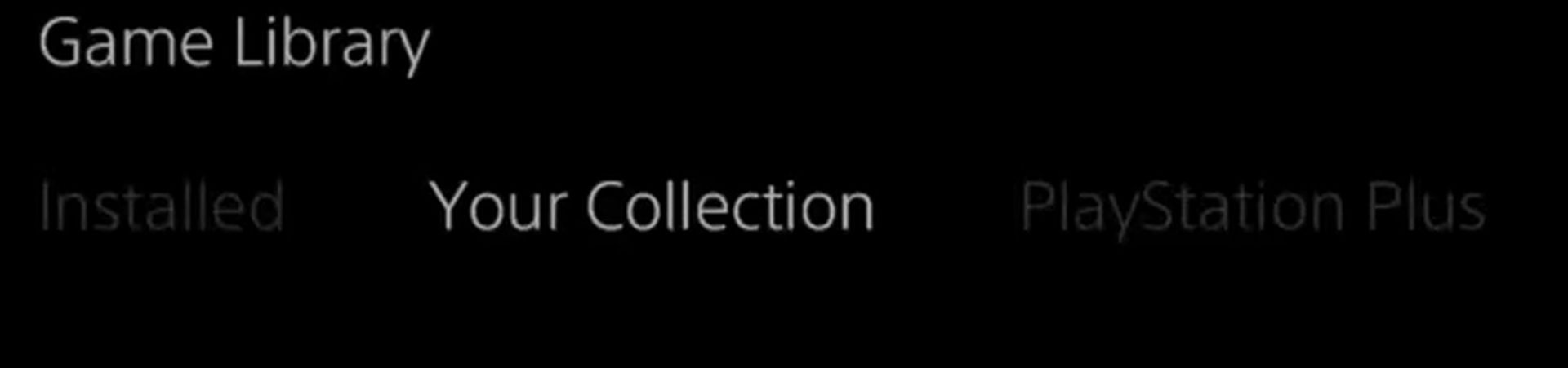
- ゲームを選ぶ: ゲームリストが起動したら、ライブラリをスクロールしてグループ化するゲームを選択します。これは、マルチプレイヤー ゲームやシングルプレイヤー キャンペーンなどのジャンルを整理するのに最適な方法です。
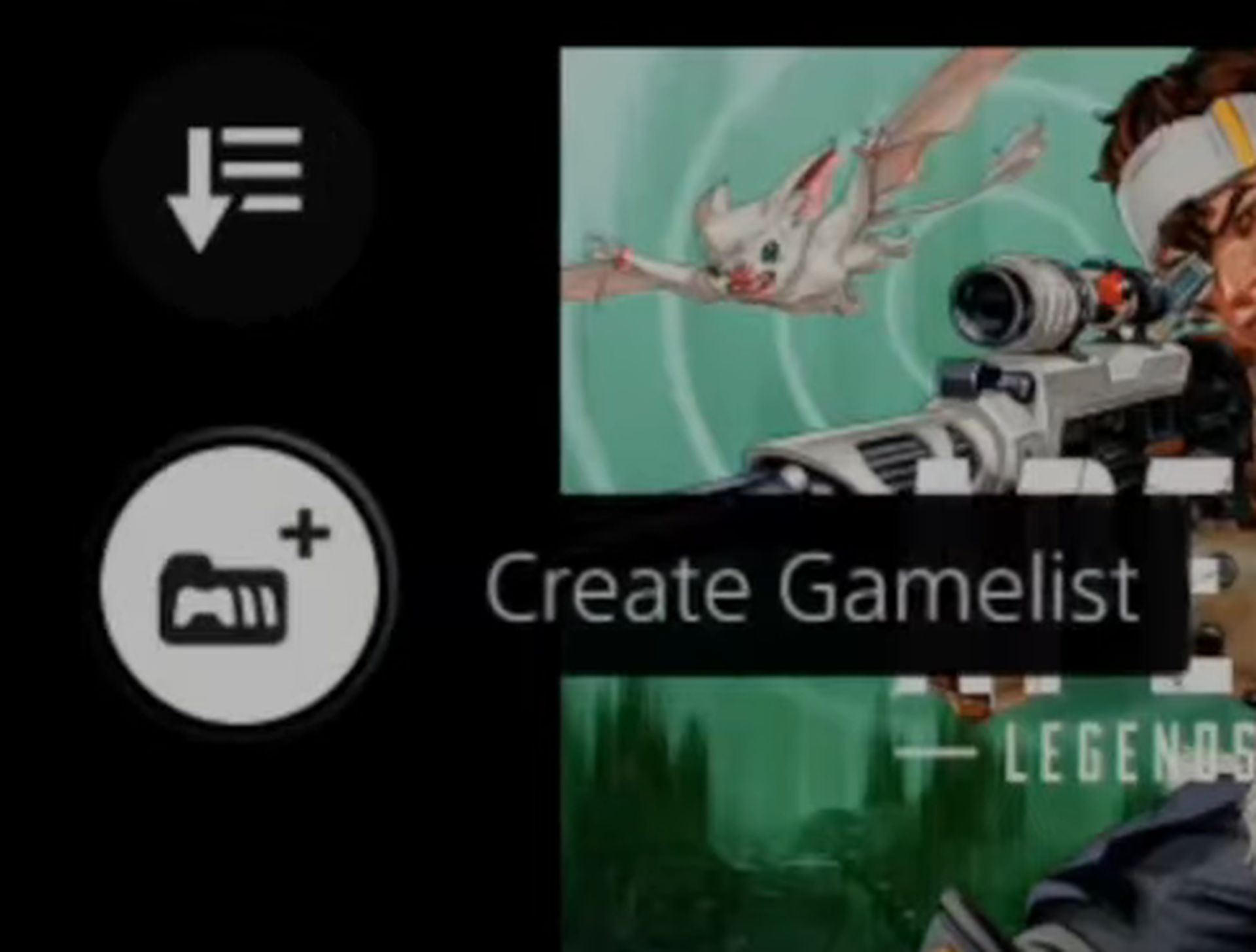
- 仕上げ: ゲームを選択したら、 追加 リストを確定します。このゲームリストに名前を付けるよう求められます。その後、ゲームリストは あなたのコレクション タブ。

ゲームリストの制限と、PS5 ライブラリを最適化してナビゲーションを改善する
ゲームリストはゲームを整理する方法を提供しますが、いくつかの制限があります。PS4 のフォルダーとは異なり、これらのリストはホーム画面に直接配置できず、作成できるゲームリストは 15 個に制限されています。ただし、これらの制限にもかかわらず、ゲームリストは、無限にスクロールすることなくゲームライブラリを参照するための改善された方法を提供します。これらの手順に従うと、PS5 ゲームをきちんと整理して簡単に見つけることができます。
ゲームリストはゲームを整理するのに最適なツールですが、PS5 体験をさらにスムーズにするためのコツは他にもあります。コンソールのインターフェースをすっきりと操作しやすい状態に保つためのヒントをいくつかご紹介します。
- コントロール センターをカスタマイズします。 PS5 のコントロール センターは、好みに合わせてカスタマイズできます。これを行うには、PlayStation ボタンを押し、画面の一番下までスクロールして、「カスタマイズ」を選択します。ここで、表示するショートカットを選択でき、フレンド リストやオーディオ設定など、最もよく使用する機能にすばやくアクセスできます。
- 更新を追跡するには、[探索]タブを使用します。 「探索」タブは、最新ニュース、ゲームのアップデート、PlayStation のオファーを常に把握するのに役立ちます。これは、所有しているゲームに関連する通知とアップデートのハブであるため、新しいパッチや特別なイベントを見逃すことはありません。このタブは、特に複数のゲームを同時にプレイする場合に時間を節約できます。
- 最近プレイしたゲームを素早く切り替えます: いくつかのゲームを頻繁に切り替える場合は、「スイッチャー」機能を使用できます。PlayStation ボタンを押すと、最近プレイしたゲームがリスト表示されます。これにより、ライブラリ全体をスクロールしなくてもタイトルを切り替えることができるため、ゲームがより便利になります。
ゲームリストとこれらの追加の PS5 機能を組み合わせることで、整理されたライブラリと、コンソールでの全体的なエクスペリエンスが向上します。
画像クレジット: ソニー
Source: PS5でゲームリストを作成する方法




